Botão de WhatsApp para site: código, plugin ou widget
SendSeven Team, Editorial Team
Integrar um botão de WhatsApp no site: código HTML para copiar, a ligação wa.me correta com acentos e cedilhas, caminhos para WordPress, Shopify e Wix, o comportamento no computador, RGPD, medição e o que acontece depois do clique. Com demonstração ao vivo.
TL;DR
Um botão de WhatsApp para o site é uma ligação no formato https://wa.me/4982178988853, se quiser com uma mensagem preenchida de antemão. Integra-se como código HTML, com um plugin ou através de um widget de chat. O que conta é o que acontece depois do clique: no computador, os visitantes precisam de um código QR, do WhatsApp Web ou da app de ambiente de trabalho, os cliques normalmente só se medem depois do consentimento e, assim que vários colegas respondem, o chat deve ficar numa caixa de entrada de equipa. Logo abaixo da primeira resposta pode experimentar todas as variantes ao vivo.
Muitos clientes preferem escrever a telefonar, e o WhatsApp já o têm no smartphone. Um botão de WhatsApp no site transforma esse hábito num canal de contacto: um clique e o chat com a sua empresa fica aberto. Montar o botão leva poucos minutos. Este artigo mostra o código para copiar, o caminho no WordPress, Shopify e Wix, e os pontos onde um botão falha na prática: no computador, na proteção de dados, na medição e na caixa de entrada.
O que é um botão de WhatsApp para o site?
Um botão de WhatsApp é um botão ou ligação no seu site que abre diretamente um chat de WhatsApp com o número da sua empresa. Tecnicamente assenta no Click-to-Chat do WhatsApp: uma ligação para wa.me com o seu número e, se quiser, um texto que já está escrito no campo de entrada. No smartphone, a ligação abre a app do WhatsApp; no computador, o WhatsApp Web ou a app de ambiente de trabalho.
O visitante não precisa de escrever nem de guardar o seu número. Vê o texto preenchido, completa-o ou envia-o tal como está, e a sua empresa recebe na caixa de entrada um pedido com o número de telefone do visitante. Que o botão seja verde, na cor da sua marca ou uma bolha redonda no canto do ecrã é apenas design. A ligação por baixo é sempre a mesma.
Demonstração ao vivo
Experimente: estes botões abrem um chat verdadeiro
Cada botão aqui é uma ligação wa.me totalmente normal para o nosso suporte. No smartphone abre-se a app do WhatsApp; no computador, o WhatsApp Web ou a app de ambiente de trabalho.
1. Clássico, em verde WhatsApp
Perguntar no WhatsAppChama a atenção de imediato: toda a gente conhece esta cor.
2. Na cor da sua marca
Iniciar chat no WhatsAppO botão assume a sua cor e o logótipo do WhatsApp mantém-se inalterado.

4. Código QR para o computador
Está no computador? Leia o código com a câmara do seu smartphone e o chat abre-se diretamente na sua app do WhatsApp.
Todas as variantes preenchem a mesma mensagem: Olá SendSeven, tenho mais algumas perguntas sobre botões de WhatsApp para o meu site.
Só é enviada quando tocar em Enviar. Só então vemos o seu número, e a nossa equipa de suporte responde-lhe no chat.
Como se constrói corretamente a ligação wa.me?
A ligação é composta por https://wa.me/, o seu número internacional completo sem o sinal de mais, sem zero inicial e sem espaços nem carateres especiais, e, opcionalmente, por ?text= com a mensagem codificada como URL. É assim que o WhatsApp o descreve na ajuda oficial sobre o Click-to-Chat.
De +49 (0) 821 7898-8853 resulta assim 4982178988853: indicativo do país 49, e desaparecem o zero inicial do indicativo local, os parênteses, os hífenes e os espaços. A ligação final é https://wa.me/4982178988853.
A mensagem preenchida tem de estar codificada como URL. As letras, os algarismos, o hífen, o ponto, o sublinhado e o til mantêm-se e tudo o resto passa a um código com percentagem. Os acentos e o cê cedilhado falham com facilidade, porque em UTF-8 ocupam dois bytes:
| Caráter | Codificado | Caráter | Codificado |
|---|---|---|---|
| Espaço | %20 | á | %C3%A1 |
| Vírgula | %2C | ã | %C3%A3 |
| Ponto de interrogação | %3F | ç | %C3%A7 |
| & | %26 | õ | %C3%B5 |
| Quebra de linha | %0A | € | %E2%82%AC |
| Cardinal (#) | %23 | Sinal de mais (+) | %2B |
Um exemplo da nossa demonstração ao vivo: «botões» passa a bot%C3%B5es. A ligação completa para o nosso suporte tem este aspeto:
https://wa.me/4982178988853?text=Ol%C3%A1%20SendSeven%2C%20tenho%20mais%20algumas%20perguntas%20sobre%20bot%C3%B5es%20de%20WhatsApp%20para%20o%20meu%20site.Os erros mais comuns são um sinal de mais ou um zero logo a seguir ao indicativo do país (wa.me/+49… ou wa.me/490170…), os espaços por codificar e um carácter & ou um cardinal (#) no texto, que cortam o resto da mensagem. Se faltar o número por completo, o WhatsApp só abre a seleção de contactos. Se preferir não codificar nada à mão, o nosso gerador de ligações de WhatsApp gratuito cria a ligação juntamente com o código QR.
Que opções existem para integrar um botão de WhatsApp?
Há três caminhos: a ligação wa.me como código HTML próprio, um plugin pronto para o seu sistema de site ou um widget de chat que liga o WhatsApp a outros canais e a uma caixa de entrada. O código é o mais leve, o plugin dispensa conhecimentos de programação e o widget compensa assim que responde mais do que uma pessoa.
| Código HTML (ligação wa.me) | Plugin ou app | Widget de chat com caixa de entrada | |
|---|---|---|---|
| Configuração | Copiar e colar o código | Instalar e introduzir o número | Um fragmento de código, integrado uma única vez |
| Carrega código externo | Não | Muitas vezes sim | Sim, um script |
| No computador | WhatsApp Web ou app de ambiente de trabalho | Conforme o plugin | Conforme o widget; nos widgets novos da SendSeven, código QR ou WhatsApp Web |
| Outros canais | Não | Em parte | Sim, por exemplo Live Chat, e-mail, Telegram |
| Quem responde | Quem atende o número | Quem atende o número | A sua equipa numa caixa de entrada, com agente de IA se quiser |
| Medir cliques | Através do Google Tag Manager | Em parte integrado | Cliques por canal, visualizações e interações nas estatísticas do widget |
| Custos | Gratuito | De gratuito a pago | Incluído no preço do pacote |
Para um único botão na página de contacto basta o código HTML. Um plugin compensa se quiser mostrar o botão em todas as páginas sem conhecimentos de programação. Um widget é o caminho certo quando os pedidos de vários canais devem chegar a uma só equipa.
Como é o código HTML de um botão de WhatsApp?
O botão de WhatsApp mais simples é uma ligação HTML normal para wa.me com target="_blank", para que a sua página fique aberta no navegador. No exemplo aparece o número do nosso suporte. Substitua-o pelo seu e adapte o texto:
<a href="https://wa.me/4982178988853?text=Ol%C3%A1%2C%20tenho%20uma%20pergunta%20sobre%20a%20vossa%20oferta."
   target="_blank" rel="noopener">
  Perguntar no WhatsApp
</a>
Para um botão flutuante que fique em baixo à direita em todas as páginas, é preciso um pouco de CSS. O código entra uma única vez antes da etiqueta de fecho </body> do seu modelo:
<a href="https://wa.me/4982178988853?text=Ol%C3%A1%2C%20tenho%20uma%20pergunta."
   class="wa-float" target="_blank" rel="noopener"
   aria-label="Iniciar chat no WhatsApp">
  <img src="/imagens/whatsapp-icon.svg" alt="" width="28" height="28">
</a>

<style>
  .wa-float {
    position: fixed;
    right: 20px;
    bottom: 20px;
    z-index: 999;
    display: flex;
    align-items: center;
    justify-content: center;
    width: 56px;
    height: 56px;
    border-radius: 50%;
    background: #25D366;
    box-shadow: 0 4px 12px rgba(0, 0, 0, .2);
  }
</style>
Três detalhes contam. O aria-label: um botão que só mostra um logótipo precisa de um nome para os leitores de ecrã. O tamanho: 56 píxeis são fáceis de acertar no smartphone e, abaixo de 44 píxeis, fica apertado. É também o tamanho mínimo que a Apple e as WCAG recomendam para elementos de toque. O ícone: descarregue o logótipo do WhatsApp dos recursos de marca oficiais do WhatsApp, não o altere, nem sequer a cor, e coloque o ficheiro no seu próprio servidor. Um ícone servido a partir de um servidor externo transmite o endereço IP dos seus visitantes a cada visita à página.
Como integro o botão de WhatsApp no WordPress, Shopify ou Wix?
Em todos os sistemas habituais vale o mesmo princípio: um botão avulso entra como bloco HTML na página e um botão flutuante entra uma única vez no rodapé, antes de </body>. Só os nomes dos menus mudam.
WordPress
- Botão numa página: no editor de blocos, insira o bloco «HTML personalizado» e copie para lá o código da ligação.
- Botão flutuante em todas as páginas: o mais seguro é um plugin para código de cabeçalho e rodapé, como o WPCode. Aí cola o código na zona do rodapé. Quem edita diretamente o
footer.phpnum tema clássico deve usar um tema filho, caso contrário o código desaparece com a próxima atualização do tema. Os temas de blocos não têmfooter.php, e aí o WPCode é o caminho mais simples. - Plugins de WhatsApp prontos: no diretório de plugins há muitos. Antes de instalar, verifique se o plugin carrega ficheiros de servidores externos, quando foi atualizado pela última vez e se funciona bem com o seu banner de cookies.
Shopify
- Botão flutuante em toda a loja: em Loja online > Temas, clique no menu de três pontos do tema atual e depois em «Editar código». Abra o ficheiro
layout/theme.liquide cole o código mesmo antes de</body>. Duplique antes o tema através do mesmo menu. - Botão numa página ou na página de produto: nos temas Online Store 2.0, como o Dawn, adicione no editor de temas uma secção «Liquid personalizado» e cole lá dentro o código da ligação.
Wix e Webflow
- Wix: para um botão numa página, use no editor o elemento para incorporar código HTML. O Wix mostra o código incorporado numa moldura própria. Por isso, um botão flutuante sobre todo o site deve ir para «Settings > Development & integrations > Custom code». Só pode usar essa área com um site publicado, um domínio ligado e, por isso, um plano Premium.
- Webflow: para todo o site, coloque o código nas definições do site, em «Custom code», no campo «Footer code»; isto exige um plano de site pago. Para um botão avulso, use o elemento «Code Embed».
Integrar um widget de chat com WhatsApp
Um widget como o da SendSeven integra-se da mesma forma: cola uma única vez um fragmento de script antes de </body>. No WordPress, faz-se pelo rodapé ou com o WPCode; no Shopify, através do theme.liquid; no Wix e no Webflow, pela área de código personalizado, como descrito acima. Todas as definições em detalhe estão descritas no nosso guia do widget para sites.
O que acontece quando alguém clica no botão no computador?
No computador, uma ligação wa.me abre primeiro uma página do WhatsApp, a partir da qual se passa para a app de ambiente de trabalho ou para o WhatsApp Web. Se o visitante não tiver sessão iniciada aí, tem primeiro de emparelhar o smartphone, e é precisamente neste ponto que muitos desistem.
No smartphone o caminho é curto: clique, a app abre-se e a mensagem está pronta. No computador, tudo depende de o WhatsApp já estar configurado aí. No B2B, onde muitos visitantes pesquisam no posto de trabalho, muitas vezes não está.
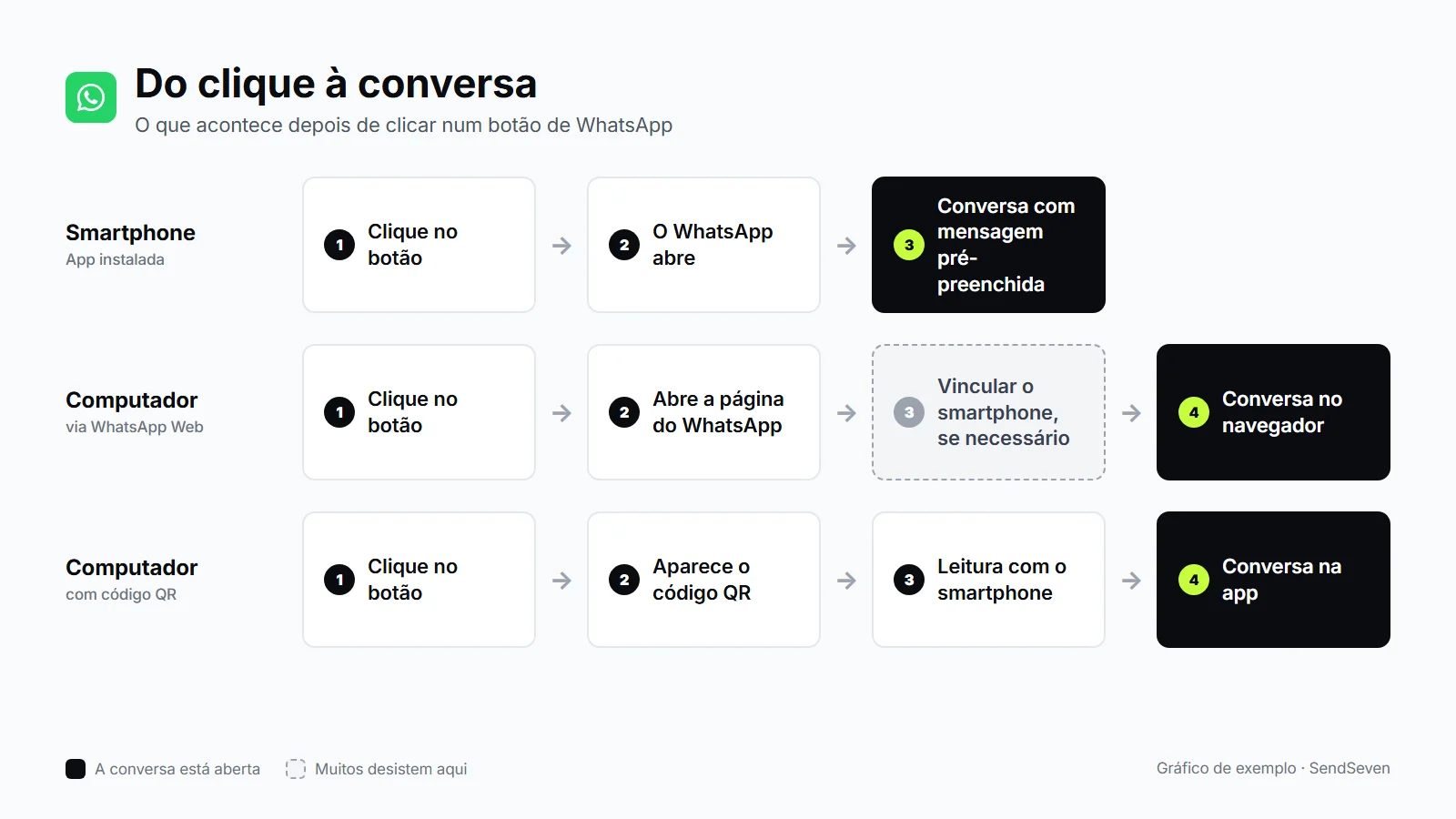
A solução é um código QR: o visitante lê-o com o smartphone e vai parar diretamente ao chat na sua app. Na demonstração ao vivo acima vê isso no computador como quarta variante. Com HTML puro, monta-se com uma regra CSS que mostra o código QR apenas em ecrãs grandes. O widget da SendSeven trata da passagem por si: se alguém clicar no WhatsApp no computador, o widget mostra um código QR e oferece o WhatsApp Web como segundo caminho. No smartphone, a app abre-se diretamente. A função está ativada nos widgets novos; os widgets existentes mantêm o comportamento anterior. Vale também para Telegram, Messenger, Instagram e SMS. Onde usar códigos QR fora do site, mostra-o o nosso artigo sobre seis locais para o código QR do WhatsApp.
Um botão de WhatsApp no site cumpre o RGPD?
Sim, uma ligação wa.me alojada por si pode ser integrada em conformidade com o RGPD: não transmite dados ao WhatsApp quando a sua página carrega, só o clique do visitante leva até lá. Deve olhar com mais atenção para os plugins e widgets que carregam scripts, tipos de letra ou ícones de servidores externos e para a questão de onde o chat é tratado depois.
- Antes do clique: um botão alojado por si, com ícone próprio, não carrega nada de terceiros. Os plugins que vão buscar ficheiros a servidores externos transmitem com isso o endereço IP, pelo que devem entrar na sua análise e, se for caso disso, no banner de cookies.
- Política de privacidade: costuma incluir uma menção ao WhatsApp como canal de contacto e aos dados que recebe no chat. O melhor é esclarecer a formulação exata com o seu encarregado da proteção de dados.
- Depois do clique: se o chat funcionar com a app WhatsApp Business num telemóvel de serviço, a app pode aceder à lista de contactos se lhe der essa permissão, e com isso também a números de contactos que nunca deram o seu consentimento. Com a WhatsApp Business Platform e um fornecedor com acordo de subcontratação (DPA), a lista de contactos fica de fora e a sua equipa trabalha numa única interface com funções e permissões.
Esta secção não substitui aconselhamento jurídico. Os pormenores sobre consentimento, prazos de conservação e escolha do fornecedor encontra-os no guia sobre WhatsApp Business e RGPD.
Como meço os cliques no botão de WhatsApp?
Os cliques no botão medem-se no Google Analytics 4 da forma mais simples com o Google Tag Manager: um acionador reage às ligações cujo endereço contém wa.me e envia um evento próprio. Na UE, esta medição exige em regra o consentimento no banner de cookies, pelo que a etiqueta só dispara depois de aceite.
- Ative no Tag Manager as variáveis de clique integradas, entre elas Click URL.
- Crie um acionador do tipo «Clique - Apenas ligações» que dispare quando Click URL contiver
wa.me. - Ligue-o a uma etiqueta de evento do GA4, por exemplo com o nome
whatsapp_click, e passe a página como parâmetro. - Associe a etiqueta ao consentimento do seu banner de cookies, para que não dispare sem aceitação.
No Wix, o Tag Manager integra-se através das integrações de marketing, não com código personalizado. O que acontece depois no chat, o Google Analytics não vê. O WhatsApp não transmite nem parâmetros UTM nem a página de origem. Um truque simples traz clareza: dê a cada botão a sua própria mensagem preenchida, por exemplo «Tenho uma pergunta sobre os preços» na página de preços. Assim vê no chat de onde vem o pedido. No widget da SendSeven, as estatísticas do widget mostram ainda os cliques por canal, por exemplo quantas vezes os visitantes escolheram o WhatsApp, juntamente com as visualizações e as interações. Como acompanhar as conversas de WhatsApp até à venda quando entram os anúncios, mostra-o o guia sobre anúncios Click-to-WhatsApp e wa.me.
O que acontece na sua empresa depois do clique?
Depois do clique, a mensagem chega ao número que está por trás do botão. Com a app WhatsApp Business, é um smartphone. Assim que vários colegas respondem ou chegam muitos chats, compensa uma caixa de entrada de equipa onde a sua equipa trabalhe em conjunto. É aqui que se decide se o botão traz clientes ou apenas mensagens que ninguém lê a tempo.
Uma caixa de entrada para a sua equipa
Na caixa de entrada de equipa da SendSeven, os chats de WhatsApp aparecem ao lado do e-mail, SMS, Instagram, Messenger, Live Chat e Telegram. A sua equipa atribui chats, vê quem está a responder naquele momento e escreve notas internas que o cliente não vê. Como isso é no dia a dia, descreve-o o nosso artigo sobre WhatsApp Business com vários utilizadores.
Respostas ao fim do dia e ao fim de semana
Uma parte dos pedidos através do botão chega depois do horário de trabalho. Um agente de IA responde de imediato, a partir da sua base de conhecimento, às perguntas recorrentes sobre horários, entregas ou preços, e passa tudo o resto à sua equipa. Na manhã seguinte, a passagem com todo o histórico está na caixa de entrada.
Um widget para o WhatsApp e outros canais
Nem todos os visitantes querem usar o WhatsApp. No widget da SendSeven define que canais aparecem: só o WhatsApp ou o WhatsApp ao lado de Live Chat, e-mail, Telegram e outros canais. Se desativar o Live Chat, um widget novo mostra os canais como uma lista com logótipos. Com o acesso rápido, que existe para os widgets de bolha, a bolha redonda abre os canais em leque ao clicar. O WhatsApp fica então a dois cliques. Para a bolha há 15 ícones à escolha, entre eles o logótipo do WhatsApp.
Se só precisar de botões avulsos, por exemplo para um artigo do blogue, uma landing page ou a assinatura de e-mail, encontra na área Widgets, em «Promoção», ligações e códigos QR prontos em PNG ou SVG, bem como fragmentos HTML para botões de canal, distintivos e assinaturas de e-mail. A mensagem preenchida define-a aí por si. Assim monta um botão de WhatsApp com um fragmento, sem codificar a ligação por si. Mais sobre o canal na nossa página de WhatsApp para empresas.
Quanto custa um botão de WhatsApp?
O botão em si não custa nada: uma ligação wa.me é gratuita, quer use a app WhatsApp Business quer a API. Os custos surgem apenas pelas respostas através da WhatsApp Business Platform e pelo software com que a sua equipa trabalha.
- As mensagens recebidas são sempre gratuitas.
- Se o cliente escrever primeiro, abre-se uma janela de 24 horas para as suas respostas.
- Desde 1 de outubro de 2026, a Meta cobra também as mensagens de serviço, ou seja, as suas respostas dentro da janela de 24 horas. As primeiras 1000 por número de telefone e por mês continuam gratuitas; a partir da 1001.ª aplica-se a tarifa de utilidade, na Alemanha 0,0456 € por mensagem entregue. Os pormenores estão na nossa visão geral dos preços do WhatsApp 2026 e na tabela de preços da Meta.
- Com a app WhatsApp Business não há custos por mensagem. Em contrapartida, só responde quem atende o smartphone e os dispositivos associados a ele.
Na SendSeven, os widgets para sites estão incluídos a partir do plano Basic, por 49 € por mês, e os agentes de IA e o Flow Builder, a partir do Professional, por 79 € por mês. A utilização de IA é faturada em créditos de IA. Todos os preços são líquidos, acrescidos de IVA, e o resumo está na página de preços. Pode experimentar a SendSeven gratuitamente durante 14 dias, com 100 mensagens de teste e sem cartão de crédito.
Ainda tem uma pergunta sobre o seu botão? Use a demonstração ao vivo acima e ela chega diretamente ao nosso suporte.
Perguntas frequentes
O botão de WhatsApp funciona também com a app WhatsApp Business normal?
Sim. Uma ligação wa.me funciona com qualquer número registado no WhatsApp, quer por trás esteja a app WhatsApp Business gratuita quer a WhatsApp Business Platform (API). O botão só decide para onde vai o chat. Quem responde e quantos colegas podem ler depende do número e do sistema que está por trás.
Qual é a diferença entre wa.me e api.whatsapp.com?
Ambos os endereços abrem o Click-to-Chat do WhatsApp. O wa.me é a forma curta que o WhatsApp descreve na sua própria ajuda (wa.me/4982178988853), o api.whatsapp.com a forma longa com parâmetro (api.whatsapp.com/send?phone=4982178988853). Para botões novos, use o wa.me: a ligação é mais curta, mais fácil de verificar e fica melhor em cartões de visita e folhetos.
Onde deve ficar o botão de WhatsApp no site?
Como botão flutuante em baixo à direita em todas as páginas e, além disso, como botão fixo onde surgem as dúvidas: na página de contacto, nos produtos, junto aos preços e na zona de envios ou marcações. No smartphone, não deve tapar nem o carrinho nem o banner de cookies. Preveja pelo menos 44 × 44 píxeis de superfície para que o polegar acerte com segurança.
Posso mostrar o botão de WhatsApp apenas em horário de expediente?
Uma ligação simples não consegue, para isso precisa de JavaScript adicional. Quase sempre é melhor mostrar o botão sempre e responder bem ao fim do dia: com uma mensagem de ausência na app Business ou com um agente de IA que responde de imediato às perguntas simples e passa o resto à sua equipa. Porque é que isto conta, mostra-o o nosso artigo sobre o apoio ao cliente fora do horário comercial.
Posso oferecer vários números de WhatsApp atrás de um só botão?
Não, uma ligação wa.me leva sempre a exatamente um número. Para vários departamentos, pode colocar vários botões, por exemplo «Vendas» e «Serviço», ou usar um número com uma caixa de entrada de equipa, em que a sua equipa atribui os chats ao colega certo.
Porque é que a mensagem preenchida não aparece no chat?
Quase sempre é a codificação. Um carácter & ou um cardinal (#) no texto cortam a mensagem nesse ponto, e um sinal de mais transforma-se muitas vezes num espaço. Muitos navegadores corrigem por si os espaços por codificar e os acentos, mas em e-mails, PDF ou códigos QR resultam em ligações quebradas. Verifique também se o parâmetro se chama exatamente ?text= e se aparece apenas uma vez.
Preciso de um opt-in para o botão de WhatsApp?
Para o chat que o seu cliente inicia, não: ele escreve-lhe e a sua empresa responde. Se mais tarde quiser enviar-lhe por iniciativa própria ofertas ou newsletters por WhatsApp, a WhatsApp Business Messaging Policy da Meta exige para isso um consentimento (opt-in) próprio e comprovável. A primeira mensagem através do botão não o substitui.