ربط SendSeven بـ Claude: دليل إعداد الموصِّل
SendSeven Team, فريق التحرير
· آخر مراجعة · 8 min
كيف تربط Claude بصندوق SendSeven: اعثر على الموصِّل، وسجّل الدخول، واختر الإمكانات. وأي باقة Claude تعمل، وكيف تفعّل الفرق الموصِّل، وكيف يُعدّ المطوّرون SendSeven في Claude Code وCursor وVS Code.
الإجابة المختصرة
SendSeven مدرج في دليل موصِّلات Claude كموصِّل مجتمعي. في Claude افتح Customize > Connectors، وانقر «+»، واختر SendSeven، ثم انقر Connect وسجّل الدخول. يعمل على كل باقات Claude، بما فيها المجانية. بعدها يعمل Claude مع صندوق الوارد لديك عبر ست قنوات.
أمر جاهز لـ Claude
ساعدني في ربط SendSeven من دليل الموصِّلات.
ثم أرني أكثر أسئلة العملاء تكرارًا هذا الأسبوع واقترح ردًا قياسيًا قصيرًا لكل منها. لا ترسل شيئًا دون موافقتي.
دون أمر جاهز: افتح Customize > Connectors، وانقر «+»، واختر SendSeven ثم انقر Connect. أو افتح مباشرةً صفحة SendSeven في دليل Claude.
هل موصِّل Claude هو نفسه MCP؟
تقريبًا. الموصِّل هو رابط Claude بخدمة أخرى، ويعمل في الخلفية على بروتوكول سياق النموذج (MCP). يربط موصِّل SendSeven بين Claude وخادم MCP من SendSeven على mcp.sendseven.com. وتصف مساعدة Claude من Anthropic الموصِّلات بأنها الطريقة لمنح Claude إمكانية الوصول إلى الأدوات والبيانات.
SendSeven مدرج في دليل موصِّلات Claude كموصِّل مجتمعي. ومعنى ذلك أن SendSeven بنت الموصِّل وتشغّله، وأن Anthropic تدرجه في الدليل.
يشرح قاموسنا ما هو خادم MCP وكيف تعمل الموصِّلات. وللصورة الأوسع، بما فيها المزوّدون المتاحون لـ WhatsApp وقنوات أخرى، اقرأ دليل خادم WhatsApp MCP.
كيف أربط SendSeven بـ Claude؟
تربط SendSeven بـ Claude في ست خطوات عبر Connectors، دون برمجة ودون مفتاح API. تسجّل الدخول بحساب SendSeven. ويستغرق ذلك نحو دقيقتين. وبعد الربط على claude.ai يصبح الموصِّل جاهزًا أيضًا في تطبيق سطح المكتب وعلى الجوال.
- افتح Connectors: في Claude افتح Customize > Connectors وانقر «+». وفي المحادثة يمكنك أيضًا النقر على «+» (أو كتابة «/») واختيار Connectors > Manage connectors.
- ابحث عن SendSeven: ابحث عن SendSeven في الدليل. تُظهر الصفحة أن تسجيل الدخول مطلوب، لأنك تسجّل الدخول بحساب SendSeven.
- اربط وسجّل الدخول: انقر Connect وسجّل الدخول بحساب SendSeven. واختر مساحة العمل التي يجوز لـ Claude الوصول إليها. لا تحتاج إلى مفتاح API.
- اختر الإمكانات: اختر ما يجوز لـ Claude فعله. تعرض شاشة Select capabilities 12 مجموعة. المجموعات Conversations وMessaging وEmail وContacts وAgent Builder وKnowledge Base Authoring وContact Data Model وFlows محدّدة افتراضيًا. أما Campaigns وKnowledge Base وWebhooks (Developer) وTeam Chat Bots فهي معطّلة.
- فعّل الحملات إن احتجت إليها: إذا أردت أن ينشئ Claude مسودات حملات فشغّل Campaigns. وإن كان الموصِّل مربوطًا أصلًا فاقطع الاتصال ثم اربط من جديد لتسري الإمكانية الجديدة. تبقى الحملات مسودات ما دامت صلاحية الإرسال غير ممنوحة.
- استخدمه في المحادثة: قل لـ Claude ما تحتاجه، مثل «أرني المحادثات المفتوحة اليوم». يستدعي Claude خدمة SendSeven من تلقاء نفسه حين تتطلب المهمة ذلك.
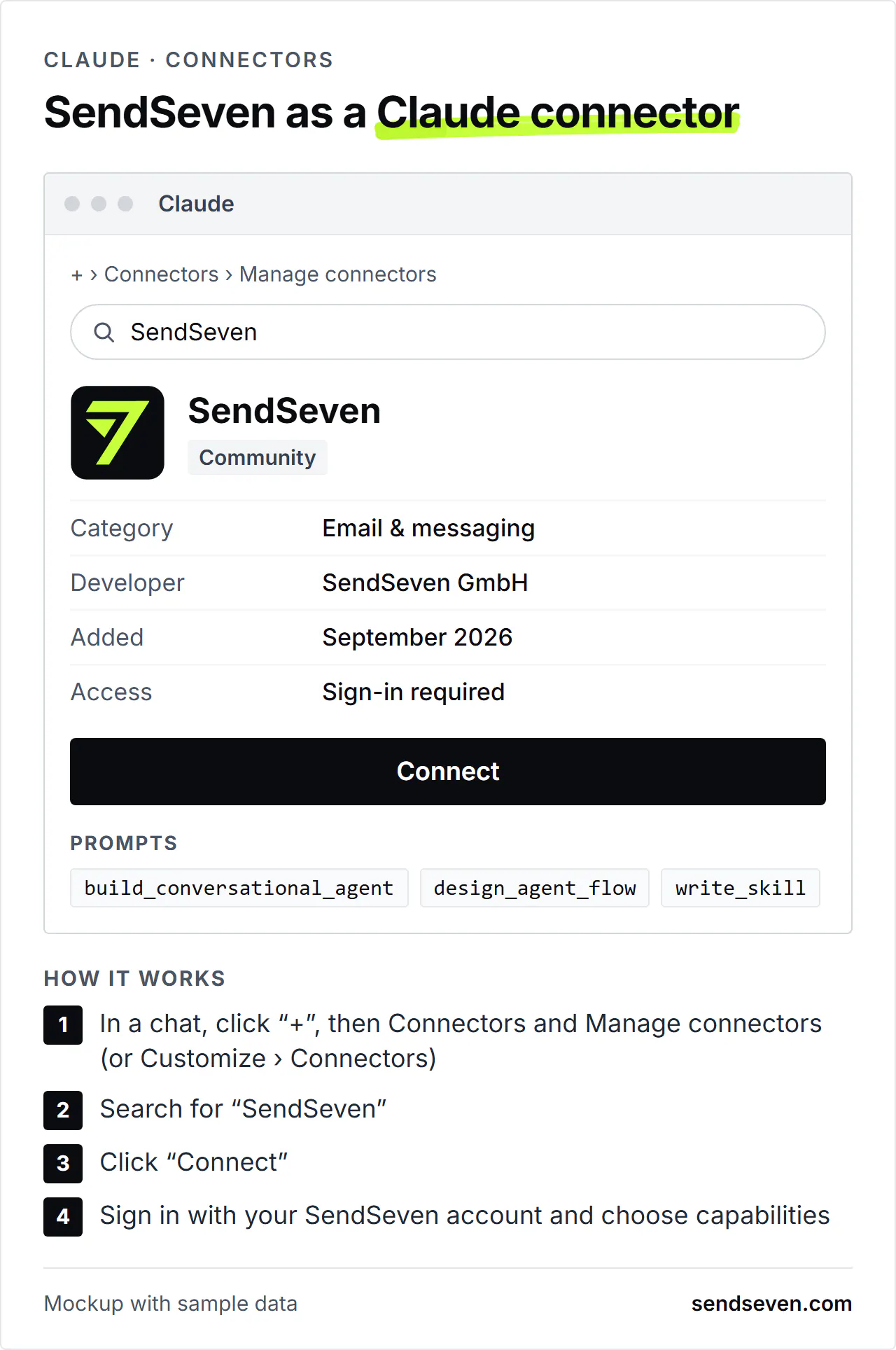
في Claude Team وEnterprise توجد خطوة أولى: يضيف المالك (Owner) أو المالك الرئيسي (Primary Owner) خدمة SendSeven للفريق كله من Organization settings > Connectors > «Browse connectors» > «Add to your team». بعد ذلك يربطها كل شخص ويسجّل الدخول بحساب SendSeven الخاص به.
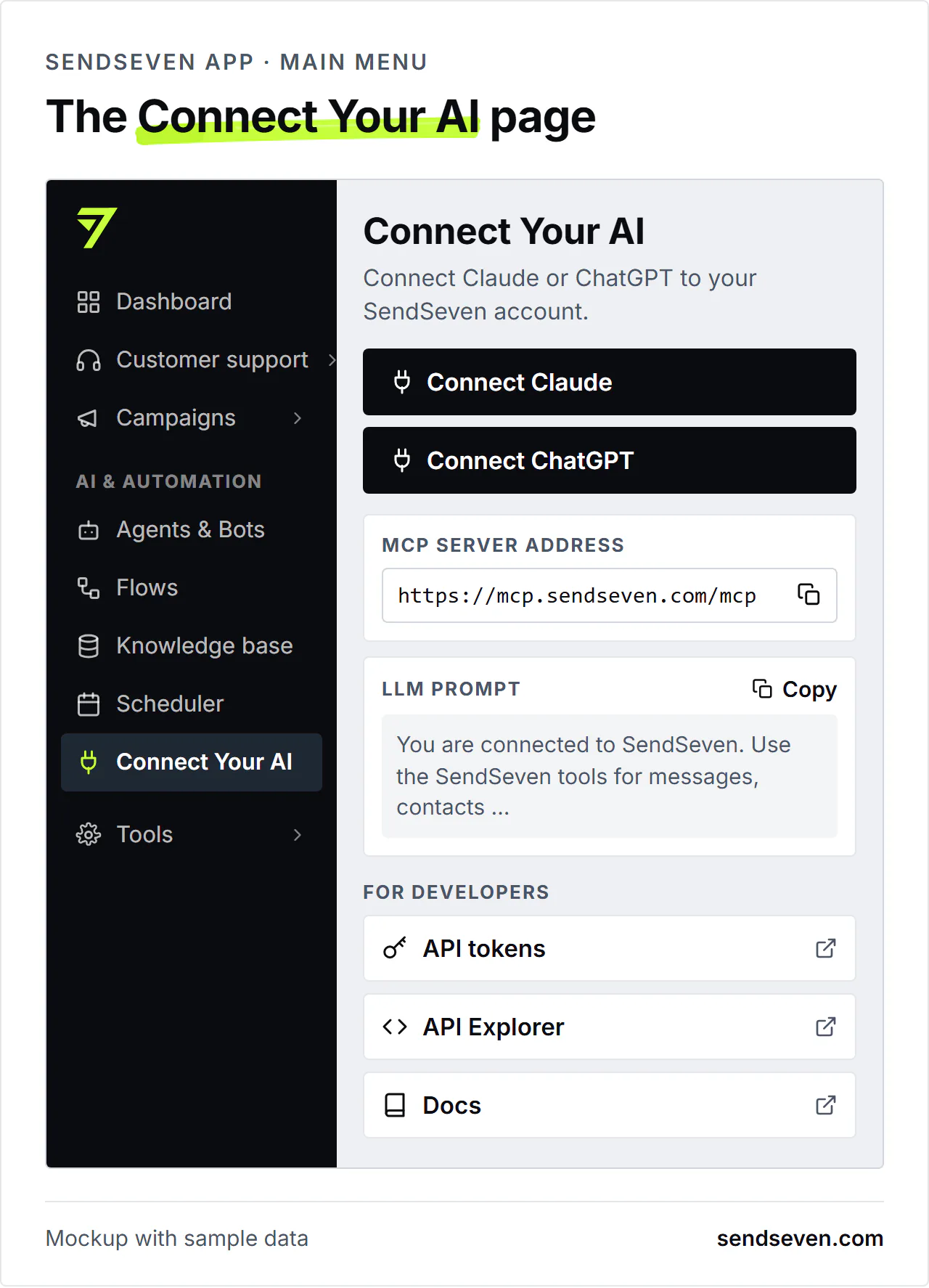
وستجد المسار داخل SendSeven أيضًا: في صفحة Connect Your AI زر لـ Claude. وإن كنت تفضّل ChatGPT فاتبع دليل ChatGPT.
أي باقة Claude أحتاج؟
يعمل موصِّل SendSeven على كل باقات Claude، بما فيها المجانية (Free). وفي Team وEnterprise يضيفه المالك أولًا للمؤسسة؛ ثم يسجّل كل شخص دخوله. وبحسب مركز مساعدة Claude فإن موصِّلات الدليل متاحة في Free وPro وMax وTeam وEnterprise.
وفي جانب SendSeven تصلح أي باقة؛ فالوصول عبر MCP مشمول في جميعها. وما يستطيع Claude فعله عبر الموصِّل يعتمد على باقة SendSeven لديك ودورك في الفريق. وإذا طلب Claude شيئًا لا تشمله باقتك تعيد SendSeven الرمز plan_upgrade_required.
كيف أُعدّ SendSeven في Claude Code أو Cursor أو VS Code؟
في Claude Code وCursor وVS Code تضيف عنوان الخادم https://mcp.sendseven.com/mcp مرة واحدة ثم تسجّل الدخول بحساب SendSeven. ولا حاجة هنا أيضًا إلى مفتاح API. والأوامر مأخوذة من وثائق SendSeven الخاصة بعملاء MCP.
Claude Code
شغّل هذا الأمر في الطرفية:
claude mcp add --transport http sendseven https://mcp.sendseven.com/mcpثم اكتب /mcp في Claude Code، وحدّد sendseven وانقر Authenticate.
Cursor
أنشئ الملف .cursor/mcp.json في مشروعك (أو ~/.cursor/mcp.json لكل المشاريع):
{"mcpServers": {"sendseven": {"url": "https://mcp.sendseven.com/mcp"}}}سجّل الدخول من Cursor Settings > MCP بالنقر على Login بجانب sendseven.
VS Code مع GitHub Copilot
أنشئ الملف .vscode/mcp.json. تنبيه: المفتاح الأعلى مستوى هنا هو servers وليس mcpServers.
{"servers": {"sendseven": {"type": "http", "url": "https://mcp.sendseven.com/mcp"}}}شغّل الخادم من الملف أو بالأمر «MCP: List Servers» واتبع خطوات تسجيل الدخول.
الخادم مفتوح المصدر؛ والشيفرة على GitHub.
ما مدى أمان الموصِّل؟
عبر الموصِّل لا يحصل Claude إلا على الإمكانات التي تسمح بها عند تسجيل الدخول، ولا يتصرف أبدًا بصلاحيات تفوق دورك في SendSeven. ويستخدم تسجيل الدخول OAuth، فلا تصل كلمة مرور ولا مفتاح API إلى Claude. ويمكنك سحب الوصول في أي وقت، كما توضح وثائق SendSeven الخاصة بـ Claude.
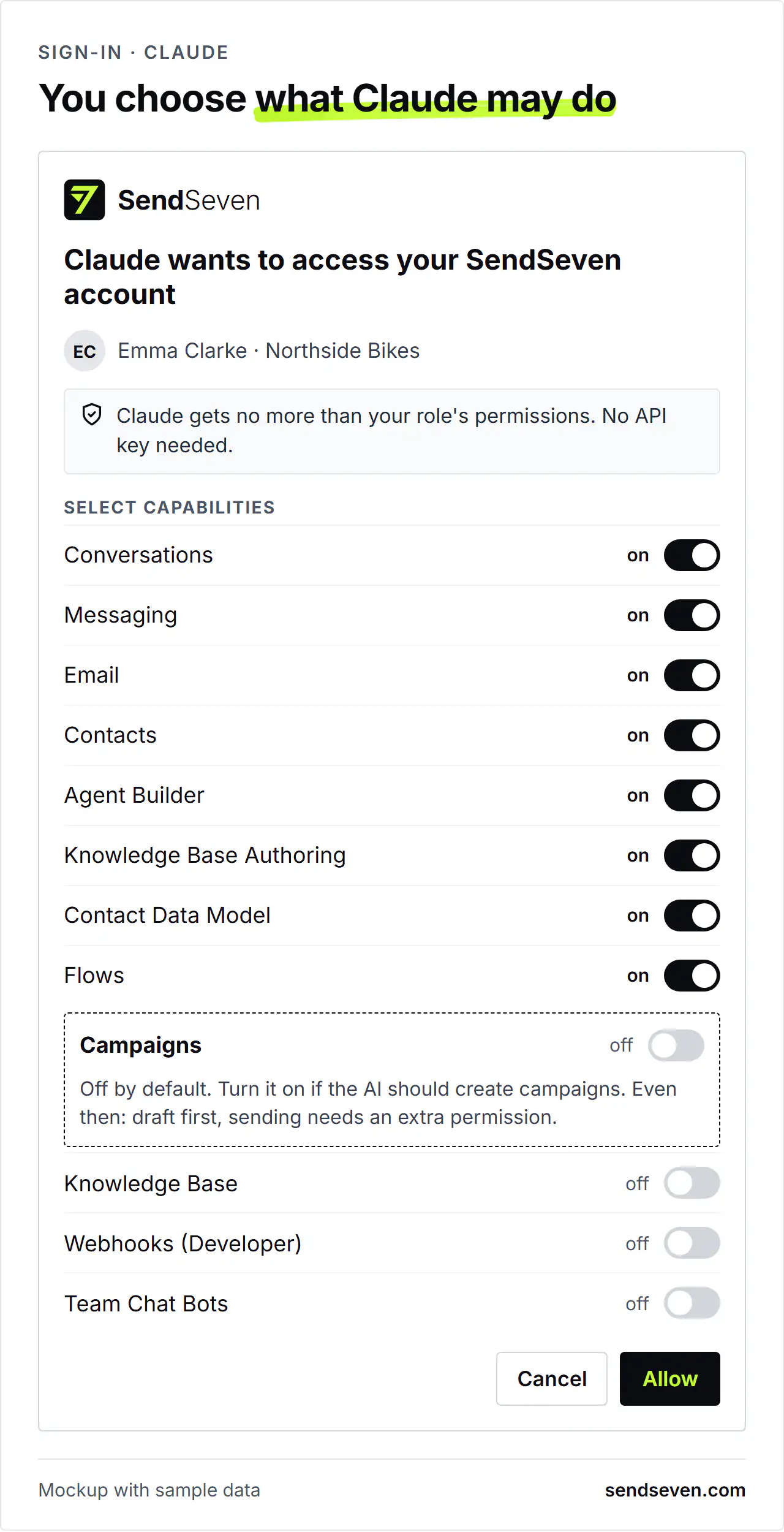
- الإمكانات التي تسمح بها فقط: تعرض شاشة Select capabilities 12 مجموعة. المجموعات Conversations وMessaging وEmail وContacts وAgent Builder وKnowledge Base Authoring وContact Data Model وFlows محدّدة افتراضيًا؛ أما Campaigns وKnowledge Base وWebhooks (Developer) وTeam Chat Bots فهي معطّلة. وتعني مجموعة Flows الأتمتة، لا WhatsApp Flows.
- الحملات كمسودات: حتى مع تفعيل Campaigns لا ينشئ Claude إلا مسودات. ويحتاج الإرسال أيضًا إلى صلاحية الإرسال.
- يسري دورك: إذا كنت لا تستطيع إنشاء الحملات في فريقك فلن تستطيع ذلك عبر Claude أيضًا.
- قابل للإلغاء في أي وقت: افصل الموصِّل في Claude أو اسحب الوصول في SendSeven ضمن Settings ثم Connected Apps.
- شيفرة مفتوحة: خادم MCP من SendSeven مفتوح المصدر على GitHub.
ماذا يستطيع Claude أن يفعل في صندوق SendSeven؟
بعد الربط يقرأ Claude محادثاتك عبر ست قنوات (WhatsApp وSMS والبريد وInstagram وMessenger وTelegram)، ويلخّصها، ويصوغ الردود، ويحدّث جهات الاتصال، وينشئ مسودات الحملات. ويتفوّق Claude خصوصًا في التحليل الأطول: اكتشاف الأنماط ومقارنة النصوص وكتابة التقارير الأسبوعية.
مثال: يدير Sam Patel متجر أثاث بإثني عشر موظفًا. يوم الجمعة يسأل Claude: «ما الأسئلة الأكثر تكرارًا هذا الأسبوع على WhatsApp والبريد، وأين تأخرنا أكثر من يوم؟» يمرّ Claude على المحادثات ويجمّع المواضيع ويقترح ثلاثة ردود قياسية. يعدّل Sam أحدها ويطلب من Claude الرد على أسئلة التوصيل المفتوحة، وكل رد بانتظار موافقته.
لا يبني Claude WhatsApp Flows، أي النماذج داخل محادثة WhatsApp. أما SendSeven Cowork، مساعدك الذكي داخل التطبيق، فيفعل ذلك، كما يوضح بناء WhatsApp Flow بالمحادثة. لكن Claude يستطيع بناء وكيل ذكاء اصطناعي لعملائك: بناء وكيل ذكاء اصطناعي من ChatGPT أو Claude. وللصورة الكاملة اقرأ دليل Cowork وMCP.
الأسئلة الشائعة
كم يكلّف موصِّل SendSeven؟
لا شيء إضافي في SendSeven؛ فالوصول عبر MCP مشمول في كل باقة. والرسائل التي يرسلها Claude عبر SendSeven تُحتسب كأي رسالة أخرى. أما اشتراك Claude فمنفصل، وهو لدى Anthropic. تجد الباقات في صفحة الأسعار.
أين أجد الموصِّل بعد ربطه؟
في المحادثة انقر «+» وافتح Connectors. هناك ترى ما إذا كان SendSeven مفعّلًا ويمكنك تشغيله أو إيقافه لتلك المحادثة. ولإدارته أو فصله اذهب إلى Customize > Connectors.
ماذا يعني موصِّل مجتمعي؟
تستخدم Anthropic هذه التسمية للموصِّلات التي بنتها جهة أخرى وتشغّلها. وموصِّل SendSeven من SendSeven. ويمرّ تسجيل الدخول دائمًا عبر حساب SendSeven الخاص بك.
هل أستطيع استخدام عدة موصِّلات معًا؟
نعم. يستطيع Claude استخدام عدة موصِّلات في محادثة واحدة، مثل SendSeven إلى جانب تقويمك أو مساحة تخزين ملفاتك. وعندها يستطيع Claude الرد على طلب موعد عبر WhatsApp بموعد شاغر من تقويمك، شرط أن تكون قد ربطت الاثنين.
هل يستطيع Claude إرسال الحملات؟
فقط إذا سمحت بذلك صراحةً. تكون Campaigns معطّلة عند تسجيل الدخول. فعّلها وسينشئ Claude الحملات كمسودات. ويحتاج الإرسال أيضًا إلى صلاحية الإرسال. وإذا فعّلت إمكانية لاحقًا فأعد ربط الموصِّل.
هل يعمل الموصِّل في تطبيق سطح المكتب وعلى الجوال؟
نعم. بعد ربط SendSeven على claude.ai يصبح الموصِّل جاهزًا أيضًا في Claude Desktop وفي تطبيق Claude للجوال. ولا حاجة إلى إعداده من جديد هناك.
آخر مراجعة في 23 نوفمبر 2026 مقابل مساعدة Claude بشأن الموصِّلات ووثائق SendSeven الخاصة بـ Claude ووثائق عملاء MCP.
اربط Claude بصندوق الوارد لديك
الوصول عبر MCP مشمول في كل باقة من SendSeven. تجربة مجانية 14 يومًا.