SendSeven’i Claude’a Bağlama: Bağlayıcı Kurulum Rehberi
SendSeven Team, Editörlük Ekibi
· Son inceleme · 8 dk okuma
Claude’u SendSeven gelen kutunuza bağlama: bağlayıcıyı bulun, giriş yapın, yetkileri seçin. Hangi Claude planı çalışır, ekipler bağlayıcıyı nasıl açar ve geliştiriciler SendSeven’i Claude Code, Cursor ve VS Code’da nasıl kurar.
Kısa yanıt
SendSeven, Claude’un bağlayıcı dizininde topluluk bağlayıcısı (community connector) olarak yer alır. Claude’da Customize > Connectors’ı açın, “+”ya tıklayın, SendSeven’i seçin, Connect’e tıklayın ve giriş yapın. Ücretsiz dahil her Claude planında çalışır. Claude bundan sonra gelen kutunuzla altı kanalda çalışır.
Claude için prompt
SendSeven’i bağlayıcı dizininden bağlamama yardım et.
Sonra bu haftanın en sık müşteri sorularını göster ve her biri için kısa bir standart yanıt öner. Onayım olmadan hiçbir şey gönderme.
Prompt olmadan: Customize > Connectors’ı açın, “+”ya tıklayın, SendSeven’i seçin ve Connect’e tıklayın. Ya da doğrudan Claude dizinindeki SendSeven kaydını açın.
Claude bağlayıcısı MCP ile aynı şey mi?
Neredeyse. Bağlayıcı (connector), Claude’un başka bir hizmete kurduğu bağlantıdır ve arka planda Model Context Protocol (MCP) ile çalışır. SendSeven bağlayıcısı Claude’u mcp.sendseven.com adresindeki SendSeven MCP sunucusuna bağlar. Anthropic’in Claude yardım sayfası bağlayıcıları, Claude’a araçlara ve verilere erişim vermenin yolu olarak tanımlıyor.
SendSeven, Claude’un bağlayıcı dizininde topluluk bağlayıcısı olarak yer alır. Bu, bağlayıcıyı SendSeven’in kurup işlettiği, Anthropic’in ise dizinde listelediği anlamına gelir.
Sözlüğümüzde MCP sunucusunun ne olduğunu ve bağlayıcıların nasıl çalıştığını bulabilirsiniz. Büyük resim için, WhatsApp ve diğer kanallarda hangi sağlayıcıların bulunduğu dahil, WhatsApp MCP sunucusu rehberini okuyun.
SendSeven’i Claude’a nasıl bağlarım?
SendSeven’i Claude’a Connectors üzerinden altı adımda bağlarsınız; kod ve API anahtarı gerekmez. SendSeven hesabınızla giriş yaparsınız. Yaklaşık iki dakika sürer. claude.ai’de bağlandıktan sonra bağlayıcı masaüstü uygulamasında ve mobilde de hazırdır.
- Connectors’ı açın: Claude’da Customize > Connectors’ı açın ve “+”ya tıklayın. Bir sohbette de “+”ya tıklayıp (veya “/” yazıp) Connectors > Manage connectors’ı seçebilirsiniz.
- SendSeven’i bulun: Dizinde SendSeven’i arayın. Kayıtta giriş gerektiği görünür, çünkü SendSeven hesabınızla giriş yaparsınız.
- Bağlanın ve giriş yapın: Connect’e tıklayın ve SendSeven hesabınızla giriş yapın. Claude’un erişebileceği çalışma alanını seçin. API anahtarı gerekmez.
- Yetkileri seçin: Claude’un neler yapabileceğini belirleyin. “Select capabilities” ekranı 12 grup listeler. Conversations, Messaging, Email, Contacts, Agent Builder, Knowledge Base Authoring, Contact Data Model ve Flows varsayılan olarak seçilidir. Campaigns, Knowledge Base, Webhooks (Developer) ve Team Chat Bots kapalıdır.
- Gerekirse kampanyaları açın: Claude kampanya taslakları oluşturacaksa Campaigns’i açın. Bağlayıcı zaten bağlıysa, yeni yetkinin geçerli olması için bağlantıyı kesip yeniden bağlanın. Gönderme yetkisi olmadığı sürece kampanyalar taslak olarak kalır.
- Sohbette kullanın: Claude’a ne istediğinizi söyleyin, örneğin “Bugünkü açık konuşmaları göster”. Görev gerektirdiğinde Claude SendSeven’i kendisi çağırır.
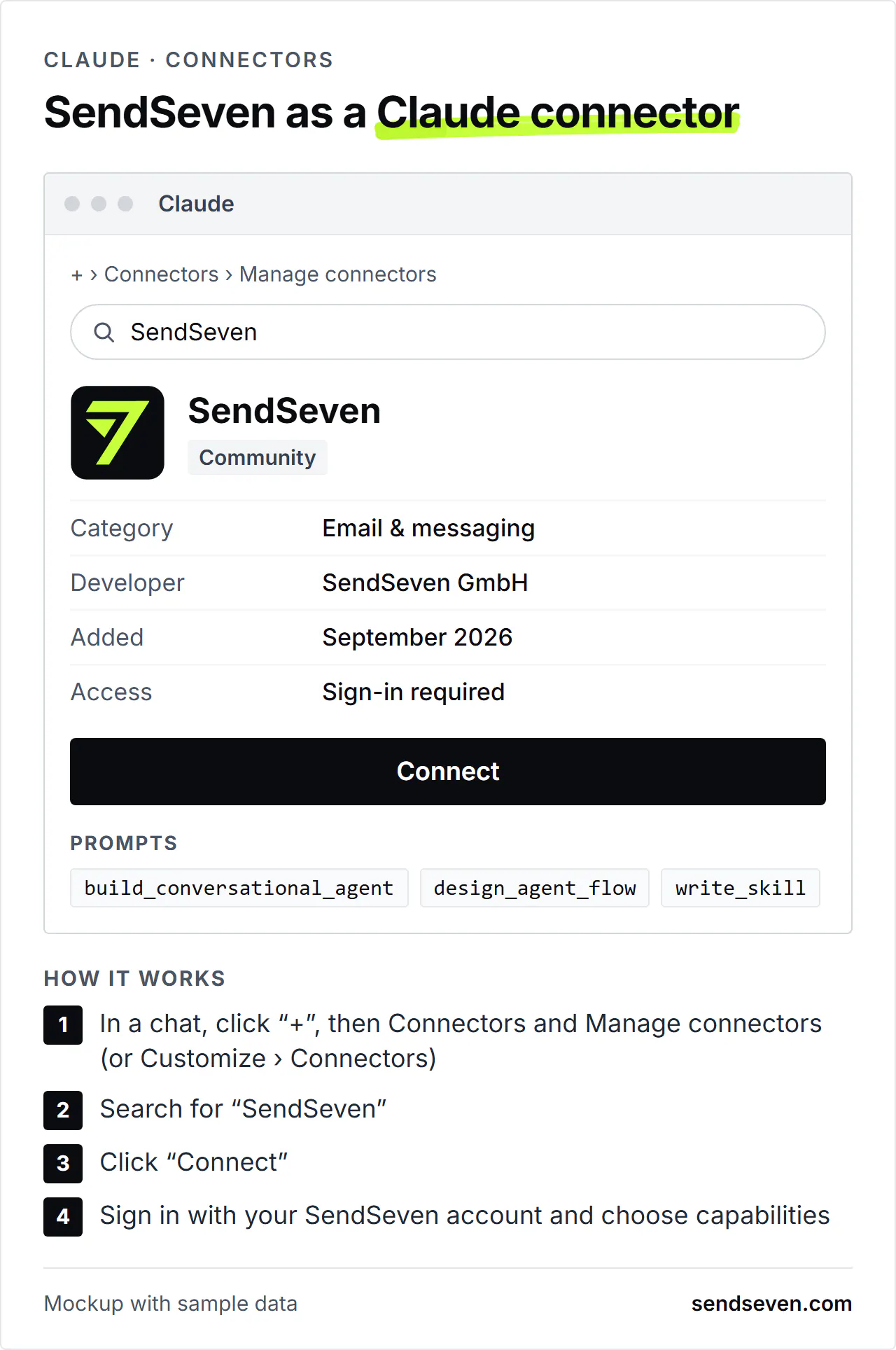
Claude Team ve Enterprise’da önce bir adım var: bir Owner veya Primary Owner, SendSeven’i Organization settings > Connectors > “Browse connectors” > “Add to your team” altından tüm ekip için ekler. Sonra herkes bağlayıcıyı bağlar ve kendi SendSeven hesabıyla giriş yapar.
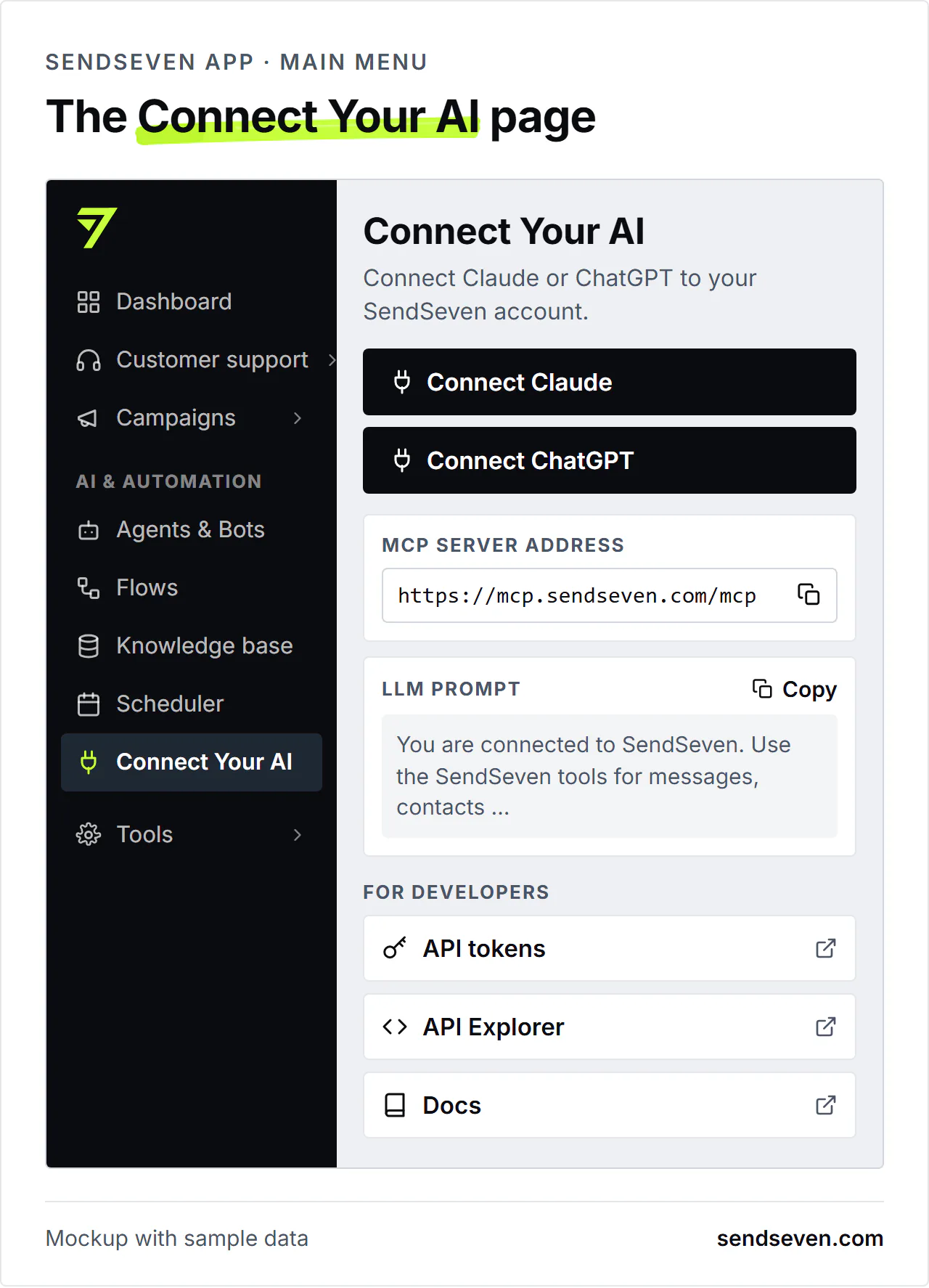
Yolu SendSeven’in içinde de bulabilirsiniz: Connect Your AI sayfasında Claude için bir düğme var. ChatGPT’yi tercih ediyorsanız ChatGPT rehberini izleyin.
Hangi Claude planına ihtiyacım var?
SendSeven bağlayıcısı, Ücretsiz dahil her Claude planında çalışır. Team ve Enterprise’da önce bir yönetici bağlayıcıyı kuruluş için ekler; sonra herkes giriş yapar. Claude yardım merkezine göre dizin bağlayıcıları Free, Pro, Max, Team ve Enterprise’da kullanılabilir.
SendSeven tarafında her paket uygundur; MCP erişimi hepsine dahildir. Claude’un bağlayıcı üzerinden neler yapabileceği SendSeven paketinize ve ekipteki rolünüze bağlıdır. Claude paketinizin kapsamadığı bir şey isterse SendSeven plan_upgrade_required döndürür.
SendSeven’i Claude Code, Cursor veya VS Code’da nasıl kurarım?
Claude Code, Cursor ve VS Code’da https://mcp.sendseven.com/mcp sunucu adresini bir kez ekler, sonra SendSeven hesabınızla giriş yaparsınız. Burada da API anahtarı yok. Komutlar SendSeven’in MCP istemcileri dokümantasyonundan geliyor.
Claude Code
Terminalinizde şu komutu çalıştırın:
claude mcp add --transport http sendseven https://mcp.sendseven.com/mcpSonra Claude Code’da /mcp yazın, sendseven’i seçin ve Authenticate’e tıklayın.
Cursor
Projenizde .cursor/mcp.json dosyasını oluşturun (tüm projeler için ~/.cursor/mcp.json):
{"mcpServers": {"sendseven": {"url": "https://mcp.sendseven.com/mcp"}}}Cursor Settings > MCP altında sendseven’in yanındaki Login ile giriş yapın.
GitHub Copilot ile VS Code
.vscode/mcp.json dosyasını oluşturun. Dikkat: buradaki üst düzey anahtar mcpServers değil, servers’tır.
{"servers": {"sendseven": {"type": "http", "url": "https://mcp.sendseven.com/mcp"}}}Sunucuyu dosyadan veya “MCP: List Servers” komutuyla başlatın ve girişi tamamlayın.
Sunucu açık kaynaklıdır; kod GitHub’da.
Bağlayıcı ne kadar güvenli?
Claude, bağlayıcı üzerinden yalnızca girişte izin verdiğiniz yetkileri alır ve SendSeven’deki rolünüzden fazlasıyla asla işlem yapmaz. Giriş OAuth ile yapılır; yani Claude’a ne parola ne de API anahtarı ulaşır. Erişimi dilediğiniz zaman geri alabilirsiniz; SendSeven’in Claude dokümantasyonu bunu açıklıyor.
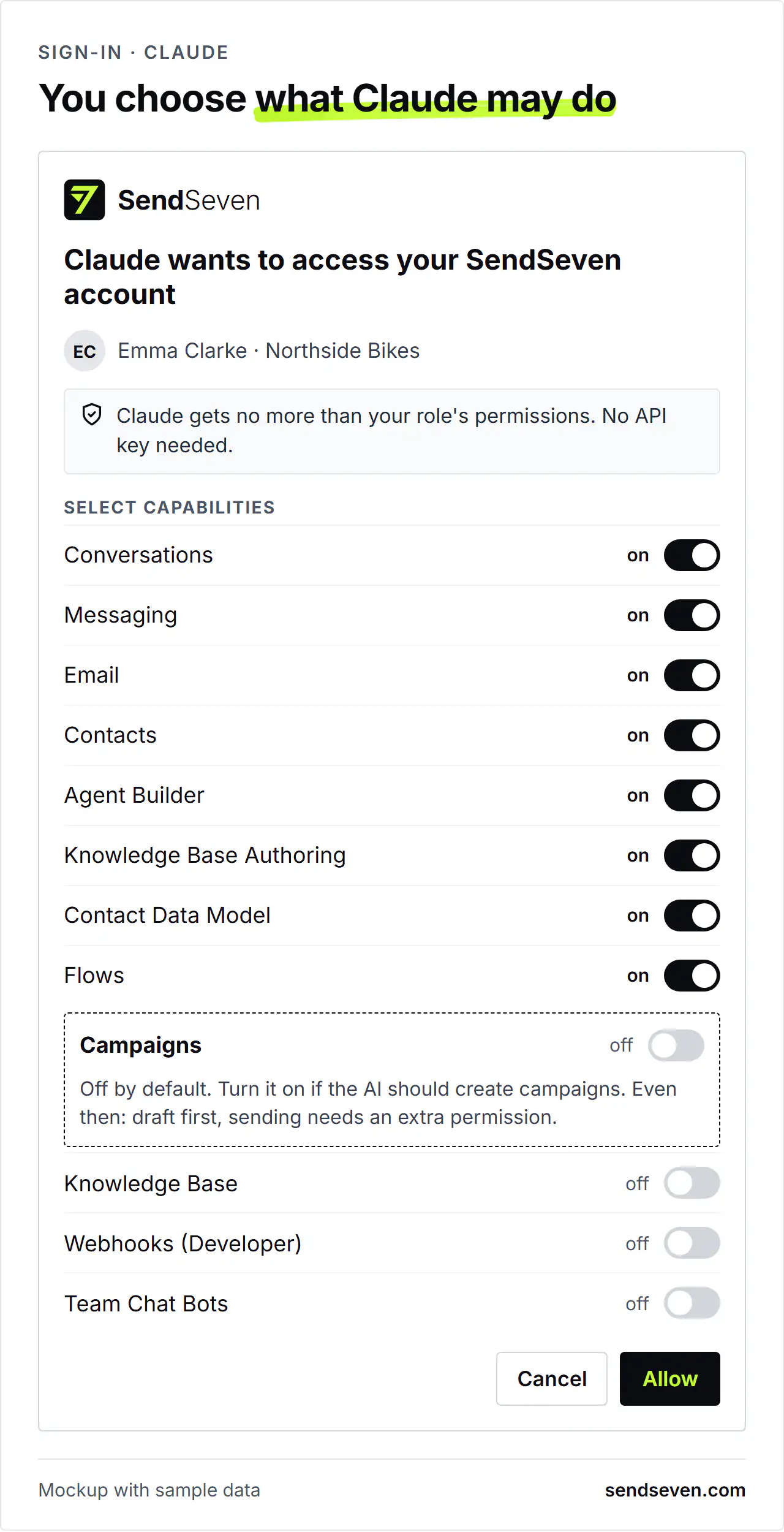
- Yalnızca izin verdiğiniz yetkiler: Select capabilities ekranı 12 grup listeler. Conversations, Messaging, Email, Contacts, Agent Builder, Knowledge Base Authoring, Contact Data Model ve Flows varsayılan olarak seçilidir; Campaigns, Knowledge Base, Webhooks (Developer) ve Team Chat Bots kapalıdır. Flows grubu otomasyonları ifade eder, WhatsApp Flows’u değil.
- Kampanyalar taslak olarak: Campaigns açık olsa bile Claude yalnızca taslak oluşturur. Göndermek için ayrıca gönderme yetkisi gerekir.
- Rolünüz geçerlidir: ekibinizde kampanya oluşturamıyorsanız, Claude üzerinden de oluşturamazsınız.
- İstediğiniz zaman geri alınabilir: bağlayıcıyı Claude’da kesin veya erişimi SendSeven’de Ayarlar, Connected Apps altından geri alın.
- Açık kod: SendSeven MCP sunucusu GitHub’da açık kaynaklıdır.
Claude, SendSeven gelen kutunuzla neler yapabilir?
Bağlandıktan sonra Claude, altı kanaldaki (WhatsApp, SMS, e-posta, Instagram, Messenger, Telegram) konuşmalarınızı okur, özetler, yanıt taslakları hazırlar, kişileri günceller ve kampanya taslakları oluşturur. Claude özellikle uzun analizlerde güçlüdür: örüntüleri yakalamak, metinleri karşılaştırmak, haftalık raporlar yazmak.
Bir örnek: Cem Yıldız, on iki kişilik bir mobilya mağazası işletiyor. Cuma günü Claude’a şunu soruyor: “Bu hafta WhatsApp ve e-postada en çok hangi sorular geldi ve nerede bir günden uzun sürdük?” Claude konuşmaları tarar, konuları gruplar ve üç standart yanıt önerir. Cem birini düzeltir ve Claude’dan açık kalan teslimat sorularını yanıtlamasını ister; her biri onayına sunulur.
Claude, WhatsApp sohbetinin içindeki formları, yani WhatsApp Flows’u kurmaz. Bunu uygulamadaki yapay zekâ asistanınız SendSeven Cowork yapar; Sohbetle WhatsApp Flow kurma yazısı gösteriyor. Buna karşılık Claude müşterileriniz için bir yapay zekâ ajanı kurabilir: ChatGPT veya Claude ile yapay zekâ ajanı kurma. Bütün tablo için Cowork ve MCP rehberini okuyun.
Sık sorulan sorular
SendSeven bağlayıcısının maliyeti nedir?
SendSeven tarafında ek ücret yok; MCP erişimi her pakete dahildir. Claude’un SendSeven üzerinden gönderdiği mesajlar diğer mesajlar gibi faturalandırılır. Claude aboneliğiniz ayrıdır ve Anthropic’e ödenir. Paketler fiyatlar sayfasında.
Bağlandıktan sonra bağlayıcıyı nerede bulurum?
Bir sohbette “+”ya tıklayıp Connectors’ı açın. Orada SendSeven’in etkin olup olmadığını görür ve o sohbet için açıp kapatabilirsiniz. Yönetmek veya bağlantıyı kesmek için Customize > Connectors’a gidin.
Topluluk bağlayıcısı ne demek?
Anthropic bu etiketi, başka bir sağlayıcının kurup işlettiği bağlayıcılar için kullanır. SendSeven bağlayıcısı SendSeven’den gelir. Giriş her zaman SendSeven hesabınız üzerinden yapılır.
Aynı anda birden fazla bağlayıcı kullanabilir miyim?
Evet. Claude bir sohbette birden fazla bağlayıcı kullanabilir, örneğin SendSeven’i takviminiz veya dosya depolamanızla birlikte. Claude bu durumda bir WhatsApp randevu talebini takviminizdeki boş bir saatle yanıtlayabilir; yeter ki ikisini de bağlamış olun.
Claude kampanya gönderebilir mi?
Yalnızca siz açıkça izin verirseniz. Campaigns girişte kapalıdır. Açarsanız Claude kampanyaları taslak olarak oluşturur. Göndermek için ayrıca gönderme yetkisi gerekir. Bir yetkiyi sonradan açarsanız bağlayıcıyı yeniden bağlayın.
Bağlayıcı masaüstü uygulamasında ve mobilde çalışıyor mu?
Evet. SendSeven’i claude.ai’de bağladıktan sonra bağlayıcı Claude Desktop’ta ve Claude mobil uygulamasında da hazırdır. Orada yeniden kurmanız gerekmez.
Son kontrol: 23 Kasım 2026; Claude’un bağlayıcılar yardım sayfası, SendSeven’in Claude dokümantasyonu ve MCP istemcileri dokümantasyonu esas alınmıştır.
Claude’u gelen kutunuza bağlayın
MCP erişimi her SendSeven paketine dahildir. 14 gün ücretsiz deneme.