Sohbetle WhatsApp Flow Kurma: Cowork ile Hazırlanan Formlar
Kai Viertel, Co-Founder & CMO
· Son inceleme · 8 dk okuma
Randevu, geri arama veya sipariş için bir dakikada WhatsApp formu: SendSeven Cowork tek bir cümleden nasıl WhatsApp Flow kurar. Ayrıca akış ile WhatsApp Flow farkı, maliyet ve paketler.
Kısa yanıt
Uygulamadaki yapay zekâ asistanınız SendSeven Cowork, tek bir cümleden WhatsApp Flow kurar; yani doğrudan WhatsApp sohbetinin içinde açılan bir form. Formun neyi soracağını anlatır, planı kontrol eder ve editörde bir taslak alırsınız. Başarılı bir kurulum yaklaşık 24 ila 31 AI kredisi tutar ve Professional paketten itibaren kullanılabilir. Yayınlamayı editörde kendiniz yaparsınız.
Cowork için prompt
Randevu talepleri için bir WhatsApp formu kur: ad, hizmet (kontrol, tamir, danışmanlık), tercih edilen gün, sabah veya öğleden sonra.
İki ekran, son düğme: “Talebi gönder”. Önce planı göster.
Prompt olmadan: Cowork’u Ctrl+J (Mac: ⌘J) ile açın, formunuzu kendi cümlelerinizle anlatın ve Run plan’e tıklayın. Taslağı WhatsApp Flows altında kontrol edip yayınlarsınız.
Akış ile WhatsApp Flow arasındaki fark nedir?
SendSeven’de akış (flow) bir otomasyondur: bir olaya tepki verir ve adımları çalıştırır; örneğin bir yanıt gönderir veya bir kişiyi etiketler. WhatsApp Flow ise doğrudan WhatsApp sohbetinin içinde açılan, alanları, açılır listeleri ve düğmeleri olan bir formdur. Meta’nın geliştirici dokümantasyonu WhatsApp Flows’u sohbetteki etkileşimli ekranlar olarak tanımlıyor.
İkisi birlikte çalışır: bir akış, bir WhatsApp Flow gönderebilir. Biri “randevu” yazdığında akış formu gönderir ve kişi WhatsApp’tan çıkmadan doldurur.
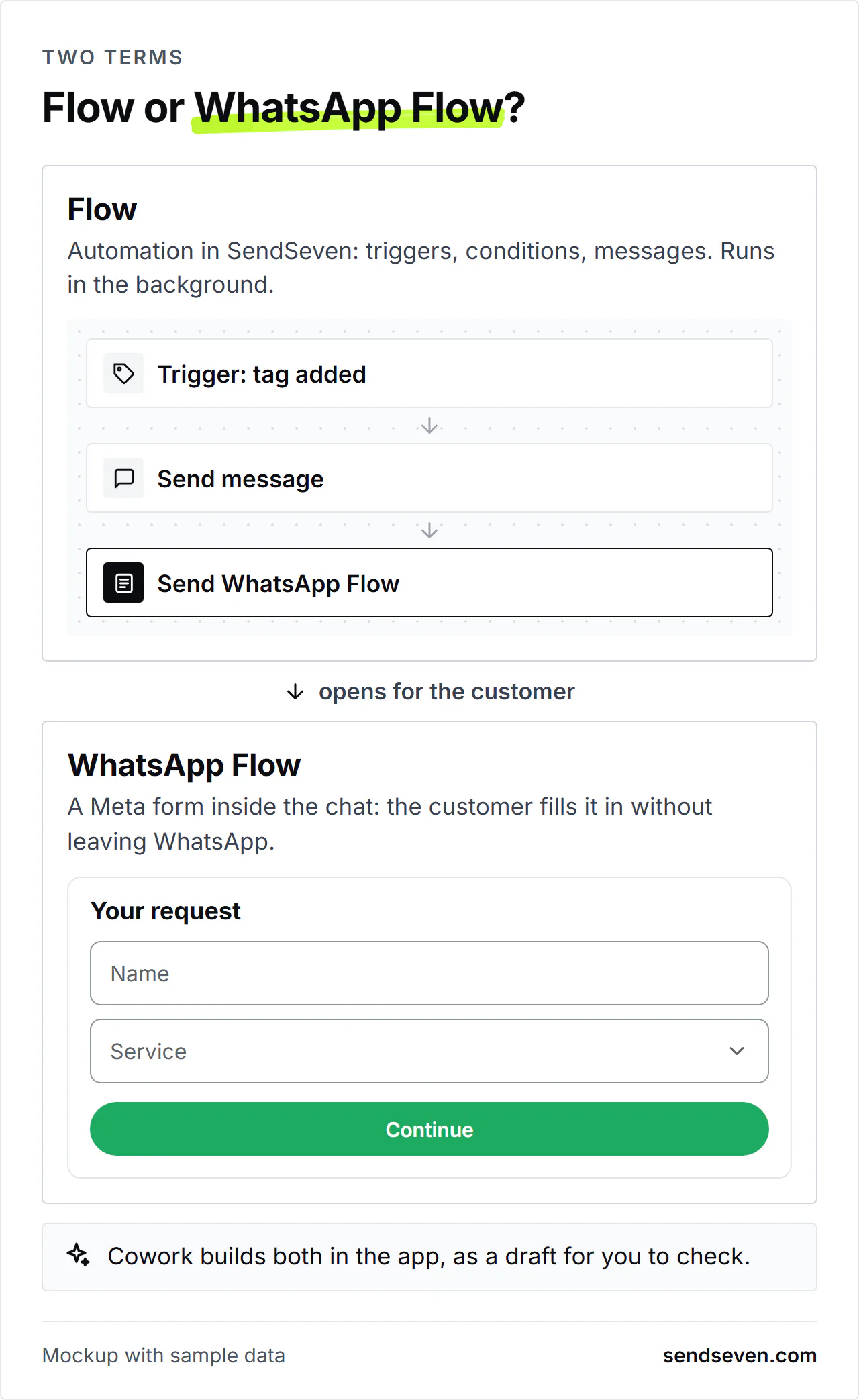
| Akış (otomasyon) | WhatsApp Flow (form) | |
|---|---|---|
| Nedir | Bir tetikleyici ve adımlardan oluşan dizi | Sohbette alanları olan bir veya birkaç ekran |
| Nerede çalışır | Tüm SendSeven kanallarında | Yalnızca WhatsApp’ta |
| Tipik kullanım | Yanıtlama, etiketleme, atama, yönlendirme | Randevu talebi, geri arama, sipariş, anket |
| Nasıl kurulur | Flow Builder veya Cowork | WhatsApp Flows editörü veya Cowork |
| Yayınlama | Cowork, onayınızdan sonra yapabilir | Siz, editörde |
| Paket | Professional’dan itibaren | Yapay zekâ oluşturucu Professional’dan, dinamik formlar Scale’den itibaren |
Yapay zekâyla sohbet ederek WhatsApp Flow’u nasıl oluştururum?
Cowork’u açar, formun hangi bilgileri soracağını tek cümleyle anlatır ve planı kontrol edersiniz. Cowork bunu editörde bir WhatsApp Flow taslağına dönüştürür. Taslağı kontrol eder, kaydeder ve orada yayınlarsınız. Flow JSON’a veya koda ihtiyacınız yok. Adım adım şöyle:
- Cowork’u açın: SendSeven Cowork’u Ctrl+J (Mac: ⌘J) ile veya uygulamadaki Cowork simgesiyle açın.
- Hedefi anlatın: Formun ne için olduğunu ve hangi bilgilere ihtiyacınız olduğunu tek cümleyle yazın, örneğin: “Randevu talepleri için bir WhatsApp formu kur: ad, hizmet, tercih edilen gün ve saat.”
- Planı kontrol edin ve çalıştırın: Cowork, her adımı ve beklenen AI kredisini içeren bir plan gösterir. Gerekirse kendi sözlerinizle ayarlayın, sonra Run plan’e tıklayın.
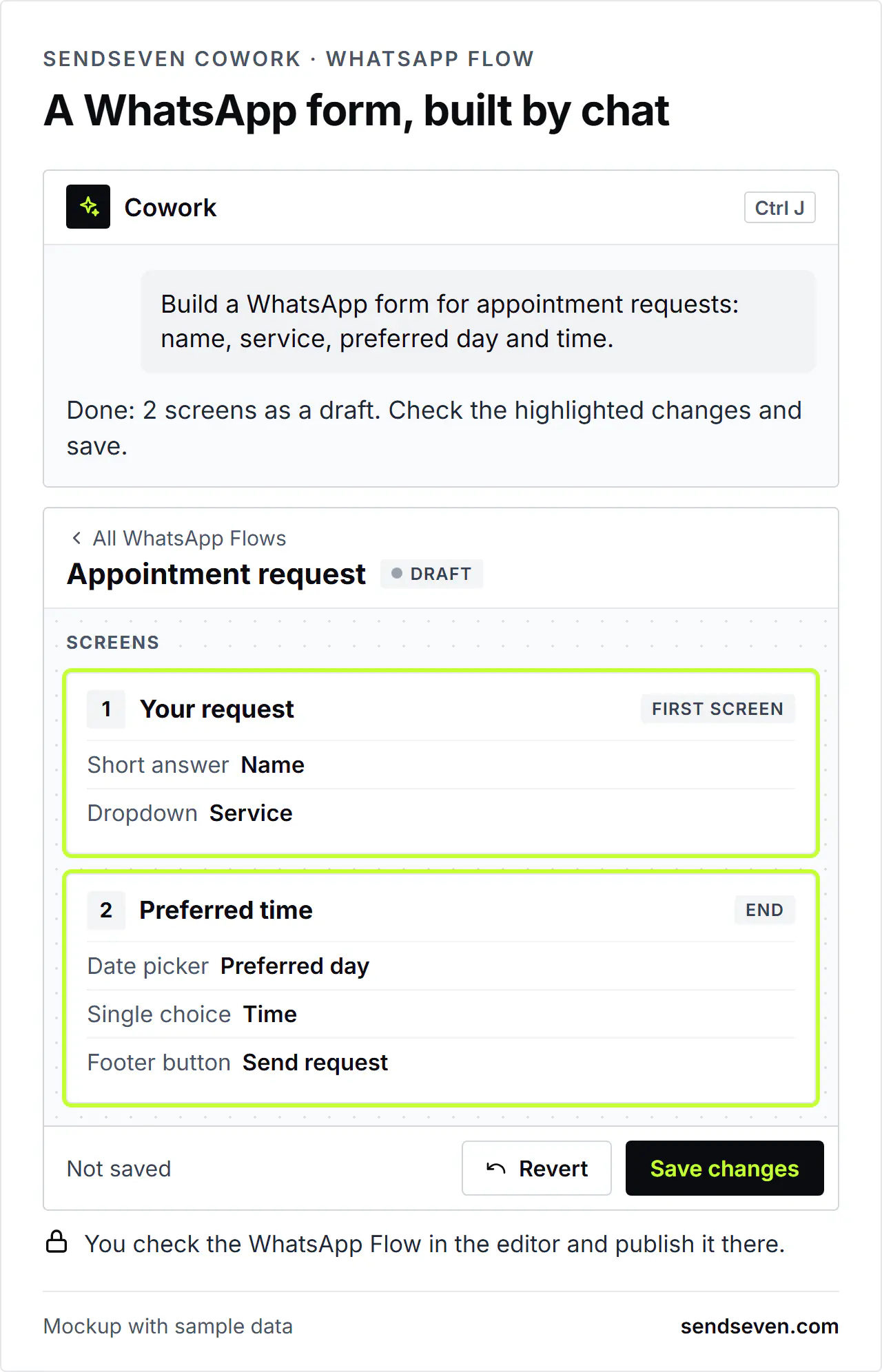
- Taslağı editörde kontrol edin: Cowork WhatsApp Flow’u taslak olarak oluşturur ve editörde açar. Yeni ekranlar ve alanlar vurgulanır. Değişiklikleri Save changes ile tutun veya Revert ile atın.
- İnce ayar yapın: Metinleri doğrudan editörde düzenleyin veya Cowork’tan bir değişiklik isteyin, örneğin “Saati sabah veya öğleden sonra seçimine çevir”.
- Editörde yayınlayın: WhatsApp Flow’u editörde kontrol eder ve orada yayınlarsınız. Sonra bir mesajda, bir şablonda veya bir akışta gönderebilirsiniz.
Gerçek hayattan bir örnek: Elif Aydın, Kuzey Bisiklet’i işletiyor. Randevu talepleri eskiden dağınık mesajlar olarak geliyordu (“Merhaba, önümüzdeki hafta bisikletimi getirebilir miyim?”) ve ekibi her seferinde ad, hizmet ve saati yeniden soruyordu. Şimdi tam bu alanları içeren bir form gönderiyor. Cowork bunu bir dakikada kurdu.
Planı nasıl kontrol eder ve kendi sözlerimle nasıl ayarlarım?
Cowork bir şey kurmadan önce bir plan gösterir: her adım, beklenen AI kredisi ve hazır olması gerekenler. Bir şey yanlışsa, neyin değişmesi gerektiğini yazmanız yeter. Cowork planı günceller ve kurulumu yalnızca Run plan başlatır. SendSeven’in Cowork ürün dokümantasyonu bunu böyle anlatıyor.
- Alan ekleyin: “Şasi numarasını da sor, ama isteğe bağlı bir alan olsun.”
- Bölün: “Üç ekran olsun, iletişim bilgileri en sonda.”
- Tonu değiştirin: “Samimi ve arkadaşça tut.”
- Durdurun: plan hoşunuza gitmediyse çalıştırmayın. İptal edilen veya başarısız olan çalıştırmalar kredi harcamaz.
İlk cümleniz ne kadar kesin olursa, ilk taslak o kadar yakın çıkar. Cowork’un genel olarak nasıl çalıştığını ve başka neler kurduğunu SendSeven Cowork yazısında okuyabilirsiniz.
WhatsApp Flow’u nasıl kontrol eder, değiştirir ve test ederim?
Cowork, WhatsApp Flow’u editörde taslak olarak oluşturur ve yeni olan her şeyi vurgular. Her ekranı gözden geçirir, metinleri doğrudan veya Cowork’a sorarak değiştirir ve değişiklikleri Save changes ile tutarsınız. Henüz hiçbir şey yayınlanmadı: bunu ancak form müşterilerinizin görmesi gereken biçime geldiğinde yaparsınız.
- Sıra: en önemli sorular başta mı? İletişim bilgileri genellikle sona aittir.
- Zorunlu alanlar: yalnızca gerçekten ihtiyacınız olanı sorun. Her fazladan alan yanıt kaybettirir.
- Serbest metin yerine seçenek: “sabah veya öğleden sonra”, elle yazılan bir saatten daha kolay işlenir.
- Son düğme: ne olacağını söylemeli, örneğin “Talebi gönder”.
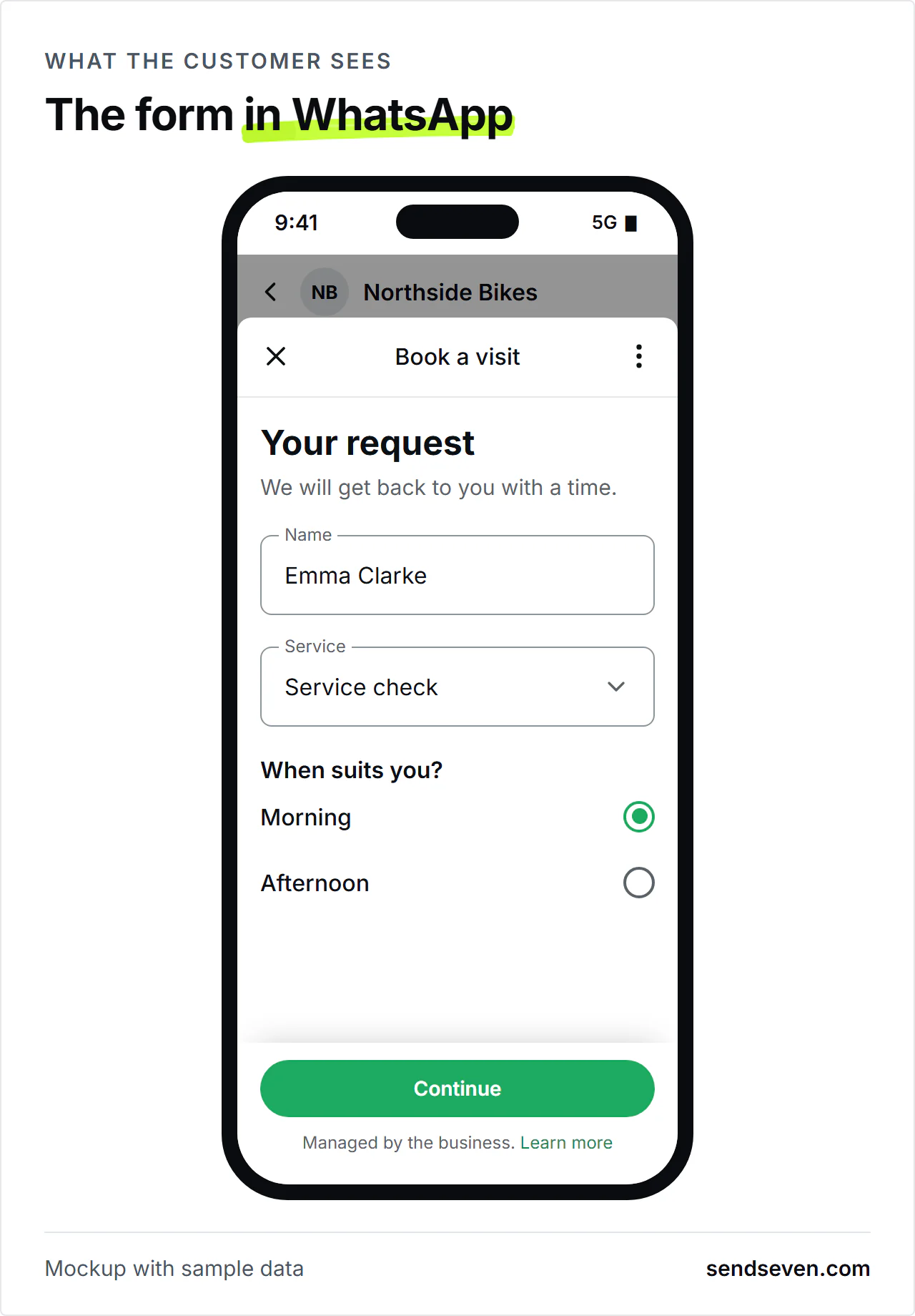
WhatsApp Flow’u editörde kontrol eder ve orada yayınlarsınız. Müşterilere gitmeden önce önce kendi numaranıza gönderin ve bir kez kendiniz doldurun.
WhatsApp Flow’u otomatik olarak nasıl gönderirim?
Formun kendiliğinden gitmesi için onu gönderen bir akış kurun. Cowork bunu da yapabilir: “Biri WhatsApp’ta ‘randevu’ yazdığında randevu talebi formunu gönder.” Cowork otomasyonu kurar ve yalnızca Run’a tıkladığınızda yayına girer. Ayrıntılar Flow Builder sayfasında.
24 saatlik pencerenin dışında, yani kişi bir süredir size yazmadığında, WhatsApp Flow’u akış düğmeli bir şablon üzerinden gönderirsiniz. Cowork bu şablonu da taslak olarak oluşturabilir. Meta’ya incelemeye ayrı bir tıklamayla gönderirsiniz.
WhatsApp Flow ne zaman işe yarar?
WhatsApp Flow, bugün sohbette birkaç bilgiyi art arda sorduğunuz her yerde karşılığını verir. Beş mesajlık gidip gelme yerine kişi WhatsApp’tan çıkmadan tek bir formu doldurur. Bilgiler eksiksiz ve hep aynı biçimde gelir; bu da ekibinizi ek sorulardan kurtarır.
- Randevu talepleri: servis, muayenehane, kuaför, danışmanlık.
- Geri arama talepleri: konu, telefon numarası, uygun saat.
- Sipariş ve rezervasyonlar: adet, seçenek, teslim günü.
- Kısa anketler: satın alma sonrası memnuniyet, iki üç soru.
- Kayıtlar: kurslar, etkinlikler veya bir WhatsApp bülteni için.
Sabit bir form yerine soruları serbestçe yanıtlayan gerçek bir sohbet istiyorsanız, daha iyi araç bir yapay zekâ ajanıdır. Birini ChatGPT veya Claude’dan kurabilirsiniz: MCP ile yapay zekâ ajanı kurma. Bütün yollara tek bakışta göz atmak için Cowork ve MCP rehberini okuyun.
Sık sorulan sorular
WhatsApp Flow benim onayım olmadan yayına girer mi?
Hayır. Cowork WhatsApp Flow’u taslak olarak oluşturur ve değişiklikleri Save changes ile siz tutarsınız. Yayınlamak ayrı bir adımdır: WhatsApp Flow’u editörde kontrol eder ve orada yayınlarsınız.
WhatsApp Flows için yapay zekâ oluşturucu ne kadar tutar?
Başarılı bir kurulum veya iyileştirme yaklaşık 24 ila 31 AI kredisi tutar (1 kredi = 0,01 €), yani kabaca 0,24 € ile 0,31 €. Başarısız veya iptal edilen çalıştırmalar ücretsizdir. Cowork, bir şey çalışmadan önce kesin aralığı planda gösterir. Daha fazlası AI kredileri sayfasında.
Hangi pakete ihtiyacım var?
WhatsApp Flows için yapay zekâ oluşturucu Professional paketle gelir (ayda 79 €) ve 14 günlük denemeye dahildir. Verileri canlı yükleyen dinamik WhatsApp Flows Scale ile gelir. API Only’de statik WhatsApp Flows’u API üzerinden oluşturursunuz. Tüm paketler fiyatlar sayfasında.
Flow JSON’a veya koda ihtiyacım var mı?
Hayır. Her WhatsApp Flow, Meta’nın şartnamesine uygun bir JSON tanımıdır ama onu Cowork sizin için yazar. Siz sohbette ve editörde ekranlar ve alanlarla çalışırsınız.
WhatsApp şablonları Meta onayı gerektirir mi?
Evet, Meta her şablonu inceler; bu genellikle dakikalar sürer, manuel incelemede 24 saate kadar çıkabilir. Cowork şablonları taslak olarak oluşturur; Meta’ya göndermek ayrı bir tıklamadır. 24 saatlik pencere içinde WhatsApp Flow’u şablon olmadan gönderebilirsiniz.
ChatGPT veya Claude WhatsApp Flows kurabilir mi?
Hayır. SendSeven MCP sunucusu üzerinden ChatGPT ve Claude yapay zekâ ajanları ve otomasyonlar kurar, WhatsApp Flows kurmaz. Bunları Cowork doğrudan uygulamada kurar. ChatGPT veya Claude’u diğer her şey için bağlamak üzere SendSeven’i ChatGPT’ye bağlama ve SendSeven’i Claude’a bağlama rehberlerine bakın.
Son kontrol: 23 Kasım 2026; SendSeven’in Cowork ve WhatsApp Flows ürün dokümantasyonu ile Meta’nın WhatsApp Flows dokümantasyonu esas alınmıştır.
İlk WhatsApp formunuz, sohbetle kuruldu
WhatsApp Flows için yapay zekâ oluşturucu Professional’dan itibaren, 14 günlük denemeye dahil.