01Service
Service client en équipe
Pour les équipes qui répondent ensemble aux messages entrants : conseil, vente, support.
14 vidéos · 32 min3 sur 14 en ligneDe courtes vidéos qui vous montrent comment SendSeven fonctionne au quotidien. Sans inscription et sans connaissances préalables.
Bonjour, je suis Sven.Je vous guide à travers l’Academy.
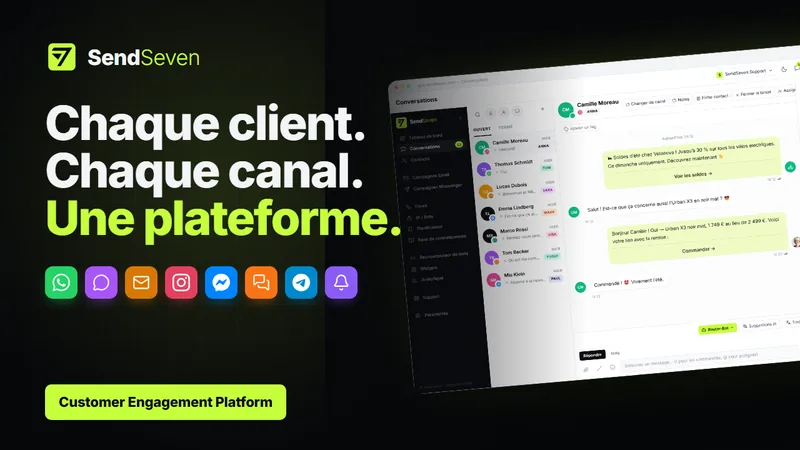 À la lecture, la vidéo se charge depuis YouTube.
Remarque : la voix off de cette vidéo est générée par IA.
Choisissez votre objectif. Nous vous montrons les vidéos dans le bon ordre, du premier aperçu jusqu’au premier résultat dans votre compte.
Pour les équipes qui répondent ensemble aux messages entrants : conseil, vente, support.
14 vidéos · 32 min3 sur 14 en lignePour celles et ceux qui envoient des modèles et des campagnes à leurs abonnés et veulent gagner de nouveaux contacts.
16 vidéos · 44 min3 sur 16 en lignePour celles et ceux qui veulent confier l’accueil, les questions et les premières réponses aux flows et à l’IA.
11 vidéos · 28 min3 sur 11 en ligneNous cherchons dans les titres, les entrées de menu et chaque mot prononcé. Un résultat vous mène directement au bon passage de la vidéo.
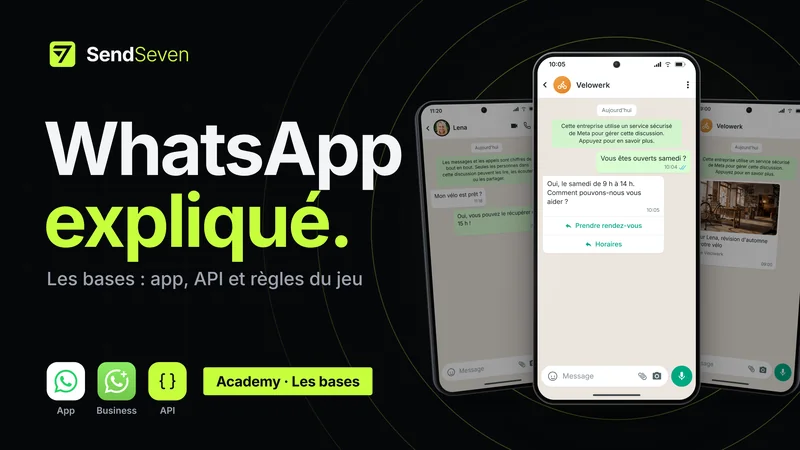 Les bases de WhatsAppTranscription · 4:51
1:46 Vous pouvez alors répondre pendant 24 heures sans modèle, avec du texte, des images ou des messages vocaux.
Déjà en ligne : l’aperçu en 84 secondes, les bases de WhatsApp et des vidéos sur la boîte unifiée et le Flow Builder. D’autres sont en préparation : des visites guidées pour la vue d’ensemble, des tutoriels pour chaque tâche, les bases pour comprendre ce qu’il y a derrière.
et 23 autres vidéos prévues
Bien comprendre WhatsApp : ce qui distingue l’application WhatsApp Business de l’API, qui vous avez le droit de contacter et ce qu’est la fenêtre de 24 heures. Expliqué simplement, sans jargon.
À la lecture, la vidéo se charge depuis YouTube.La première vidéo des bases est en ligne : les versions de WhatsApp, les trois règles du jeu et comment démarrer.
ChapitresWhatsApp, l'application WhatsApp Business ou l'API WhatsApp Business : quelle est la différence ? Bienvenue dans la SendSeven Academy.
La réponse courte : l'application est faite pour votre téléphone. L'API est faite pour votre équipe et vos logiciels.
Dans cette vidéo, nous voyons trois choses. Premièrement : quelles versions de WhatsApp existe-t-il ?
Deuxièmement : quelles règles s'appliquent ? Et troisièmement : comment démarrer ?
Commençons. Vous connaissez le WhatsApp classique. Il sert pour la famille et les amis.
Mais pour votre entreprise, il manque l'essentiel. Pas de profil d'entreprise, pas d'horaires d'ouverture, pas de message d'accueil automatique.
C'est le rôle de l'application WhatsApp Business. Elle est gratuite. Vous avez un profil d'entreprise, un catalogue et des réponses automatiques.
Mais : tout passe par votre téléphone. Travailler à plusieurs en même temps reste très limité.
Et l'API WhatsApp Business ? API signifie interface. Imaginez une prise fournie par Meta.
Vous y branchez un logiciel comme SendSeven. Alors toute votre équipe travaille dans une seule boîte de réception.
Des bots répondent aux questions simples. Et avec les campagnes, vous touchez de nombreux clients à la fois.
Vous voulez garder votre application Business ? Alors emmenez-la avec vous. Avec SendSeven, vous reliez l'application à l'API.
C'est ce qu'on appelle Coexistence. Sur votre téléphone, vous continuez à discuter comme d'habitude. Dans SendSeven, votre équipe travaille en parallèle.
Vos contacts vous suivent, et vos anciennes discussions aussi, si vous le souhaitez. Et vous pouvez revenir en arrière à tout moment.
Passons aux règles. Première règle : la fenêtre de 24 heures. Elle protège vos clients contre la publicité non désirée.
Quand un client vous écrit, il attend quelque chose de vous. Vous pouvez alors répondre pendant 24 heures sans modèle, avec du texte, des images ou des messages vocaux. Meta ne facture pas les mille premières réponses par mois.
Une fois la fenêtre fermée, il vous faut un modèle. Au fait : cette règle ne s'applique pas dans l'application sur votre téléphone.
Deuxième règle : les modèles. Un modèle, c'est comme une lettre type. Le texte est fixe, seuls quelques endroits sont des champs variables.
Par exemple, une confirmation d'expédition : « Bonjour Lena, votre commande est en route. Elle arrive vendredi. » Ou votre newsletter. En haut, il y a un champ pour l'image. Puis un pour le prénom.
Et un pour votre texte de la semaine. Meta vérifie le modèle une seule fois. Ensuite, vous le remplissez à nouveau chaque semaine.
SendSeven insère les prénoms automatiquement. Tant qu'il y a un peu de texte fixe autour, presque tout message tient dans un modèle. Et ainsi, vous pouvez écrire en premier à tout moment, à tous les clients qui ont donné leur accord.
Troisième règle : les coûts. Les messages de vos clients vers vous sont toujours gratuits. Pour vos propres messages, Meta facture.
C'est comme un timbre : vous payez pour chaque message distribué. Le marketing coûte plus cher qu'une notification. Et vos réponses dans la fenêtre de 24 heures ?
Meta ne facture pas les mille premières par numéro et par mois. À partir de la mille et unième, vous les payez aussi. Pour que Meta puisse vous facturer, vous y ajoutez un moyen de paiement.
Voilà pour les règles. Mais WhatsApp sait faire bien plus : des boutons. Des listes.
Des automatisations. Des formulaires avec WhatsApp Flows. Nous vous présentons ces outils avancés dans des vidéos dédiées.
Reste une question : comment démarrer ? Premièrement, il vous faut un numéro de téléphone. Vous utilisez déjà l'application Business ?
Alors vous avez déjà votre numéro. Sinon, prenez un numéro qui n'est pas encore sur WhatsApp.
Ce peut être un numéro de mobile ou votre ligne fixe. Avec un fixe, le code arrive par appel téléphonique.
Deuxièmement, il vous faut un compte Meta Business Suite. Vous n'en avez pas ? Pas de problème, vous le créez en quelques minutes pendant la connexion.
Voyez-le comme votre petite valise chez Meta. Dedans : Facebook, Instagram et WhatsApp. Cette valise vous appartient.
Si un jour vous changez de logiciel, vous l'emportez tout simplement. Important : vous avez besoin des droits d'administrateur.
Enfin, vous connectez WhatsApp à SendSeven. Dans Paramètres, Canaux connectés, cliquez sur Connecter WhatsApp.
Un court assistant vous demande si vous utilisez déjà l'application Business. Ensuite, Meta vous guide pas à pas.
En résumé : l'application est faite pour votre téléphone, l'API pour votre équipe. Avec Coexistence, vous utilisez les deux. Quand un client vous écrit, vous pouvez répondre pendant 24 heures sans modèle.
Meta ne facture pas les mille premières réponses par mois. Quand vous écrivez en premier, vous utilisez un modèle.
Et pour démarrer, il vous suffit de votre numéro et d'un compte chez Meta. Connectez votre numéro WhatsApp à SendSeven et lancez-vous.
Remarque : la voix off de cette vidéo est générée par IA.
Testez ce que vous venez de voir, ou parlez-nous de votre activité pour savoir comment SendSeven s’y intègre.
Agents et bots, Flow Builder, Base de connaissances, Team Chat et Planificateur sont disponibles à partir du forfait Professional.