SendSeven mit Claude verbinden: Anleitung für den Claude-Konnektor
SendSeven Team, Redaktion
· Zuletzt geprüft · 8 min
So verbinden Sie Claude mit Ihrem SendSeven-Posteingang: Konnektor finden, anmelden, Fähigkeiten wählen. Dazu: welches Claude-Abo reicht, wie Teams den Konnektor freischalten und wie Entwickler SendSeven in Claude Code, Cursor und VS Code einrichten.
Kurzantwort
SendSeven ist im Konnektor-Verzeichnis von Claude gelistet, als Community-Connector. In der deutschen Oberfläche öffnen Sie „Anpassungen“ und „Konnektoren“, suchen unter „Entdecken“ nach „SendSeven“, klicken auf „Verbinden“ und melden sich an. Das klappt in allen Claude-Abos, auch im kostenlosen. Danach arbeitet Claude mit Ihrem Posteingang auf sechs Kanälen.
Prompt für Claude
Hilf mir, SendSeven aus dem Konnektor-Verzeichnis zu verbinden.
Dann zeig mir die häufigsten Kundenfragen dieser Woche und schlag für jede eine kurze Standardantwort vor. Sende nichts ohne mein OK.
Ohne Prompt: Öffnen Sie in der Seitenleiste „Anpassungen“ und dann „Konnektoren“, suchen Sie unter „Entdecken“ nach „SendSeven“ und klicken Sie auf „Verbinden“. Oder Sie öffnen direkt den SendSeven-Eintrag im Claude-Verzeichnis.
Ist ein Claude-Konnektor dasselbe wie MCP?
Fast. Ein Konnektor ist in Claude die Verbindung zu einem anderen Dienst, und technisch läuft er über das Model Context Protocol (MCP). Der SendSeven-Konnektor verbindet Claude mit dem SendSeven MCP Server unter mcp.sendseven.com. Anthropic beschreibt Konnektoren in der Claude-Hilfe als Weg, Claude mit Werkzeugen und Daten zu verbinden.
Im englischen Original heißen sie „Connectors“, in der deutschen Claude-Oberfläche „Konnektoren“. SendSeven ist im Konnektor-Verzeichnis von Claude gelistet, als Community-Connector. Das heißt: SendSeven hat den Konnektor gebaut und betreibt ihn, Anthropic führt ihn im Verzeichnis.
Was ein MCP Server ist und wie Konnektoren funktionieren, steht in unserem Glossar. Den größeren Rahmen, also welche Anbieter es für WhatsApp und andere Kanäle gibt, zeigt der Leitfaden zum WhatsApp MCP Server.
Wie verbinde ich SendSeven mit Claude?
Sie verbinden SendSeven mit Claude in sechs Schritten über die Konnektoren, ohne Code und ohne API-Schlüssel. Angemeldet wird mit Ihrem SendSeven-Konto. Rechnen Sie mit etwa zwei Minuten. Haben Sie den Konnektor einmal auf claude.ai verbunden, steht er auch in der Desktop-App und auf dem Handy bereit.
- Konnektoren öffnen: Öffnen Sie in Claude in der Seitenleiste „Anpassungen“ und dann „Konnektoren“. Im Chat erreichen Sie die Konnektoren auch über das Menü „+“.
- SendSeven suchen: Suchen Sie unter „Entdecken“ nach „SendSeven“. Der Eintrag nennt unter „Entwickelt von“ den Anbieter und zeigt „Anmeldung: Erforderlich“, weil Sie sich mit Ihrem SendSeven-Konto anmelden.
- Verbinden und anmelden: Klicken Sie auf „Verbinden“ und melden Sie sich mit Ihrem SendSeven-Konto an. Wählen Sie den Arbeitsbereich, auf den Claude zugreifen soll. Einen API-Schlüssel brauchen Sie nicht.
- Fähigkeiten wählen: Wählen Sie, was Claude darf. Der Bildschirm „Select capabilities“ zeigt zwölf Gruppen und ist nur auf Englisch. Vorausgewählt sind „Conversations“, „Messaging“, „Email“, „Contacts“, „Agent Builder“, „Knowledge Base Authoring“, „Contact Data Model“ und „Flows“. Aus sind „Campaigns“, „Knowledge Base“, „Webhooks (Developer)“ und „Team Chat Bots“.
- Kampagnen bei Bedarf freischalten: Soll Claude Kampagnenentwürfe anlegen, aktivieren Sie „Campaigns“. Ist der Konnektor schon verbunden, trennen Sie ihn und verbinden Sie neu, damit die neue Fähigkeit greift. Kampagnen bleiben Entwürfe, solange das Recht zum Senden fehlt.
- Im Chat nutzen: Schreiben Sie Claude einfach, was Sie brauchen, etwa „Zeig mir die offenen Unterhaltungen von heute“. Claude greift selbst auf SendSeven zu, wenn die Aufgabe es verlangt.
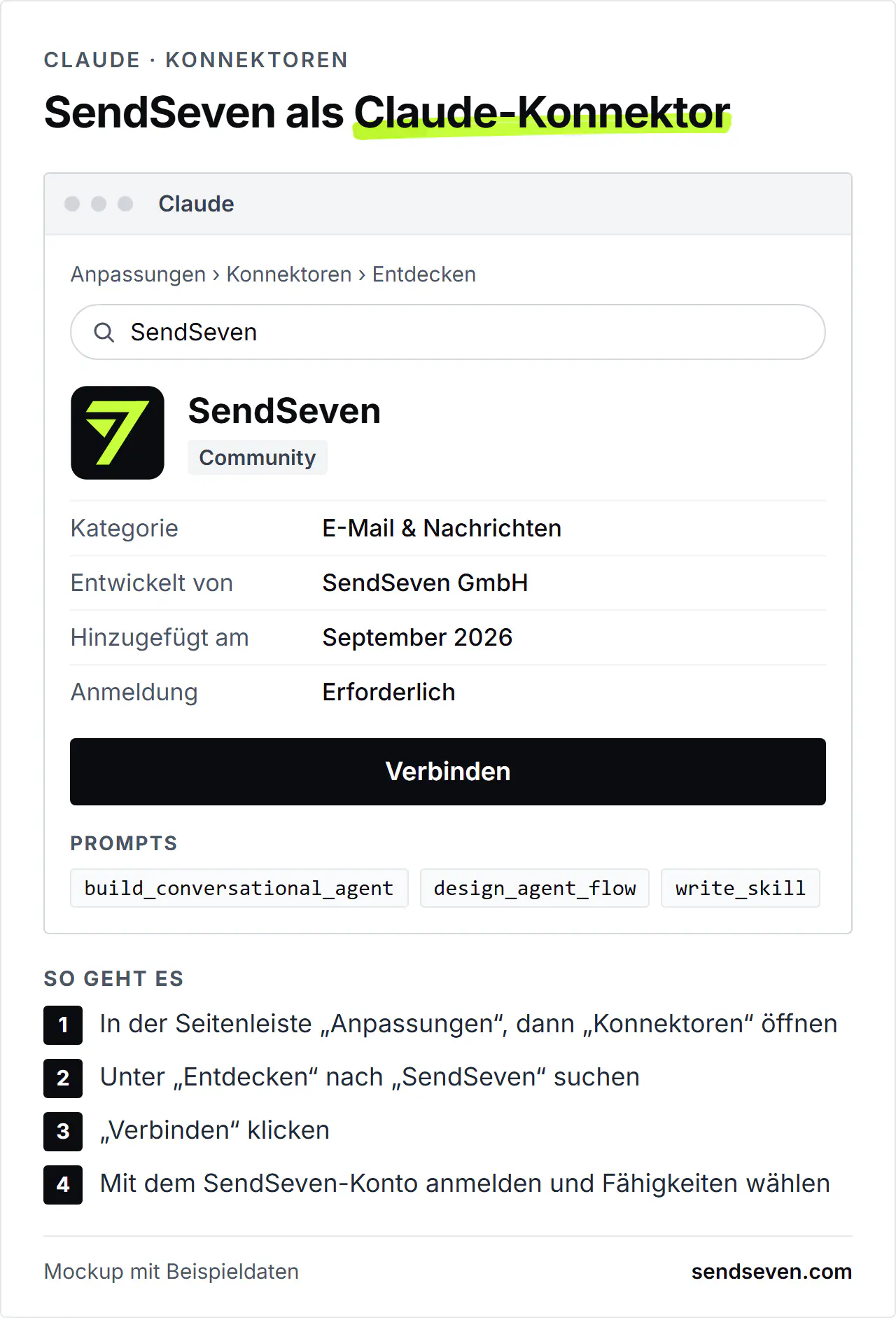
In Claude Team und Enterprise kommt ein Schritt davor: Ein Owner oder Primary Owner fügt SendSeven in den Organisationseinstellungen bei den Konnektoren für das ganze Team hinzu (in der englischen Oberfläche „Browse connectors“ und „Add to your team“). Danach verbindet jede Person den Konnektor selbst und meldet sich mit dem eigenen SendSeven-Konto an.
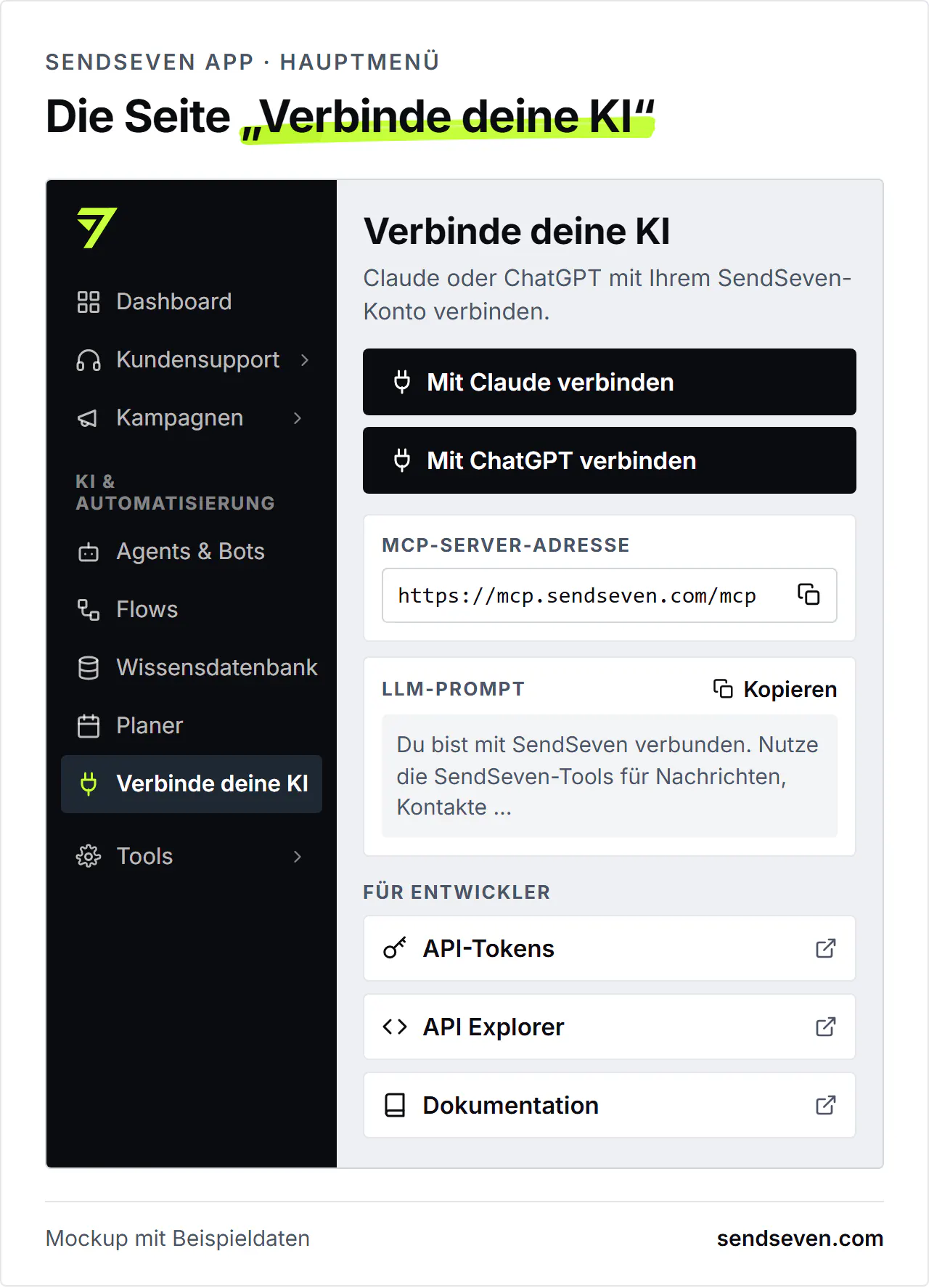
Auch in SendSeven finden Sie den Weg: Die Seite „Verbinde deine KI“ hat einen Button für Claude. Wer lieber ChatGPT nutzt, folgt der Anleitung für ChatGPT.
Welches Claude-Abo brauche ich?
Der SendSeven-Konnektor funktioniert in allen Claude-Abos, auch im kostenlosen. In Team und Enterprise schaltet ihn zuerst ein Owner für die Organisation frei; danach meldet sich jede Person selbst an. Laut Claude-Hilfe stehen Konnektoren aus dem Verzeichnis in Free, Pro, Max, Team und Enterprise bereit.
Für SendSeven brauchen Sie ein beliebiges Paket, der MCP-Zugang ist in jedem enthalten. Was Claude über den Konnektor tun kann, richtet sich nach Ihrem SendSeven-Paket und Ihrer Rolle im Team. Fragt Claude nach etwas, das Ihr Paket nicht enthält, meldet SendSeven plan_upgrade_required.
Wie richte ich SendSeven in Claude Code, Cursor oder VS Code ein?
In Claude Code, Cursor und VS Code tragen Sie die Server-Adresse https://mcp.sendseven.com/mcp einmal ein und melden sich danach mit Ihrem SendSeven-Konto an. Einen API-Schlüssel brauchen Sie auch hier nicht. Die Befehle stammen aus der SendSeven-Dokumentation für MCP-Clients.
Claude Code
Führen Sie im Terminal diesen Befehl aus:
claude mcp add --transport http sendseven https://mcp.sendseven.com/mcpGeben Sie danach in Claude Code /mcp ein, wählen Sie „sendseven“ und klicken Sie auf „Authenticate“.
Cursor
Legen Sie die Datei .cursor/mcp.json im Projekt an (oder ~/.cursor/mcp.json für alle Projekte):
{"mcpServers": {"sendseven": {"url": "https://mcp.sendseven.com/mcp"}}}Melden Sie sich unter „Cursor Settings“ > „MCP“ mit „Login“ neben sendseven an.
VS Code mit GitHub Copilot
Legen Sie die Datei .vscode/mcp.json an. Achtung: Der oberste Schlüssel heißt hier servers, nicht mcpServers.
{"servers": {"sendseven": {"type": "http", "url": "https://mcp.sendseven.com/mcp"}}}Starten Sie den Server aus der Datei heraus oder über den Befehl „MCP: List Servers“ und folgen Sie der Anmeldung.
Der Server ist quelloffen, den Code finden Sie auf GitHub.
Wie sicher ist der Konnektor?
Claude bekommt über den Konnektor nur die Fähigkeiten, die Sie bei der Anmeldung freigeben, und handelt nie mit mehr Rechten als Ihre Rolle in SendSeven. Die Anmeldung läuft über OAuth, also ohne Passwort oder API-Schlüssel in Claude. Den Zugriff entziehen Sie jederzeit, so die SendSeven-Dokumentation für Claude.
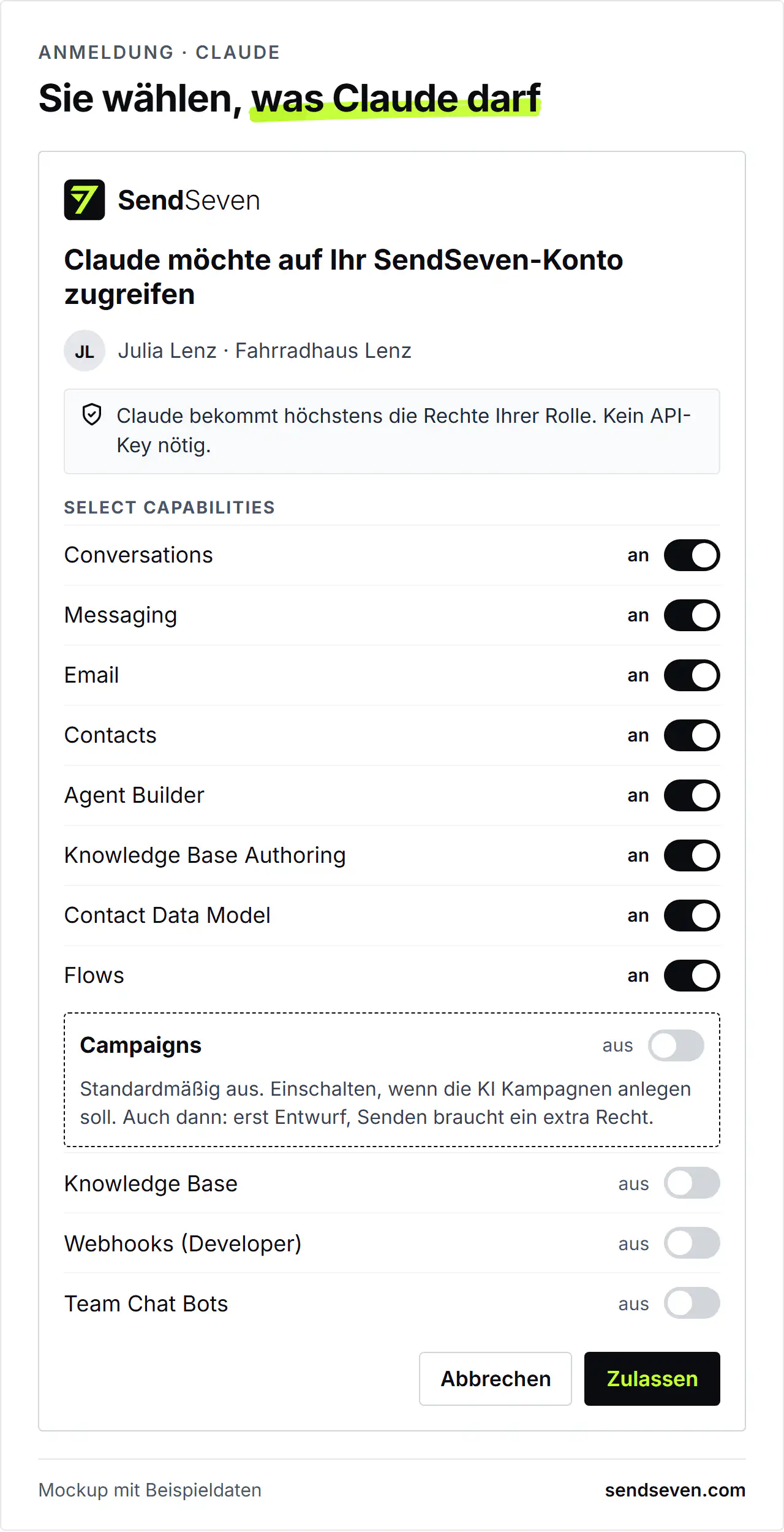
- Nur freigegebene Fähigkeiten: Der Bildschirm „Select capabilities“ ist nur auf Englisch und zeigt zwölf Gruppen. Vorausgewählt sind „Conversations“, „Messaging“, „Email“, „Contacts“, „Agent Builder“, „Knowledge Base Authoring“, „Contact Data Model“ und „Flows“. Aus sind „Campaigns“, „Knowledge Base“, „Webhooks (Developer)“ und „Team Chat Bots“. Die Gruppe „Flows“ meint Automationen, keine WhatsApp Flows.
- Kampagnen als Entwurf: Auch mit der Gruppe „Campaigns“ legt Claude nur Entwürfe an. Zum Versenden braucht es zusätzlich das Recht zum Senden.
- Ihre Rolle gilt: Wer im Team keine Kampagnen anlegen darf, kann es auch über Claude nicht.
- Jederzeit widerrufbar: Trennen Sie den Konnektor in Claude oder entziehen Sie den Zugriff in SendSeven unter den Einstellungen im Bereich „Verbundene Apps“.
- Offener Code: Der SendSeven MCP Server ist quelloffen auf GitHub.
Was kann Claude mit Ihrem SendSeven-Posteingang tun?
Mit SendSeven verbunden, liest Claude Ihre Unterhaltungen auf sechs Kanälen (WhatsApp, SMS, E-Mail, Instagram, Messenger, Telegram), fasst sie zusammen, entwirft Antworten, pflegt Kontakte und legt Kampagnenentwürfe an. Besonders stark ist Claude bei längeren Auswertungen: Muster erkennen, Texte vergleichen, Wochenberichte schreiben.
Ein Beispiel: Tobias Brandt führt ein Möbelhaus mit zwölf Leuten. Am Freitag fragt er Claude: „Welche Fragen kamen diese Woche am häufigsten über WhatsApp und E-Mail, und wo haben wir länger als einen Tag gebraucht?“ Claude geht die Unterhaltungen durch, gruppiert die Themen und schlägt drei Standardantworten vor. Tobias passt eine an und lässt Claude die offenen Lieferfragen beantworten, jede einzeln zur Freigabe.
WhatsApp Flows, also Formulare direkt im WhatsApp-Chat, baut Claude nicht. Das übernimmt SendSeven Cowork, Ihr KI-Assistent in der App, wie der Artikel WhatsApp Flow per Chat bauen zeigt. Einen KI-Agenten für Ihre Kundschaft kann Claude dagegen bauen: KI-Agent aus ChatGPT oder Claude bauen. Den Überblick gibt der Leitfaden zu Cowork und MCP.
Häufig gestellte Fragen
Was kostet der SendSeven-Konnektor?
Bei SendSeven nichts extra, der MCP-Zugang ist in jedem Paket enthalten. Nachrichten, die Claude über SendSeven verschickt, werden wie jede andere Nachricht abgerechnet. Ihr Claude-Abo läuft separat bei Anthropic. Die Pakete stehen auf der Preisseite.
Wo finde ich den Konnektor nach dem Verbinden?
Im Chat über das Menü „+“ und „Konnektoren“. Dort sehen Sie, ob SendSeven aktiv ist, und können ihn für einen Chat an- oder ausschalten. Verwalten und trennen können Sie ihn unter „Anpassungen“ und „Konnektoren“.
Was bedeutet Community-Connector?
Anthropic kennzeichnet so Konnektoren, die ein anderer Anbieter gebaut hat und betreibt. Der SendSeven-Konnektor kommt von SendSeven, der Eintrag im Verzeichnis zeigt das unter „Entwickelt von“. Die Anmeldung läuft immer über Ihr SendSeven-Konto.
Kann ich mehrere Konnektoren gleichzeitig nutzen?
Ja. Claude kann in einem Chat mehrere Konnektoren verwenden, etwa SendSeven zusammen mit Ihrem Kalender oder Ihrer Ablage. So beantwortet Claude zum Beispiel eine Terminanfrage aus WhatsApp mit einem freien Termin aus Ihrem Kalender, sofern Sie beides verbunden haben.
Kann Claude Kampagnen versenden?
Nur wenn Sie es ausdrücklich erlauben. Die Gruppe „Campaigns“ ist bei der Anmeldung standardmäßig aus. Schalten Sie sie ein, legt Claude Kampagnen als Entwürfe an. Zum Versenden braucht es zusätzlich das Recht zum Senden. Wer eine Fähigkeit nachträglich aktiviert, muss den Konnektor neu verbinden.
Funktioniert der Konnektor auch in der Desktop-App und auf dem Handy?
Ja. Haben Sie SendSeven einmal auf claude.ai verbunden, steht der Konnektor auch in Claude Desktop und in der Claude-App auf dem Handy bereit. Sie müssen ihn dort nicht erneut einrichten.
Zuletzt geprüft am 23. November 2026 in der deutschen Claude-Oberfläche, anhand der Claude-Hilfe zu Konnektoren, der SendSeven-Dokumentation für Claude und der Dokumentation für MCP-Clients.
Claude mit Ihrem Posteingang verbinden
Der MCP-Zugang ist in jedem SendSeven-Paket enthalten. 14 Tage kostenlos testen.