WhatsApp Flow per KI-Chat erstellen: Formulare bauen mit Cowork
Kai Viertel, Co-Founder & CMO
· Zuletzt geprüft · 8 min
Ein WhatsApp-Formular für Termine, Rückrufe oder Bestellungen in einer Minute: So baut SendSeven Cowork einen WhatsApp Flow aus einem Satz. Mit dem Unterschied zwischen Flow und WhatsApp Flow, Kosten und Paketen.
Kurzantwort
Einen WhatsApp Flow, also ein Formular direkt im WhatsApp-Chat, baut SendSeven Cowork, Ihr KI-Assistent in der App, aus einem einzigen Satz. Sie beschreiben, was das Formular abfragen soll, prüfen den Plan und bekommen einen Entwurf im Editor. Ein erfolgreicher Bau kostet etwa 24 bis 31 KI-Credits, verfügbar ab dem Paket Professional. Veröffentlicht wird im Editor, von Ihnen.
Prompt für Cowork
Bau ein WhatsApp-Formular für Terminanfragen: Name, Leistung (Inspektion, Reparatur, Beratung), Wunschtag, Vormittag oder Nachmittag.
Zwei Bildschirme, Button am Ende: „Anfrage senden“. Zeig mir vorher den Plan.
Ohne Prompt: Öffnen Sie Cowork mit Strg+J (Mac: ⌘J), beschreiben Sie Ihr Formular in eigenen Worten und klicken Sie auf „Plan ausführen“. Den Entwurf prüfen und veröffentlichen Sie unter WhatsApp Flows.
Was ist der Unterschied zwischen einem Flow und einem WhatsApp Flow?
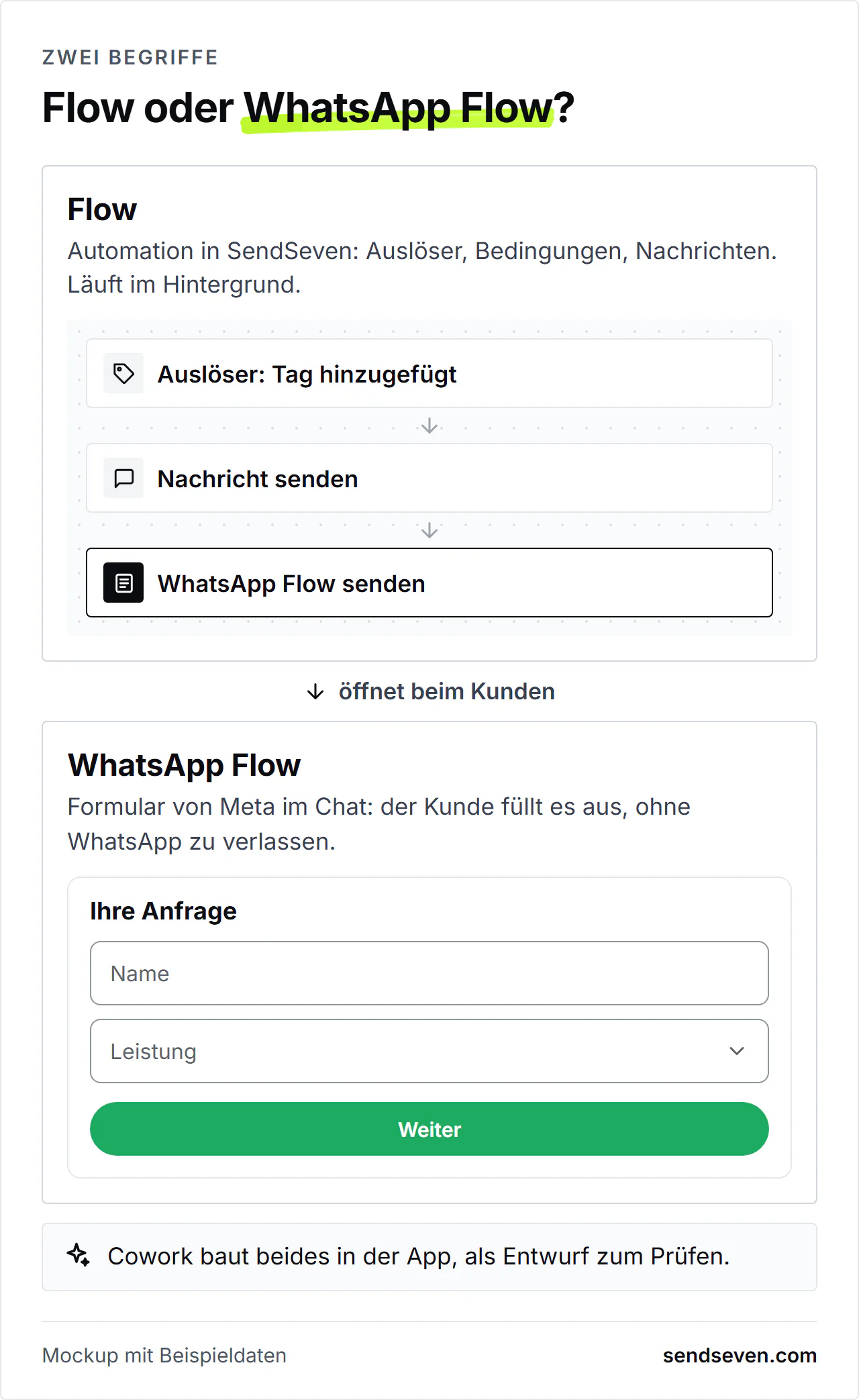
Ein Flow ist in SendSeven eine Automation: Er reagiert auf ein Ereignis und führt Schritte aus, etwa eine Antwort senden oder einen Kontakt taggen. Ein WhatsApp Flow ist ein Formular, das sich direkt im WhatsApp-Chat öffnet, mit Feldern, Auswahllisten und Buttons. Meta beschreibt WhatsApp Flows in der Entwickler-Dokumentation als interaktive Bildschirme im Chat.
Die beiden ergänzen sich: Ein Flow kann einen WhatsApp Flow verschicken. Schreibt jemand „Termin“, schickt der Flow das Formular, die Person füllt es aus, ohne WhatsApp zu verlassen.
| Flow (Automation) | WhatsApp Flow (Formular) | |
|---|---|---|
| Was es ist | Ablauf aus Auslöser und Schritten | Ein bis mehrere Bildschirme mit Feldern im Chat |
| Wo es läuft | Auf allen SendSeven-Kanälen | Nur in WhatsApp |
| Typischer Einsatz | Antworten, taggen, zuweisen, weiterleiten | Terminanfrage, Rückruf, Bestellung, Umfrage |
| Gebaut mit | Flow Builder oder Cowork | Editor für WhatsApp Flows oder Cowork |
| Veröffentlichen | Cowork kann es nach Ihrer Bestätigung | Sie selbst, im Editor |
| Paket | Ab Professional | KI-Builder ab Professional, dynamische Formulare ab Scale |
Wie erstelle ich einen WhatsApp Flow per KI-Chat?
Sie öffnen Cowork, beschreiben in einem Satz, welche Angaben das Formular abfragen soll, und prüfen den Plan. Cowork baut daraus einen WhatsApp Flow als Entwurf im Editor. Sie prüfen ihn, speichern und veröffentlichen ihn dort. Flow-JSON oder Code brauchen Sie nicht. So läuft es Schritt für Schritt:
- Cowork öffnen: Öffnen Sie SendSeven Cowork mit Strg+J (Mac: ⌘J) oder über das Cowork-Symbol in der App.
- Ziel beschreiben: Schreiben Sie in einem Satz, wofür das Formular da ist und welche Angaben Sie brauchen, etwa: „Bau ein WhatsApp-Formular für Terminanfragen: Name, Leistung, Wunschtag und Uhrzeit.“
- Plan prüfen und ausführen: Cowork zeigt einen Plan mit jedem Schritt und den erwarteten KI-Credits. Passen Sie ihn bei Bedarf in eigenen Worten an und klicken Sie dann auf „Plan ausführen“.
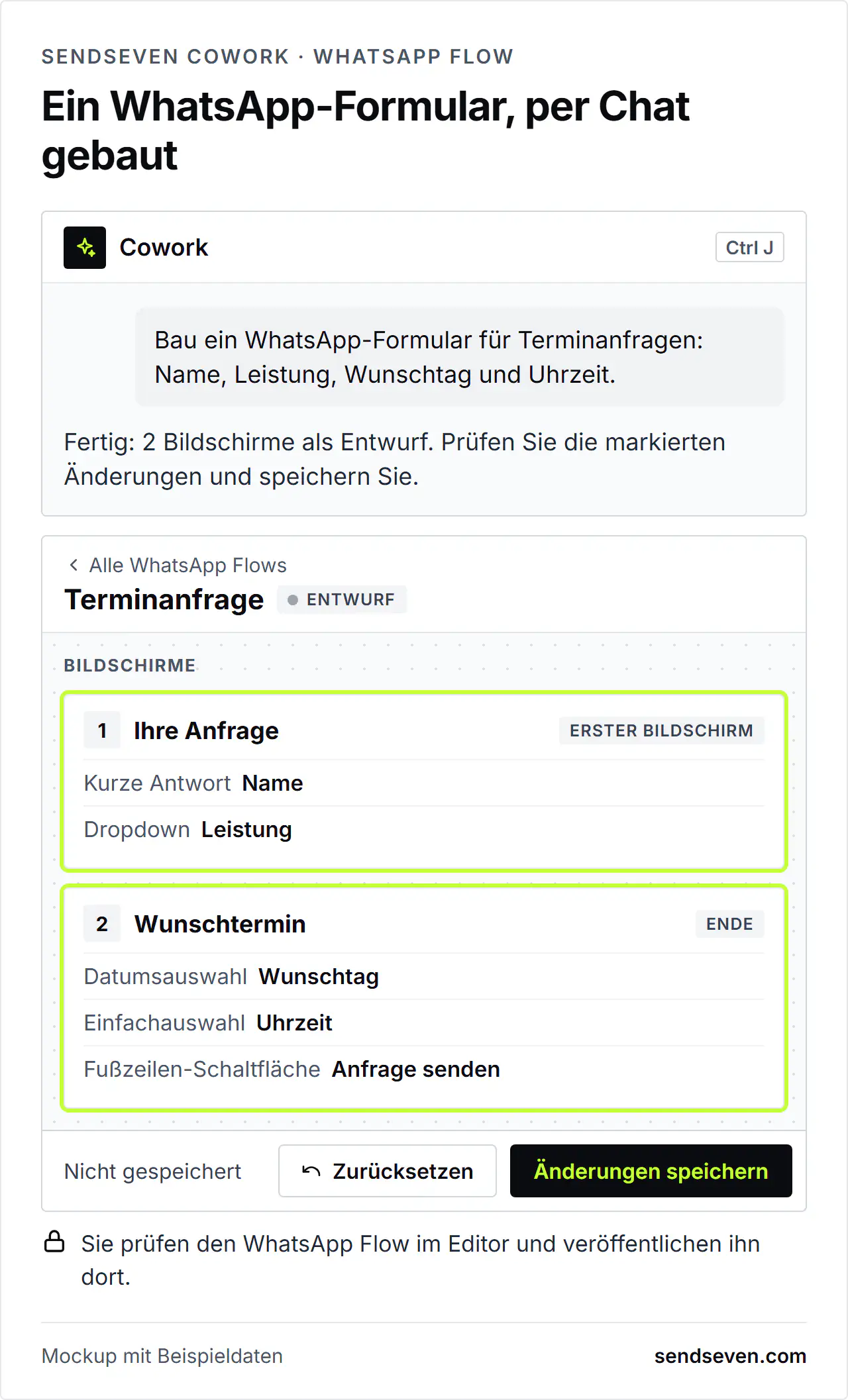
- Entwurf im Editor prüfen: Cowork legt den WhatsApp Flow als Entwurf an und öffnet ihn im Editor. Neue Bildschirme und Felder sind markiert. Übernehmen Sie die Änderungen mit „Änderungen speichern“ oder verwerfen Sie sie mit „Zurücksetzen“.
- Nachbessern: Ändern Sie Texte direkt im Editor oder bitten Sie Cowork um eine Anpassung, etwa „Mach aus der Uhrzeit eine Auswahl Vormittag oder Nachmittag“.
- Im Editor veröffentlichen: Sie prüfen den WhatsApp Flow im Editor und veröffentlichen ihn dort. Danach können Sie ihn in einer Nachricht, einer Vorlage oder einem Flow verschicken.
Ein Beispiel aus der Praxis: Julia Lenz führt das Fahrradhaus Lenz. Terminanfragen kamen bisher als lose Nachrichten („Hallo, kann ich nächste Woche mein Rad bringen?“), und ihr Team fragte jedes Mal nach Name, Leistung und Uhrzeit. Jetzt schickt sie ein Formular mit genau diesen Feldern. Gebaut hat es Cowork in einer Minute.
Wie prüfe ich den Plan und passe ihn in eigenen Worten an?
Bevor Cowork etwas baut, zeigt es einen Plan: jeden Schritt, die erwarteten KI-Credits und was dafür vorhanden sein muss. Passt etwas nicht, schreiben Sie einfach dazu, was anders sein soll. Cowork passt den Plan an, und erst „Plan ausführen“ startet den Bau. So steht es in der SendSeven-Produktdokumentation zu Cowork.
- Felder ergänzen: „Frag zusätzlich nach der Rahmennummer, aber als freiwilliges Feld.“
- Aufteilen: „Mach daraus drei Bildschirme, die Kontaktdaten zuletzt.“
- Texte ändern: „Sprich die Leute mit Du an.“
- Stoppen: Gefällt Ihnen der Plan nicht, starten Sie ihn einfach nicht. Abgebrochene oder fehlgeschlagene Läufe kosten keine Credits.
Je genauer der erste Satz, desto näher ist der erste Entwurf am Ziel. Wie Cowork sonst arbeitet und was es alles baut, erklärt der Artikel über SendSeven Cowork.
Wie prüfe, ändere und teste ich den WhatsApp Flow?
Cowork legt den WhatsApp Flow als Entwurf im Editor an und markiert alles, was neu ist. Sie gehen jeden Bildschirm durch, ändern Texte direkt oder per Bitte an Cowork und übernehmen mit „Änderungen speichern“. Veröffentlicht ist noch nichts: Das machen Sie erst, wenn das Formular so aussieht, wie Ihre Kundschaft es sehen soll.
- Reihenfolge: Kommen die wichtigsten Fragen zuerst? Kontaktdaten gehören meist ans Ende.
- Pflichtfelder: Nur fragen, was Sie wirklich brauchen. Jedes Feld mehr kostet Antworten.
- Auswahl statt Freitext: „Vormittag oder Nachmittag“ wertet sich leichter aus als eine frei getippte Uhrzeit.
- Letzter Button: Er sollte sagen, was passiert, etwa „Anfrage senden“.
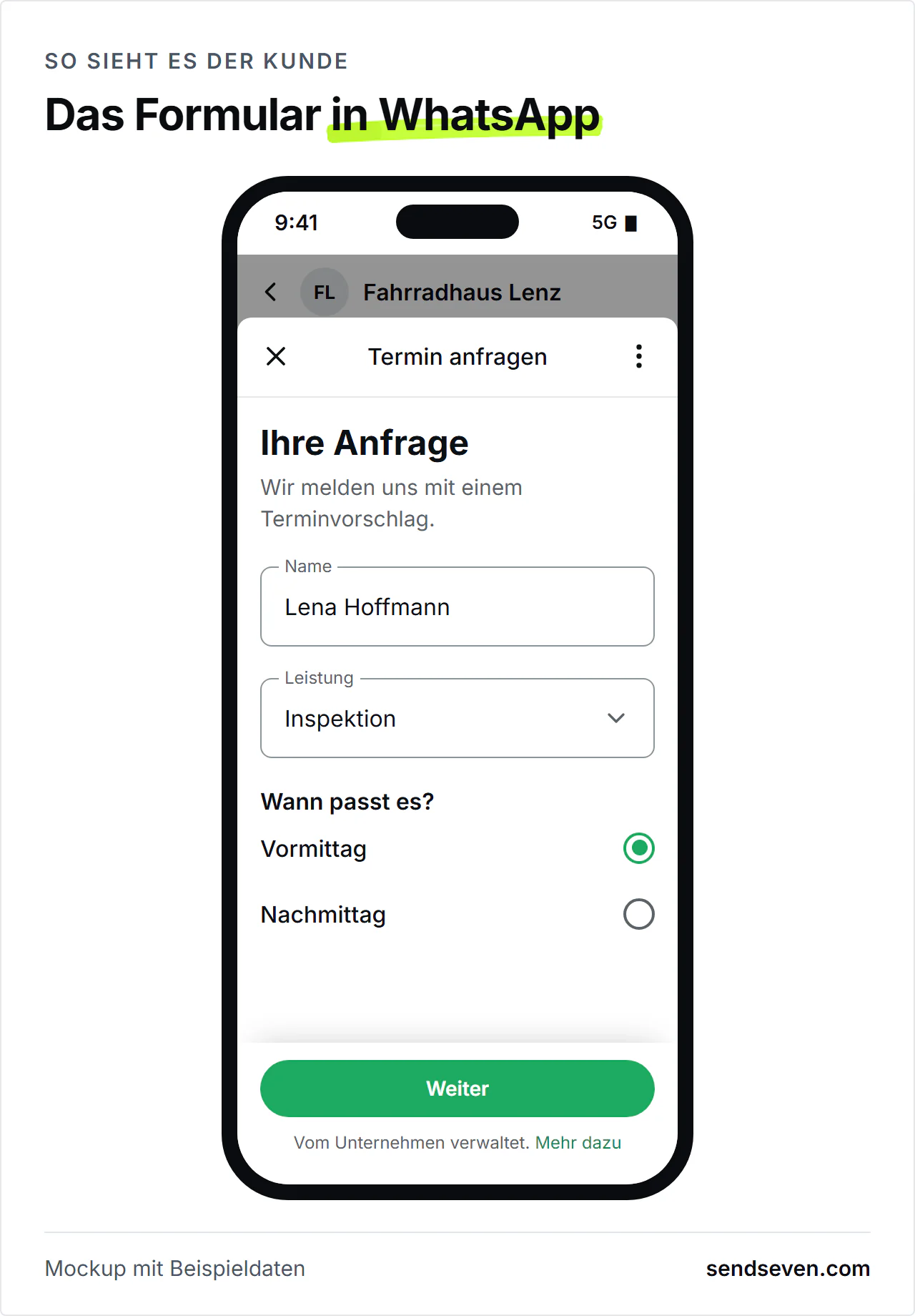
Sie prüfen den WhatsApp Flow im Editor und veröffentlichen ihn dort. Schicken Sie ihn danach zuerst an Ihre eigene Nummer und füllen Sie ihn einmal selbst aus, bevor er an Kundinnen und Kunden geht.
Wie verschicke ich den WhatsApp Flow automatisch?
Damit das Formular von allein rausgeht, bauen Sie einen Flow, der es verschickt. Auch das kann Cowork: „Wenn jemand auf WhatsApp ‚Termin‘ schreibt, schick das Formular Terminanfrage.“ Cowork baut die Automation, und live geht sie erst, wenn Sie auf „Ausführen“ klicken. Den Rahmen beschreibt die Seite zum Flow Builder.
Außerhalb des 24-Stunden-Fensters, also wenn die Person Ihnen länger nicht geschrieben hat, verschicken Sie den WhatsApp Flow über eine Vorlage mit Flow-Button. Auch die kann Cowork als Entwurf anlegen. Zur Prüfung bei Meta reichen Sie sie mit einem eigenen Klick ein.
Wann lohnt sich ein WhatsApp Flow?
Ein WhatsApp Flow lohnt sich überall dort, wo Sie heute im Chat mehrere Angaben nacheinander erfragen. Statt fünf Nachrichten hin und her füllt die Person ein Formular aus, ohne WhatsApp zu verlassen. Die Angaben kommen vollständig und in derselben Form bei Ihnen an, was Ihrem Team Rückfragen spart.
- Terminanfragen: Werkstatt, Praxis, Salon, Beratung.
- Rückrufwünsche: Thema, Telefonnummer, beste Uhrzeit.
- Bestellungen und Reservierungen: Menge, Variante, Abholtag.
- Kurze Umfragen: Zufriedenheit nach dem Kauf, zwei bis drei Fragen.
- Anmeldungen: für Kurse, Events oder einen Newsletter auf WhatsApp.
Wollen Sie statt eines festen Formulars ein echtes Gespräch, das Fragen frei beantwortet, ist ein KI-Agent das bessere Werkzeug. Den können Sie aus ChatGPT oder Claude heraus bauen: KI-Agent per MCP bauen. Alle Wege im Überblick zeigt der Leitfaden zu Cowork und MCP.
Häufig gestellte Fragen
Wird ein WhatsApp Flow ohne meine Bestätigung veröffentlicht?
Nein. Cowork legt den WhatsApp Flow als Entwurf an, die Änderungen übernehmen Sie mit „Änderungen speichern“. Veröffentlichen ist ein eigener Schritt: Sie prüfen den WhatsApp Flow im Editor und veröffentlichen ihn dort.
Was kostet der KI-Builder für WhatsApp Flows?
Ein erfolgreicher Bau oder eine Überarbeitung kostet etwa 24 bis 31 KI-Credits (1 Credit = 0,01 €), also rund 0,24 bis 0,31 €. Fehlgeschlagene oder abgebrochene Läufe sind kostenlos. Den genauen Rahmen zeigt Cowork im Plan, bevor etwas läuft. Mehr zu KI-Credits.
Welches Paket brauche ich?
Den KI-Builder für WhatsApp Flows gibt es ab dem Paket Professional (79 € im Monat), auch im 14-tägigen Test. Dynamische WhatsApp Flows, die Daten live nachladen, gibt es ab Scale. Im Paket API Only legen Sie feste WhatsApp Flows über die API an. Alle Pakete stehen auf der Preisseite.
Brauche ich Flow-JSON oder Code?
Nein. Hinter jedem WhatsApp Flow steckt zwar eine JSON-Beschreibung nach Metas Vorgaben, aber die schreibt Cowork für Sie. Sie arbeiten im Chat und im Editor mit Bildschirmen und Feldern.
Müssen WhatsApp-Vorlagen von Meta freigegeben werden?
Ja, jede Vorlage prüft Meta, meist dauert das wenige Minuten, bei manueller Prüfung bis zu 24 Stunden. Cowork legt Vorlagen als Entwurf an, das Einreichen bei Meta ist ein eigener Klick. Innerhalb des 24-Stunden-Fensters können Sie den WhatsApp Flow auch ohne Vorlage verschicken.
Können ChatGPT oder Claude WhatsApp Flows bauen?
Nein. Über den SendSeven MCP Server bauen ChatGPT und Claude zwar KI-Agenten und Automationen, aber keine WhatsApp Flows. Die baut Cowork direkt in der App. Wie Sie ChatGPT oder Claude für alles andere anbinden, steht in den Anleitungen SendSeven mit ChatGPT verbinden und SendSeven mit Claude verbinden.
Zuletzt geprüft am 23. November 2026 anhand der SendSeven-Produktdokumentation zu Cowork und WhatsApp Flows und der Meta-Dokumentation zu WhatsApp Flows.
Ihr erstes WhatsApp-Formular per Chat
KI-Builder für WhatsApp Flows ab Professional, auch im 14-tägigen Test.