Collegare SendSeven a ChatGPT: guida a plugin e MCP
SendSeven Team, Editorial Team
· Ultima revisione · 8 min di lettura
Come collegare ChatGPT alla tua inbox SendSeven: installa il plugin, accedi, scegli le funzioni. Quale account ChatGPT serve, quali permessi ottiene ChatGPT e come attivare le campagne.
In breve
SendSeven è presente nella directory delle app di ChatGPT, che ora si chiama Plugins. In ChatGPT apri Plugins, cerca SendSeven, clicca su Connect e accedi con il tuo account SendSeven. ChatGPT può quindi leggere e rispondere alla tua inbox su sei canali, gestire i contatti e creare bozze di campagne. Collegarsi non costa nulla in più in SendSeven.
Prompt per ChatGPT
Aiutami a collegare SendSeven dalla directory dei plugin.
Poi riassumi le mie conversazioni aperte di oggi per urgenza e proponi una risposta per le tre più importanti. Non inviare nulla senza il mio ok.
Senza prompt: in ChatGPT apri Plugins nella barra laterale, cerca SendSeven e clicca su Connect. Il link diretto al plugin SendSeven funziona se hai effettuato l'accesso a ChatGPT.
ChatGPT supporta MCP?
Sì. ChatGPT collega servizi esterni tramite plugin e molti di questi si basano sul Model Context Protocol (MCP). Il plugin SendSeven collega ChatGPT al server MCP di SendSeven senza che tu debba digitare un indirizzo del server. L'assistenza di ChatGPT di OpenAI descrive i plugin come pacchetti di app e skill.
SendSeven è presente nella directory delle app di ChatGPT, che ora si chiama Plugins; il 9 luglio 2026 la directory delle app è confluita in quella dei plugin. Le versioni meno recenti dell'app mobile mostrano ancora "Apps". Il plugin SendSeven ha un'app e tre skill: get-started, reply-across-channels e triage-inbox. Funziona in ChatGPT e in Codex.
Nel nostro glossario trovi cos'è un server MCP e come i connettori collegano gli assistenti IA ai software. Nell'uso quotidiano ti basta questo: collega il plugin, accedi, inizia.
Come collego SendSeven a ChatGPT?
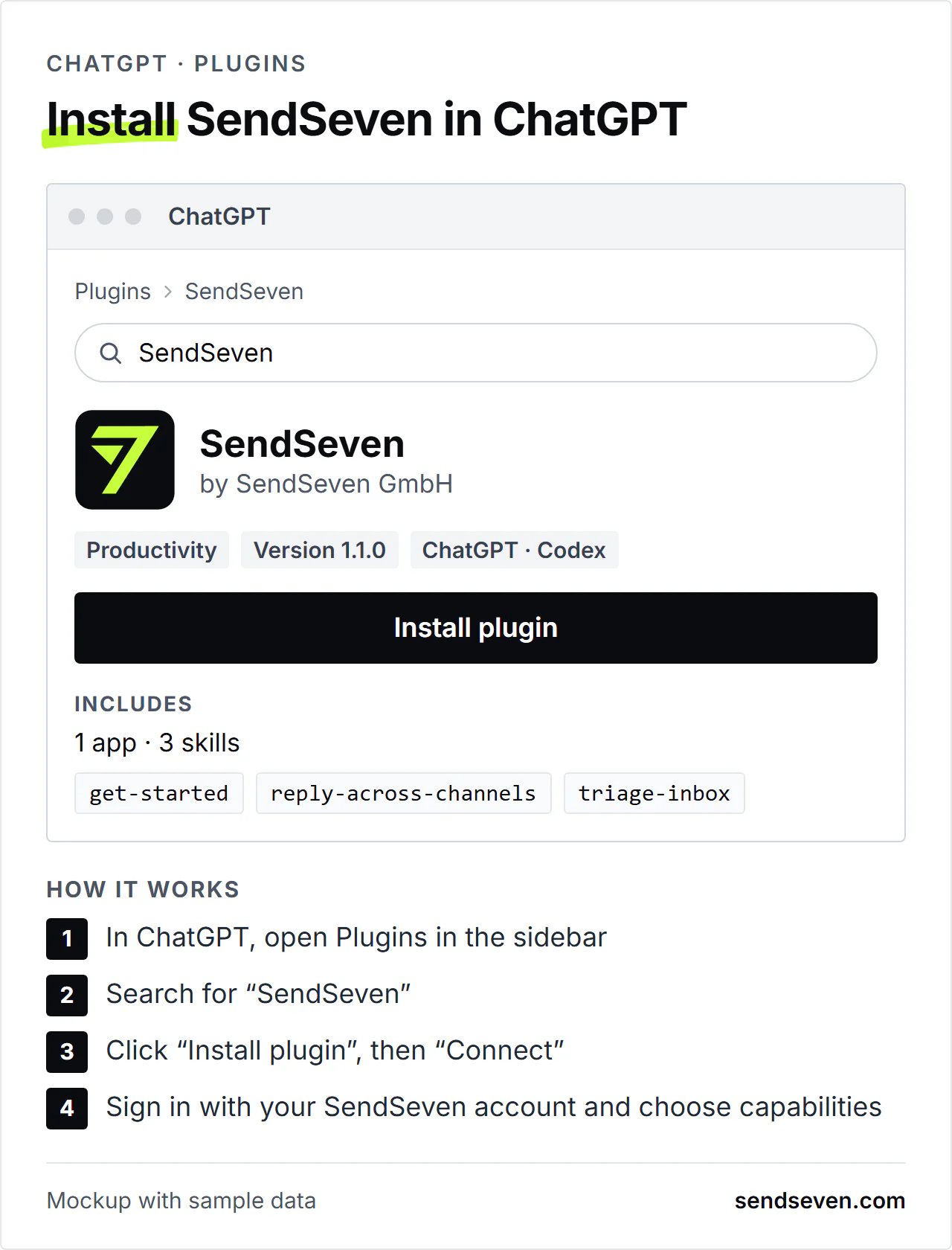
Colleghi SendSeven a ChatGPT in sei passaggi tramite la directory dei plugin, senza codice e senza chiave API. Accedi con il tuo account SendSeven. Servono circa due minuti. I passaggi valgono per ChatGPT nel browser, nell'app desktop e su mobile.
- Apri Plugins: in ChatGPT apri Plugins nella barra laterale. Trovi i plugin anche in Impostazioni.
- Trova SendSeven e collegalo: cerca SendSeven e clicca su Connect. Se ChatGPT mostra prima un pulsante per installare il plugin, cliccalo prima.
- Accedi a SendSeven: accedi con il tuo account SendSeven e scegli il workspace a cui ChatGPT può accedere. Non serve nessuna chiave API.
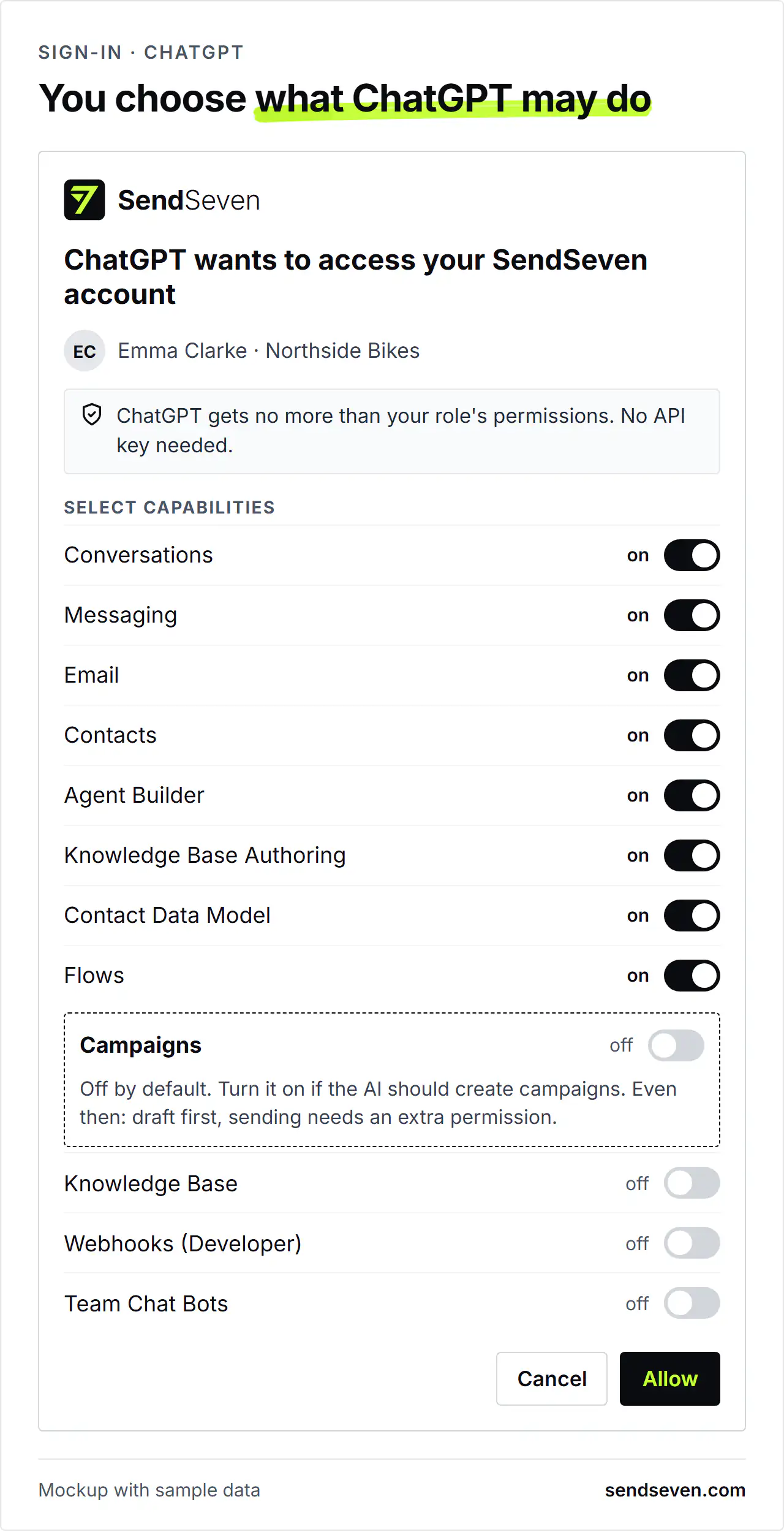
- Scegli le funzioni: scegli cosa può fare ChatGPT. La schermata Select capabilities (Seleziona le funzioni) elenca 12 gruppi. Conversations, Messaging, Email, Contacts, Agent Builder, Knowledge Base Authoring, Contact Data Model e Flows sono selezionati per impostazione predefinita. Campaigns, Knowledge Base, Webhooks (Developer) e Team Chat Bots sono disattivati.
- Attiva le campagne se ti servono: se ChatGPT deve creare bozze di campagne, attiva Campaigns. Se ti sei già collegato, scollega e ricollega in modo che la nuova funzione si applichi. Le campagne restano bozze finché manca il permesso di invio.
- Usalo in chat: cita SendSeven nella chat con @ oppure sceglilo tramite "+" e Plugins. Inizia con una domanda come "Mostrami le conversazioni aperte di oggi".
Trovi tutte le strade anche dentro SendSeven: la pagina Connect Your AI (Collega la tua IA) ha un pulsante per ChatGPT. Se preferisci Claude, segui la guida a Claude.
Quale account ChatGPT mi serve?
Ti serve un account ChatGPT che possa usare i plugin. Su ChatGPT Business, Enterprise ed Edu potrebbe essere necessario che un amministratore del workspace autorizzi prima il plugin SendSeven. L'assistenza di OpenAI sui plugin indica che la possibilità di usare un plugin dipende dal tuo piano, dal workspace, dal ruolo, dall'area geografica e dalle funzioni del plugin.
OpenAI non pubblica un elenco di quale piano possa usare quale plugin. Il test più rapido: apri Plugins e cerca SendSeven. Se il plugin compare ma non riesci a installarlo, chiedi a chi gestisce il tuo workspace ChatGPT.
Per SendSeven non devi aggiungere un tuo server MCP tramite indirizzo. In ChatGPT è una funzione separata per gli amministratori del workspace e SendSeven non ne ha bisogno.
Quali permessi ottiene ChatGPT?
ChatGPT ottiene esattamente le funzioni che scegli all'accesso e non agisce mai con più diritti del tuo ruolo in SendSeven. La schermata di accesso, Select capabilities, elenca 12 gruppi. Campaigns, Knowledge Base, Webhooks (Developer) e Team Chat Bots sono disattivati per impostazione predefinita.
La maggior parte degli altri gruppi è attiva per impostazione predefinita, tra cui Conversations, Messaging, Agent Builder e Flows. Queste impostazioni sono definite nel codice open source del server MCP di SendSeven, mentre la documentazione di SendSeven per ChatGPT copre la configurazione.
| Gruppo | Cosa può farci ChatGPT | Predefinito |
|---|---|---|
| Conversations | Leggere, assegnare e chiudere conversazioni, aggiungere note | Attivo |
| Messaging | Inviare risposte e messaggi su WhatsApp, SMS, Instagram, Messenger e Telegram | Attivo |
| Inviare e-mail, elencare caselle e domini verificati | Attivo | |
| Contacts | Cercare, creare e taggare contatti | Attivo |
| Agent Builder | Creare e testare agenti IA come bozze inattive; live solo dopo la tua conferma | Attivo |
| Knowledge Base Authoring | Riempire la knowledge base: documenti, importazione dal sito, voci FAQ | Attivo |
| Contact Data Model | Creare campi contatto personalizzati e liste | Attivo |
| Flows | Creare e testare automazioni come bozze (non WhatsApp Flow) | Attivo |
| Campaigns | Creare bozze di campagne; invio solo con il permesso di invio | Disattivato |
| Knowledge Base | Cercare nella knowledge base | Disattivato |
| Webhooks (Developer) | Creare e gestire webhook | Disattivato |
| Team Chat Bots | Pubblicare come bot nella chat interna del team | Disattivato |
Per aggiungere una funzione in seguito, ricollega SendSeven e selezionala all'accesso. Puoi revocare l'accesso in qualsiasi momento in ChatGPT o in SendSeven sotto Settings, Connected Apps.
Cosa può fare ChatGPT con la tua inbox SendSeven?
Una volta collegato, ChatGPT funziona come un assistente nella inbox del tuo team: riassume le conversazioni, prepara risposte su sei canali (WhatsApp, SMS, e-mail, Instagram, Messenger, Telegram), trova e aggiorna i contatti e prepara bozze di campagne. Cosa esce lo decidi tu.
- Triage del mattino: "Quali conversazioni sono aperte da ieri e dove qualcuno aspetta da più di quattro ore?"
- Rispondere su più canali: "Rispondi alla domanda di Emma Clarke sugli orari di apertura sul canale che ha usato. Mostrami prima il testo."
- Contatti in ordine: "Tagga con financing tutti quelli che questa settimana hanno chiesto dei pagamenti rateali."
- Preparare una campagna: "Crea una bozza di campagna per tutti quelli con il tag financing, con una breve nota sulla nostra offerta." (Campaigns deve essere attivo.)
ChatGPT non crea moduli nella chat WhatsApp, i cosiddetti WhatsApp Flow. Lo fa SendSeven Cowork, il tuo assistente IA nell'app, come mostra Creare un WhatsApp Flow in chat. ChatGPT può invece creare un agente IA per i tuoi clienti: Creare un agente IA da ChatGPT o Claude. Per il quadro completo leggi la guida a Cowork e MCP.
Domande frequenti
Il collegamento è gratuito?
Collegarsi non costa nulla in più in SendSeven; l'accesso MCP è incluso in ogni pacchetto. I messaggi che ChatGPT invia tramite SendSeven vengono fatturati come ogni altro messaggio. L'abbonamento a ChatGPT lo paghi a OpenAI. I pacchetti sono nella pagina dei prezzi.
ChatGPT può inviare campagne?
Solo se lo consenti esplicitamente. Campaigns è disattivato all'accesso. Attivalo e ChatGPT crea le campagne come bozze. Per inviare serve anche il permesso di invio. Se attivi una funzione in seguito, ricollega SendSeven.
Come aggiungo un server MCP a ChatGPT?
Per SendSeven non lo aggiungi a mano: il plugin della directory include già il collegamento. Aggiungere server MCP propri tramite indirizzo è una funzione separata di ChatGPT che attivano gli amministratori del workspace.
App e plugin di ChatGPT sono la stessa cosa di MCP?
Non esattamente. I plugin sono il modo in cui ChatGPT confeziona le integrazioni; raggruppano app e skill. Molte app usano MCP dietro le quinte, SendSeven compreso. Per te significa che installi un plugin e, in background, ChatGPT parla con il server MCP di SendSeven.
Che differenza c'è tra connettori, plugin e MCP?
MCP è lo standard aperto che gli assistenti IA usano per richiamare strumenti. ChatGPT chiama le sue integrazioni plugin, Claude le chiama connettori. Entrambi possono basarsi su MCP. Di più nella guida al server MCP per WhatsApp.
SendSeven non compare o non si installa. Cosa faccio?
Controlla prima se l'amministratore del tuo workspace consente i plugin. Le app mobile meno recenti chiamano ancora la sezione "Apps". Se ChatGPT segnala plan_upgrade_required per un compito, la funzione non fa parte del tuo pacchetto SendSeven. Se una funzione appena scelta non va, ricollega SendSeven.
Il plugin funziona anche in Codex?
Sì. Il plugin SendSeven è pensato per ChatGPT e Codex. In Codex è disponibile nelle viste di attività supportate.
Ultima verifica il 23 novembre 2026 sull'assistenza OpenAI sui plugin in ChatGPT e Codex, sull'assistenza OpenAI sulle app in ChatGPT e sulla documentazione di SendSeven per ChatGPT.
Collega ChatGPT alla tua inbox
L'accesso MCP è incluso in ogni pacchetto SendSeven. 14 giorni di prova gratuita.