Creare un WhatsApp Flow in chat: moduli con Cowork
Kai Viertel, Co-Founder & CMO
· Ultima revisione · 8 min di lettura
Un modulo WhatsApp per appuntamenti, richiami o ordini in un minuto: come SendSeven Cowork crea un WhatsApp Flow da una sola frase. Inoltre: la differenza tra flusso e WhatsApp Flow, costi e pacchetti.
In breve
SendSeven Cowork, il tuo assistente IA nell'app, crea da una sola frase un WhatsApp Flow, cioè un modulo direttamente nella chat WhatsApp. Descrivi cosa deve chiedere il modulo, controlli il piano e ottieni una bozza nell'editor. Una creazione riuscita costa circa 24-31 crediti IA ed è disponibile dal pacchetto Professional. La pubblicazione la fai tu, nell'editor.
Prompt per Cowork
Crea un modulo WhatsApp per le richieste di appuntamento: nome, servizio (controllo, riparazione, consulenza), giorno preferito, mattina o pomeriggio.
Due schermate, ultimo pulsante: "Invia richiesta". Mostrami prima il piano.
Senza prompt: apri Cowork con Ctrl+J (Mac: ⌘J), descrivi il tuo modulo con parole tue e clicca su Run plan (Esegui il piano). Controlli e pubblichi la bozza in WhatsApp Flows.
Che differenza c'è tra un flusso e un WhatsApp Flow?
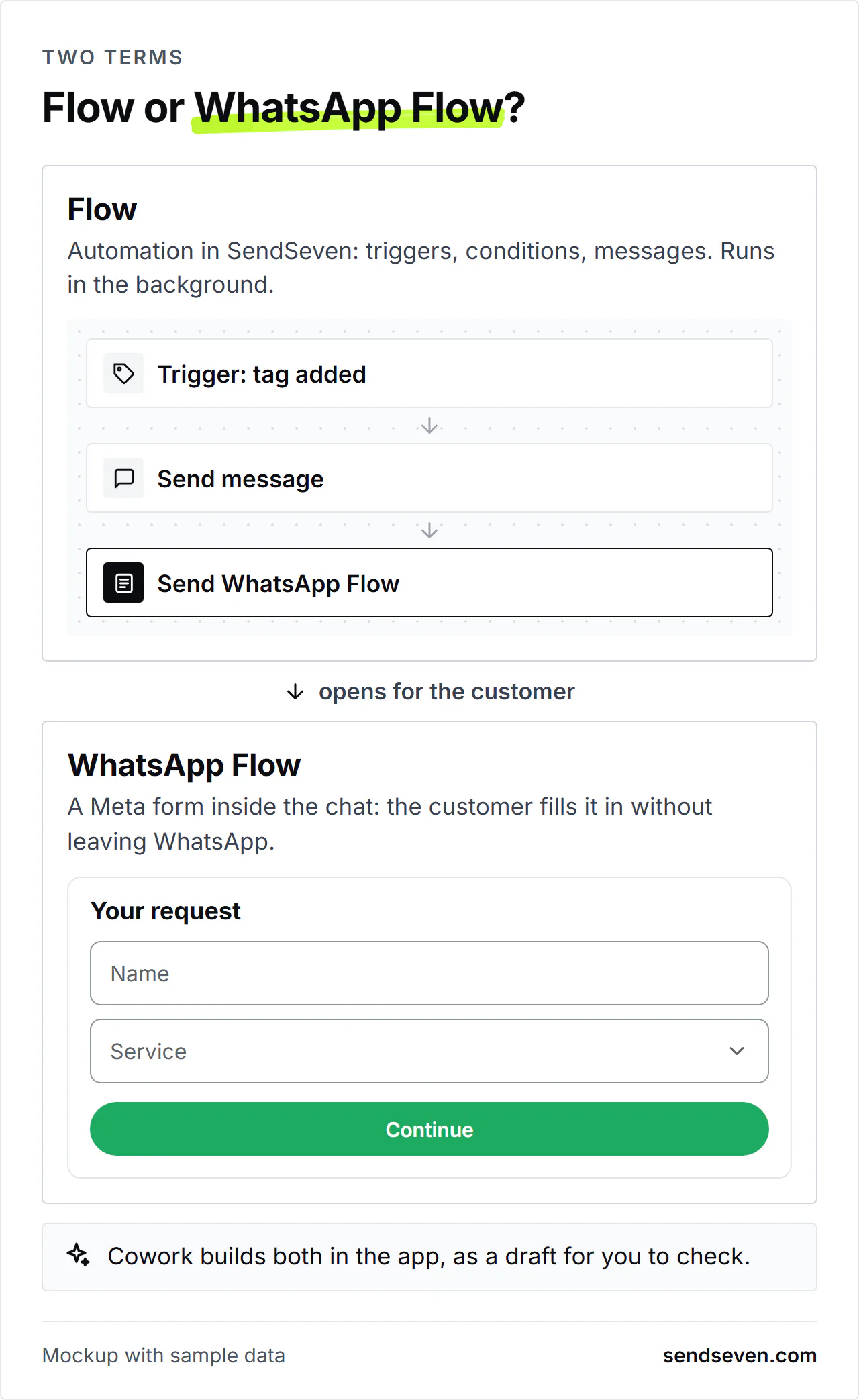
In SendSeven un flusso è un'automazione: reagisce a un evento ed esegue dei passaggi, per esempio inviare una risposta o assegnare un tag a un contatto. Un WhatsApp Flow è un modulo che si apre direttamente nella chat WhatsApp, con campi, menu a tendina e pulsanti. La documentazione per sviluppatori di Meta descrive i WhatsApp Flow come schermate interattive nella chat.
I due lavorano insieme: un flusso può inviare un WhatsApp Flow. Quando qualcuno scrive "appuntamento", il flusso invia il modulo e la persona lo compila senza lasciare WhatsApp.
| Flusso (automazione) | WhatsApp Flow (modulo) | |
|---|---|---|
| Cos'è | Una sequenza di un trigger e di passaggi | Una o più schermate con campi nella chat |
| Dove funziona | Su tutti i canali SendSeven | Solo su WhatsApp |
| Uso tipico | Rispondere, taggare, assegnare, instradare | Richiesta di appuntamento, richiamo, ordine, sondaggio |
| Si crea con | Flow Builder o Cowork | Editor di WhatsApp Flows o Cowork |
| Pubblicazione | Cowork può farlo, dopo la tua conferma | Tu, nell'editor |
| Pacchetto | Dal pacchetto Professional | AI builder dal pacchetto Professional, moduli dinamici dal pacchetto Scale |
Come creo un WhatsApp Flow chattando con l'IA?
Apri Cowork, descrivi in una frase quali dati deve chiedere il modulo e controlli il piano. Cowork lo trasforma in una bozza di WhatsApp Flow nell'editor. Tu la controlli, la salvi e la pubblichi lì. Non servono né Flow JSON né codice. Ecco i passaggi:
- Apri Cowork: apri SendSeven Cowork con Ctrl+J (Mac: ⌘J) o tramite l'icona Cowork nell'app.
- Descrivi l'obiettivo: scrivi una frase su a cosa serve il modulo e quali dati ti servono, per esempio: "Crea un modulo WhatsApp per le richieste di appuntamento: nome, servizio, giorno e fascia oraria preferiti."
- Controlla il piano ed eseguilo: Cowork mostra un piano con ogni passaggio e i crediti IA previsti. Se serve, modificalo con parole tue, poi clicca su Run plan (Esegui il piano).
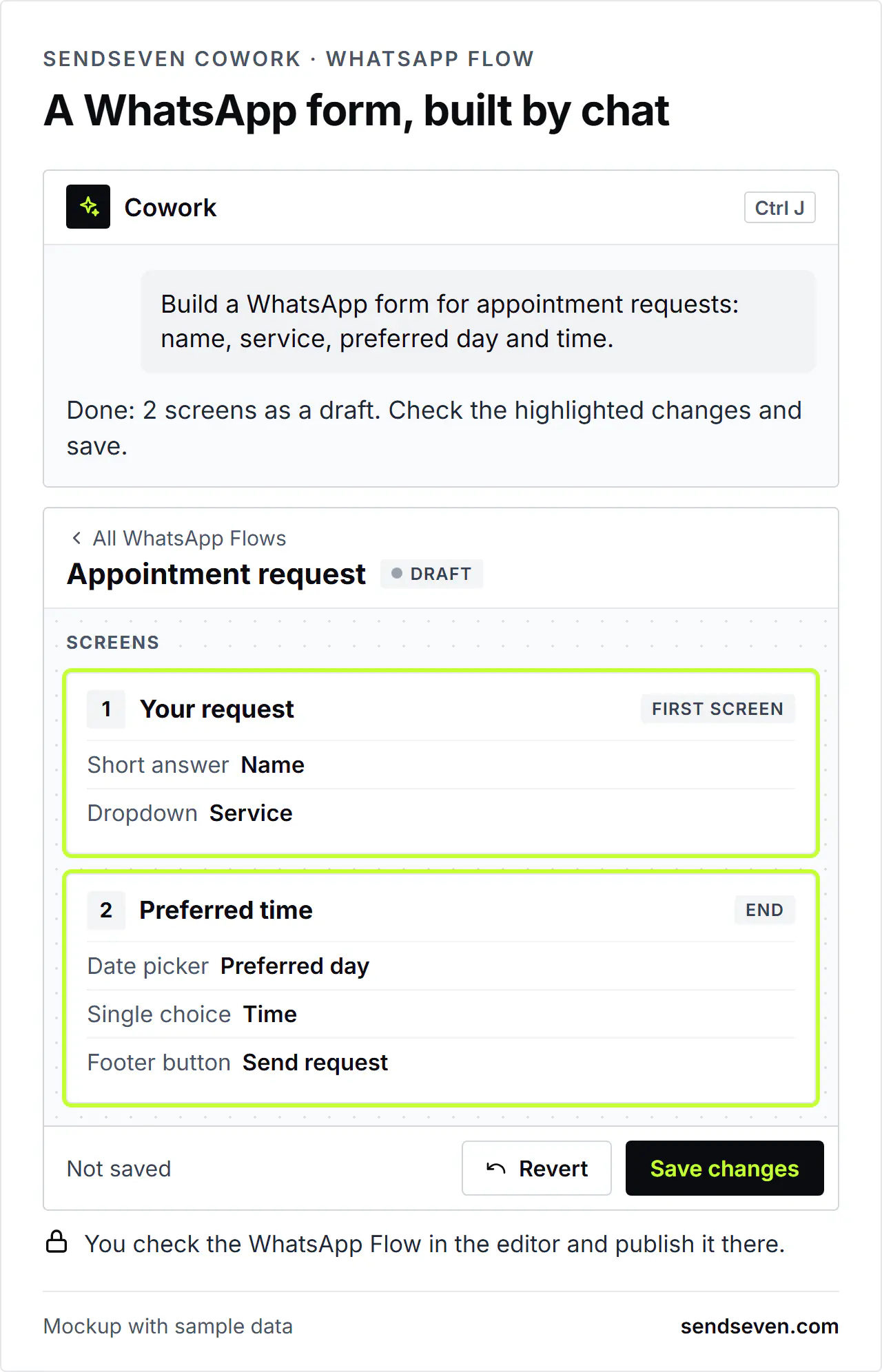
- Controlla la bozza nell'editor: Cowork crea il WhatsApp Flow come bozza e lo apre nell'editor. Le nuove schermate e i nuovi campi sono evidenziati. Mantieni le modifiche con Save changes (Salva le modifiche) o scartale con Revert (Ripristina).
- Rifinisci: modifica i testi direttamente nell'editor oppure chiedi una modifica a Cowork, per esempio "Trasforma l'orario in una scelta tra mattina e pomeriggio".
- Pubblica nell'editor: controlli il WhatsApp Flow nell'editor e lo pubblichi lì. Poi puoi inviarlo in un messaggio, in un template o in un flusso.
Un esempio dalla pratica: Emma Clarke gestisce Northside Bikes. Le richieste di appuntamento arrivavano come messaggi sparsi ("Ciao, posso portare la bici la settimana prossima?") e il suo team chiedeva ogni volta nome, servizio e orario. Ora invia un modulo con esattamente questi campi. Cowork lo ha creato in un minuto.
Come controllo il piano e lo modifico con parole mie?
Prima di creare qualcosa, Cowork mostra un piano: ogni passaggio, i crediti IA previsti e ciò che deve essere già pronto. Se qualcosa non va, scrivi semplicemente cosa cambiare. Cowork aggiorna il piano e solo Run plan avvia la creazione. È così che lo descrive la documentazione di prodotto di SendSeven per Cowork.
- Aggiungere campi: "Chiedi anche il numero di telaio, ma come campo facoltativo."
- Dividere: "Fai tre schermate, con i dati di contatto per ultimi."
- Cambiare il tono: "Mantieni un tono informale e cordiale."
- Fermarti: se il piano non ti piace, non eseguirlo. Le esecuzioni annullate o fallite non costano crediti.
Più è precisa la tua prima frase, più la prima bozza si avvicina al risultato. Per capire come funziona Cowork in generale e cos'altro crea, leggi di SendSeven Cowork.
Come controllo, modifico e testo il WhatsApp Flow?
Cowork crea il WhatsApp Flow come bozza nell'editor e evidenzia tutto ciò che è nuovo. Controlli ogni schermata, modifichi i testi direttamente o chiedendo a Cowork e mantieni le modifiche con Save changes. Non è ancora pubblicato nulla: lo fai solo quando il modulo appare come devono vederlo i tuoi clienti.
- Ordine: le domande più importanti vengono per prime? I dati di contatto di solito stanno alla fine.
- Campi obbligatori: chiedi solo ciò che ti serve davvero. Ogni campo in più fa perdere risposte.
- Scelte invece di testo libero: "mattina o pomeriggio" si gestisce meglio di un orario digitato a mano.
- Ultimo pulsante: deve dire cosa succede, per esempio "Invia richiesta".
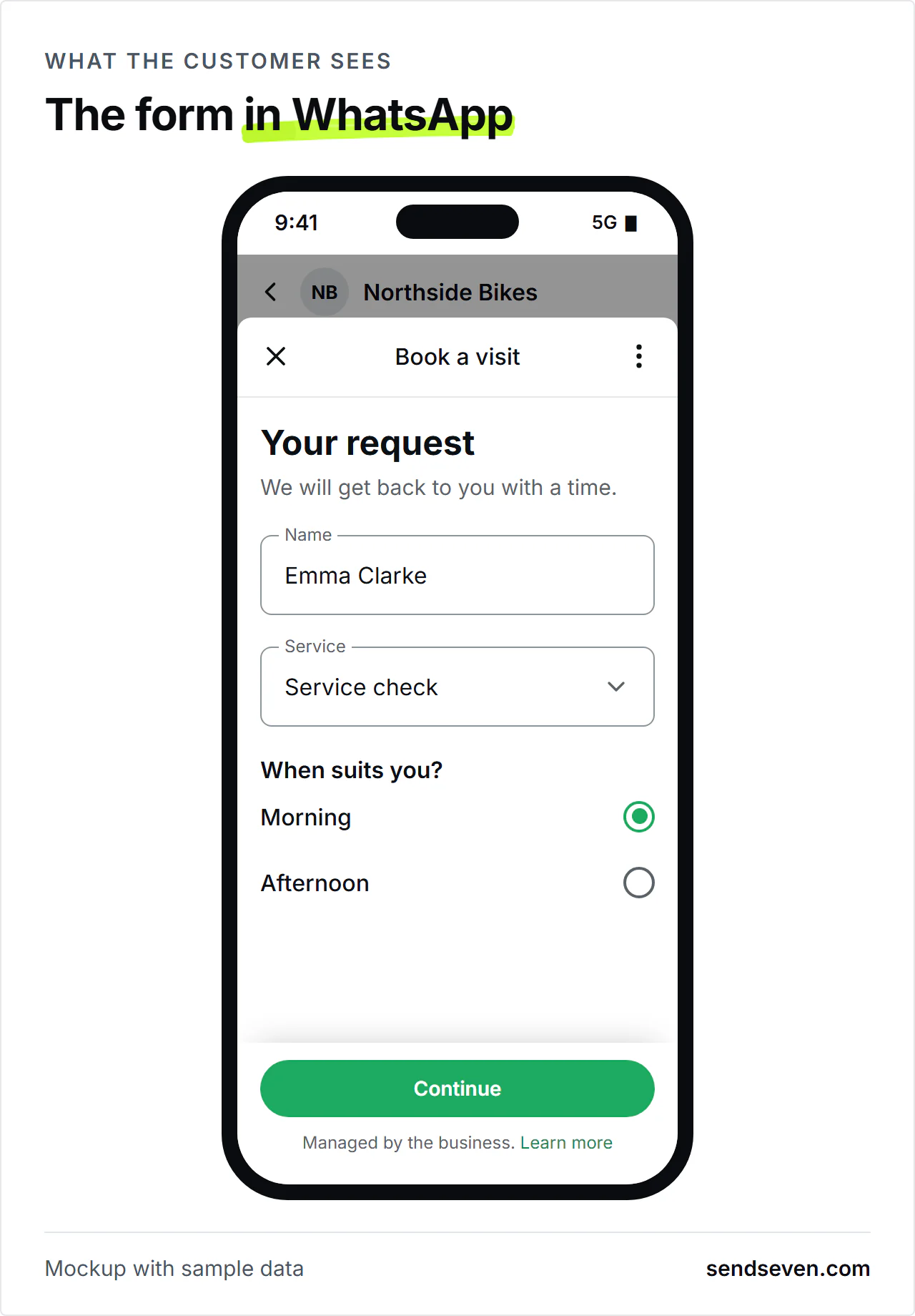
Controlli il WhatsApp Flow nell'editor e lo pubblichi lì. Poi invialo prima al tuo numero e compilalo tu stesso una volta, prima che arrivi ai clienti.
Come invio il WhatsApp Flow in automatico?
Per inviare il modulo in automatico crei un flusso che lo invia. Anche questo lo può fare Cowork: "Quando qualcuno scrive 'appuntamento' su WhatsApp, invia il modulo di richiesta appuntamento." Cowork crea l'automazione e questa va online solo quando clicchi su Run. Nella pagina del Flow Builder trovi i dettagli.
Fuori dalla finestra di 24 ore, cioè quando la persona non ti scrive da un po', invii il WhatsApp Flow tramite un template con un pulsante per il flusso. Anche questo template può essere creato da Cowork come bozza. Lo invii a Meta per la verifica con un clic separato.
Quando vale la pena usare un WhatsApp Flow?
Un WhatsApp Flow conviene ovunque oggi chiedi più dati uno dopo l'altro in chat. Invece di cinque messaggi avanti e indietro, la persona compila un solo modulo senza lasciare WhatsApp. I dati arrivano completi e nello stesso formato, e al tuo team risparmiano domande di chiarimento.
- Richieste di appuntamento: officina, studio, salone, consulenza.
- Richieste di richiamo: argomento, numero di telefono, orario migliore.
- Ordini e prenotazioni: quantità, variante, giorno di ritiro.
- Brevi sondaggi: soddisfazione dopo un acquisto, due o tre domande.
- Iscrizioni: a corsi, eventi o a una newsletter su WhatsApp.
Se vuoi una vera conversazione che risponda liberamente alle domande invece di un modulo fisso, lo strumento giusto è un agente IA. Puoi crearlo da ChatGPT o Claude: Creare un agente IA via MCP. Per tutte le strade a colpo d'occhio leggi la guida a Cowork e MCP.
Domande frequenti
Un WhatsApp Flow va online senza la mia conferma?
No. Cowork crea il WhatsApp Flow come bozza e tu mantieni le modifiche con Save changes. La pubblicazione è un passaggio separato: controlli il WhatsApp Flow nell'editor e lo pubblichi lì.
Quanto costa l'AI builder per i WhatsApp Flow?
Una creazione o una rifinitura riuscita costa circa 24-31 crediti IA (1 credito = 0,01 €), quindi circa 0,24-0,31 €. Le esecuzioni fallite o annullate sono gratuite. Cowork mostra l'intervallo esatto nel piano prima che parta qualsiasi cosa. Di più sui crediti IA.
Quale pacchetto mi serve?
L'AI builder per i WhatsApp Flow è incluso nel pacchetto Professional (79 € al mese) e nella prova gratuita di 14 giorni. I WhatsApp Flow dinamici, che caricano i dati in tempo reale, sono inclusi nel pacchetto Scale. Con API Only crei WhatsApp Flow statici tramite l'API. Tutti i pacchetti sono nella pagina dei prezzi.
Servono Flow JSON o codice?
No. Ogni WhatsApp Flow è una descrizione JSON secondo la specifica di Meta, ma la scrive Cowork per te. Tu lavori in chat e nell'editor con schermate e campi.
I template WhatsApp hanno bisogno dell'approvazione di Meta?
Sì, Meta verifica ogni template e di solito servono pochi minuti, fino a 24 ore con una verifica manuale. Cowork crea i template come bozze; inviarli a Meta è un clic separato. Entro la finestra di 24 ore puoi inviare il WhatsApp Flow senza template.
ChatGPT o Claude possono creare WhatsApp Flow?
No. Tramite il server MCP di SendSeven, ChatGPT e Claude creano agenti IA e automazioni, ma non WhatsApp Flow. Quelli li crea Cowork direttamente nell'app. Per collegare ChatGPT o Claude per tutto il resto, vedi le guide Collegare SendSeven a ChatGPT e Collegare SendSeven a Claude.
Ultima verifica il 23 novembre 2026 sulla documentazione di prodotto di SendSeven per Cowork e i WhatsApp Flow e sulla documentazione di Meta sui WhatsApp Flow.
Il tuo primo modulo WhatsApp, creato in chat
AI builder per i WhatsApp Flow dal pacchetto Professional, incluso nella prova di 14 giorni.