Collegare SendSeven a Claude: guida al connettore
SendSeven Team, Editorial Team
· Ultima revisione · 8 min di lettura
Come collegare Claude alla tua inbox SendSeven: trova il connettore, accedi, scegli le funzioni. Inoltre: quale piano Claude funziona, come i team attivano il connettore e come gli sviluppatori configurano SendSeven in Claude Code, Cursor e VS Code.
In breve
SendSeven è presente nella directory dei connettori di Claude come connettore della community. In Claude apri Customize > Connectors, clicca su "+", scegli SendSeven, clicca su Connect e accedi. Funziona su ogni piano Claude, compreso Free. Claude lavora poi con la tua inbox su sei canali.
Prompt per Claude
Aiutami a collegare SendSeven dalla directory dei connettori.
Poi mostrami le domande dei clienti più frequenti di questa settimana e proponi una breve risposta standard per ciascuna. Non inviare nulla senza il mio ok.
Senza prompt: apri Customize > Connectors, clicca su "+", scegli SendSeven e clicca su Connect. Oppure apri direttamente la scheda di SendSeven nella directory di Claude.
Un connettore di Claude è la stessa cosa di MCP?
Quasi. Un connettore è il collegamento di Claude a un altro servizio e sotto il cofano si basa sul Model Context Protocol (MCP). Il connettore SendSeven collega Claude al server MCP di SendSeven su mcp.sendseven.com. L'assistenza di Claude di Anthropic descrive i connettori come il modo per dare a Claude accesso a strumenti e dati.
SendSeven è presente nella directory dei connettori di Claude come connettore della community. Significa che SendSeven ha sviluppato e gestisce il connettore e Anthropic lo elenca nella directory.
Nel nostro glossario trovi cos'è un server MCP e come funzionano i connettori. Per il quadro generale, compresi i provider esistenti per WhatsApp e altri canali, leggi la guida al server MCP per WhatsApp.
Come collego SendSeven a Claude?
Colleghi SendSeven a Claude in sei passaggi tramite i connettori, senza codice e senza chiave API. Accedi con il tuo account SendSeven. Servono circa due minuti. Dopo il collegamento su claude.ai, il connettore è pronto anche nell'app desktop e su mobile.
- Apri i connettori: in Claude apri Customize > Connectors e clicca su "+". In una chat puoi anche cliccare su "+" (o digitare "/") e scegliere Connectors > Manage connectors.
- Trova SendSeven: cerca SendSeven nella directory. La scheda indica che serve l'accesso, perché accedi con il tuo account SendSeven.
- Collega e accedi: clicca su Connect e accedi con il tuo account SendSeven. Scegli il workspace a cui Claude può accedere. Non serve nessuna chiave API.
- Scegli le funzioni: scegli cosa può fare Claude. La schermata Select capabilities (Seleziona le funzioni) elenca 12 gruppi. Conversations, Messaging, Email, Contacts, Agent Builder, Knowledge Base Authoring, Contact Data Model e Flows sono selezionati per impostazione predefinita. Campaigns, Knowledge Base, Webhooks (Developer) e Team Chat Bots sono disattivati.
- Attiva le campagne se ti servono: se Claude deve creare bozze di campagne, attiva Campaigns. Se il connettore è già collegato, scollega e ricollega in modo che la nuova funzione si applichi. Le campagne restano bozze finché manca il permesso di invio.
- Usalo in chat: scrivi a Claude cosa ti serve, per esempio "Mostrami le conversazioni aperte di oggi". Claude chiama SendSeven da solo quando il compito lo richiede.
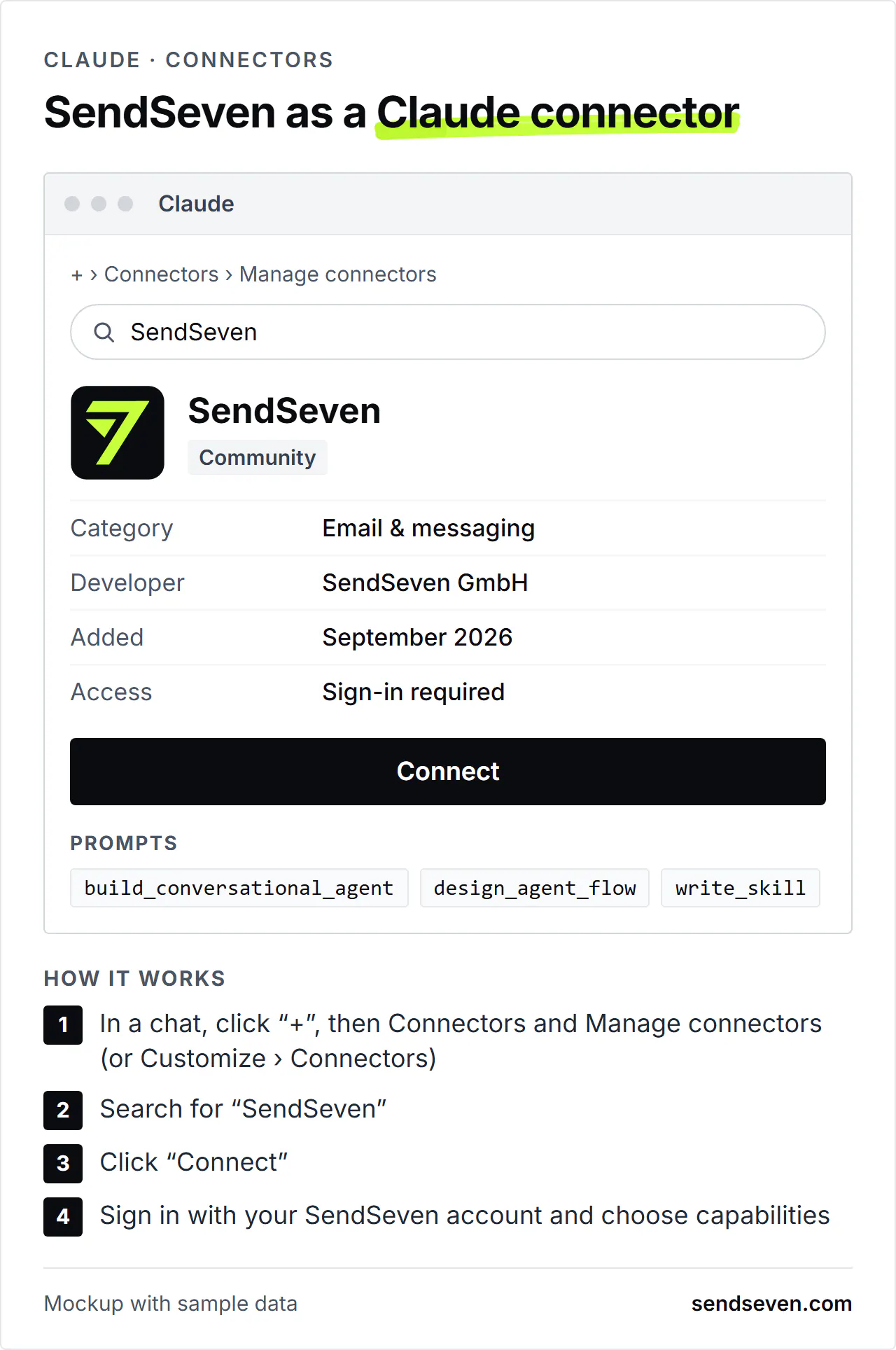
Su Claude Team ed Enterprise serve prima un passaggio in più: un Owner o Primary Owner aggiunge SendSeven per tutto il team in Organization settings > Connectors > "Browse connectors" > "Add to your team". Poi ogni persona collega il connettore e accede con il proprio account SendSeven.
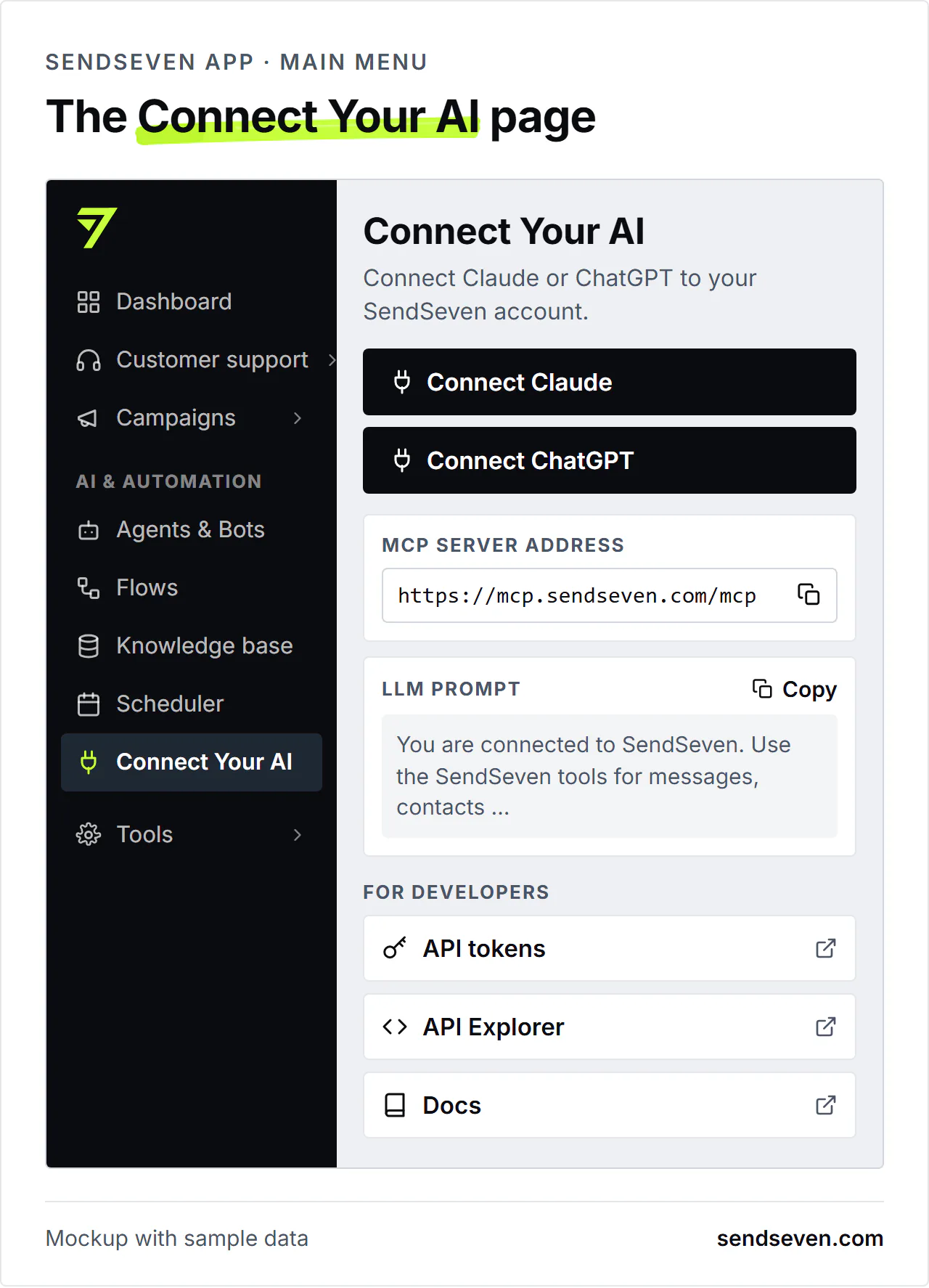
Trovi la strada anche dentro SendSeven: la pagina Connect Your AI (Collega la tua IA) ha un pulsante per Claude. Se preferisci ChatGPT, segui la guida a ChatGPT.
Quale piano Claude mi serve?
Il connettore SendSeven funziona su ogni piano Claude, compreso Free. Su Team ed Enterprise un owner lo aggiunge prima per l'organizzazione; poi ogni persona accede. Secondo il centro assistenza di Claude, i connettori della directory sono disponibili su Free, Pro, Max, Team ed Enterprise.
Lato SendSeven va bene qualsiasi pacchetto; l'accesso MCP è incluso in tutti. Cosa può fare Claude tramite il connettore dipende dal tuo pacchetto SendSeven e dal tuo ruolo nel team. Se Claude chiede qualcosa che il tuo pacchetto non include, SendSeven risponde con plan_upgrade_required.
Come configuro SendSeven in Claude Code, Cursor o VS Code?
In Claude Code, Cursor e VS Code aggiungi una sola volta l'indirizzo del server https://mcp.sendseven.com/mcp e poi accedi con il tuo account SendSeven. Anche qui nessuna chiave API. I comandi provengono dalla documentazione di SendSeven per i client MCP.
Claude Code
Esegui questo comando nel terminale:
claude mcp add --transport http sendseven https://mcp.sendseven.com/mcpPoi digita /mcp in Claude Code, seleziona sendseven e clicca su Authenticate.
Cursor
Crea .cursor/mcp.json nel tuo progetto (oppure ~/.cursor/mcp.json per tutti i progetti):
{"mcpServers": {"sendseven": {"url": "https://mcp.sendseven.com/mcp"}}}Accedi in Cursor Settings > MCP con Login accanto a sendseven.
VS Code con GitHub Copilot
Crea .vscode/mcp.json. Attenzione: qui la chiave di primo livello è servers, non mcpServers.
{"servers": {"sendseven": {"type": "http", "url": "https://mcp.sendseven.com/mcp"}}}Avvia il server dal file o con il comando "MCP: List Servers" e segui l'accesso.
Il server è open source; il codice è su GitHub.
Quanto è sicuro il connettore?
Tramite il connettore Claude ottiene solo le funzioni che consenti all'accesso e non agisce mai con più diritti del tuo ruolo in SendSeven. L'accesso usa OAuth, quindi in Claude non finisce né una password né una chiave API. Puoi revocare l'accesso in qualsiasi momento, come spiega la documentazione di SendSeven per Claude.
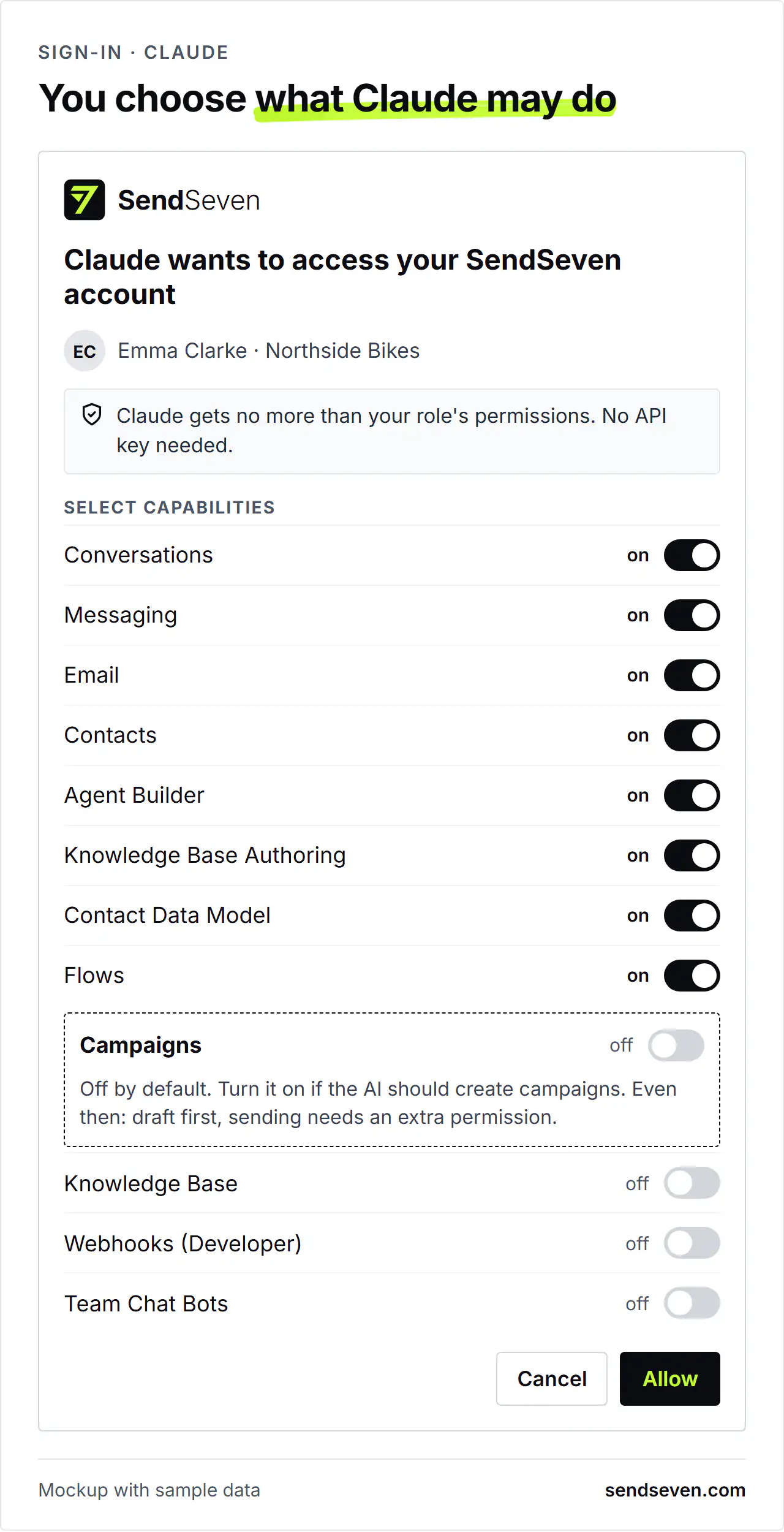
- Solo le funzioni che consenti: la schermata Select capabilities elenca 12 gruppi. Conversations, Messaging, Email, Contacts, Agent Builder, Knowledge Base Authoring, Contact Data Model e Flows sono selezionati per impostazione predefinita; Campaigns, Knowledge Base, Webhooks (Developer) e Team Chat Bots sono disattivati. Il gruppo Flows indica le automazioni, non i WhatsApp Flow.
- Campagne come bozze: anche con Campaigns attivo, Claude crea solo bozze. Per inviare serve anche il permesso di invio.
- Vale il tuo ruolo: se nel tuo team non puoi creare campagne, non puoi farlo nemmeno tramite Claude.
- Revocabile in qualsiasi momento: scollega il connettore in Claude oppure revoca l'accesso in SendSeven sotto Settings, Connected Apps.
- Codice aperto: il server MCP di SendSeven è open source su GitHub.
Cosa può fare Claude con la tua inbox SendSeven?
Una volta collegato, Claude legge le tue conversazioni su sei canali (WhatsApp, SMS, e-mail, Instagram, Messenger, Telegram), le riassume, prepara risposte, aggiorna i contatti e crea bozze di campagne. Claude è particolarmente forte nelle analisi più lunghe: riconoscere schemi, confrontare testi, scrivere report settimanali.
Un esempio: Sam Patel gestisce un negozio di mobili con dodici persone. Il venerdì chiede a Claude: "Quali domande sono arrivate più spesso questa settimana su WhatsApp e via e-mail, e dove abbiamo impiegato più di un giorno?" Claude esamina le conversazioni, raggruppa i temi e propone tre risposte standard. Sam ne ritocca una e fa rispondere a Claude alle domande aperte sulle consegne, ciascuna da approvare.
Claude non crea WhatsApp Flow, i moduli dentro la chat WhatsApp. Lo fa SendSeven Cowork, il tuo assistente IA nell'app, come mostra Creare un WhatsApp Flow in chat. Claude può invece creare un agente IA per i tuoi clienti: Creare un agente IA da ChatGPT o Claude. Per il quadro completo leggi la guida a Cowork e MCP.
Domande frequenti
Quanto costa il connettore SendSeven?
Nulla in più in SendSeven; l'accesso MCP è incluso in ogni pacchetto. I messaggi che Claude invia tramite SendSeven vengono fatturati come ogni altro messaggio. L'abbonamento a Claude è separato, con Anthropic. I pacchetti sono nella pagina dei prezzi.
Dove trovo il connettore dopo il collegamento?
In una chat clicca su "+" e apri Connectors. Lì vedi se SendSeven è attivo e puoi attivarlo o disattivarlo per quella chat. Per gestirlo o scollegarlo vai in Customize > Connectors.
Che cosa significa connettore della community?
Anthropic usa questa etichetta per i connettori sviluppati e gestiti da un altro provider. Il connettore SendSeven viene da SendSeven. L'accesso passa sempre dal tuo account SendSeven.
Posso usare più connettori insieme?
Sì. Claude può usare più connettori nella stessa chat, per esempio SendSeven insieme al tuo calendario o all'archivio file. Claude può così rispondere a una richiesta di appuntamento su WhatsApp con uno slot libero del tuo calendario, a patto di aver collegato entrambi.
Claude può inviare campagne?
Solo se lo consenti esplicitamente. Campaigns è disattivato all'accesso. Attivalo e Claude crea le campagne come bozze. Per inviare serve anche il permesso di invio. Se attivi una funzione in seguito, ricollega il connettore.
Il connettore funziona nell'app desktop e su mobile?
Sì. Una volta collegato SendSeven su claude.ai, il connettore è pronto anche in Claude Desktop e nell'app mobile di Claude. Non devi configurarlo di nuovo.
Ultima verifica il 23 novembre 2026 sull'assistenza di Claude sui connettori, sulla documentazione di SendSeven per Claude e sulla documentazione per i client MCP.
Collega Claude alla tua inbox
L'accesso MCP è incluso in ogni pacchetto SendSeven. 14 giorni di prova gratuita.