إعداد اسم مستخدم WhatsApp Business
أنشئ @username لرقم WhatsApp Business الخاص بك في WhatsApp Manager في 6 خطوات، يبقى رقمك ظاهرًا.
تعريف
اسم مستخدم WhatsApp Business
Before you start
قبل البدء
تحتاج إلى أمرين:
كيفية إعداد اسم المستخدم الخاص بك
افتح WhatsApp Manager ← "Phone numbers"
بينما أنت مسجّل الدخول إلى حساب Meta Business الخاص بك، افتح business.facebook.com/latest/whatsapp_manager/phone_numbers وانقر على "Phone numbers" في القائمة اليمنى. إذا كنت تدير عدة أنشطة تجارية، فاختر النشاط الصحيح أولًا.
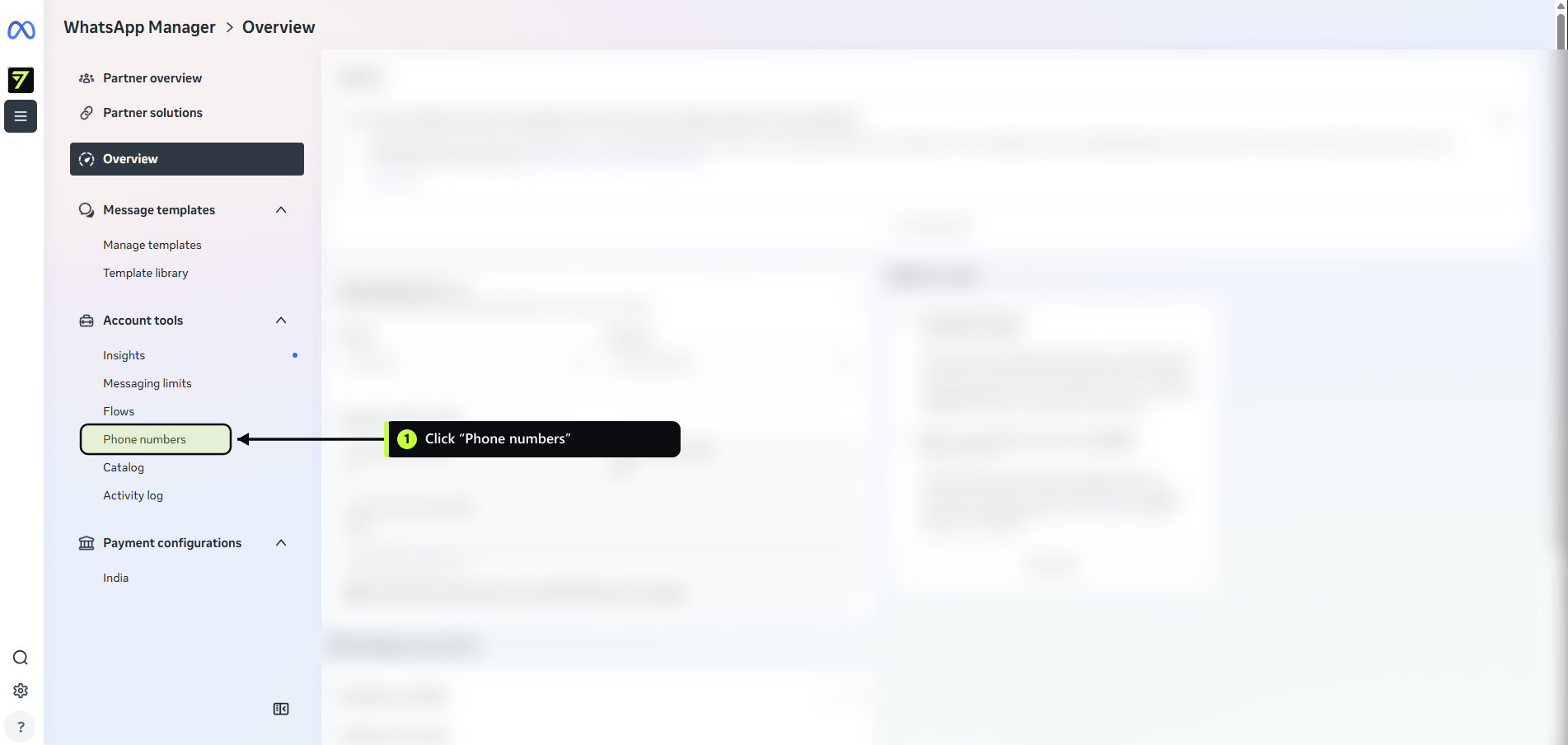
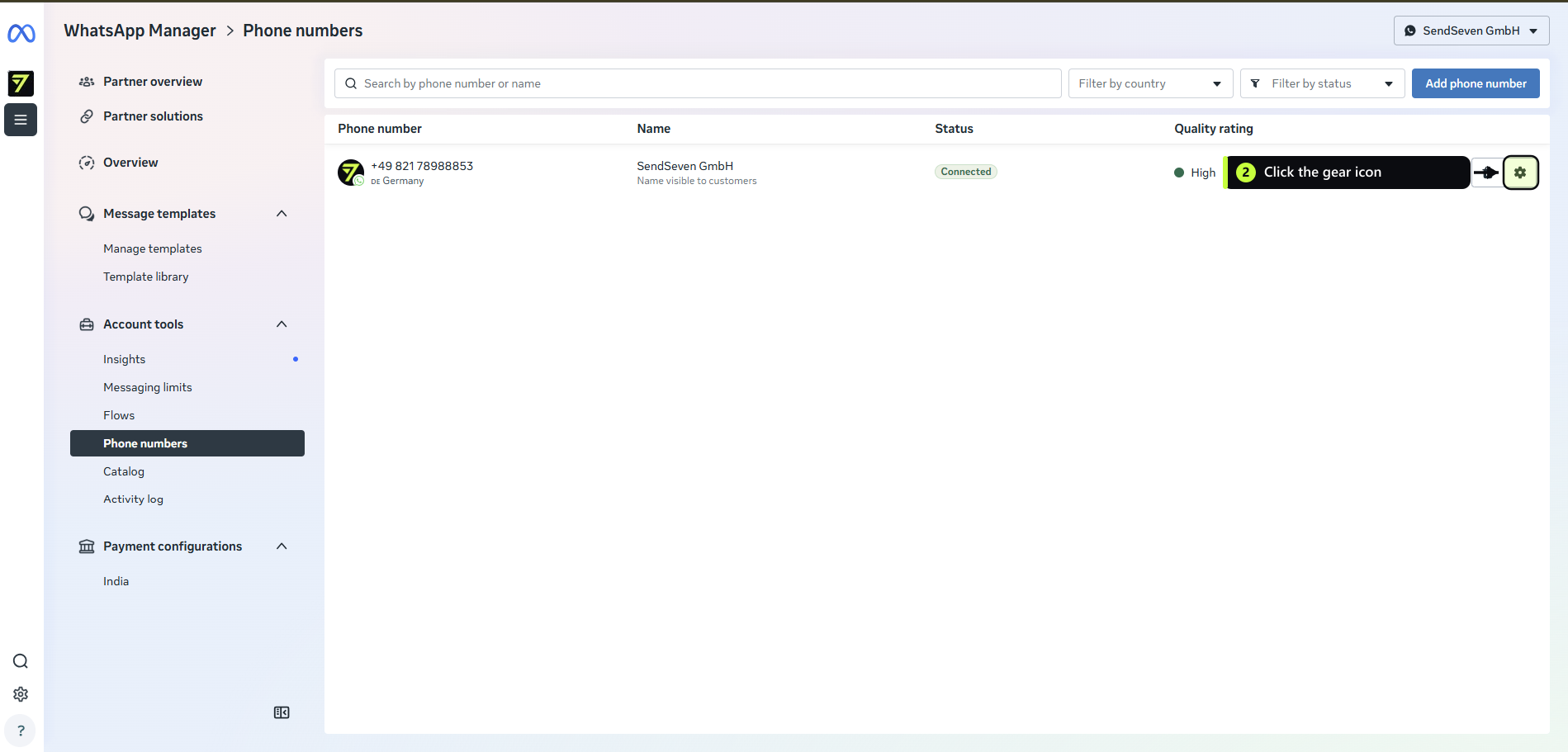
انقر على أيقونة الترس
انقر على أيقونة الترس (الإعدادات) الموجودة بجانب رقم WhatsApp الخاص بك.
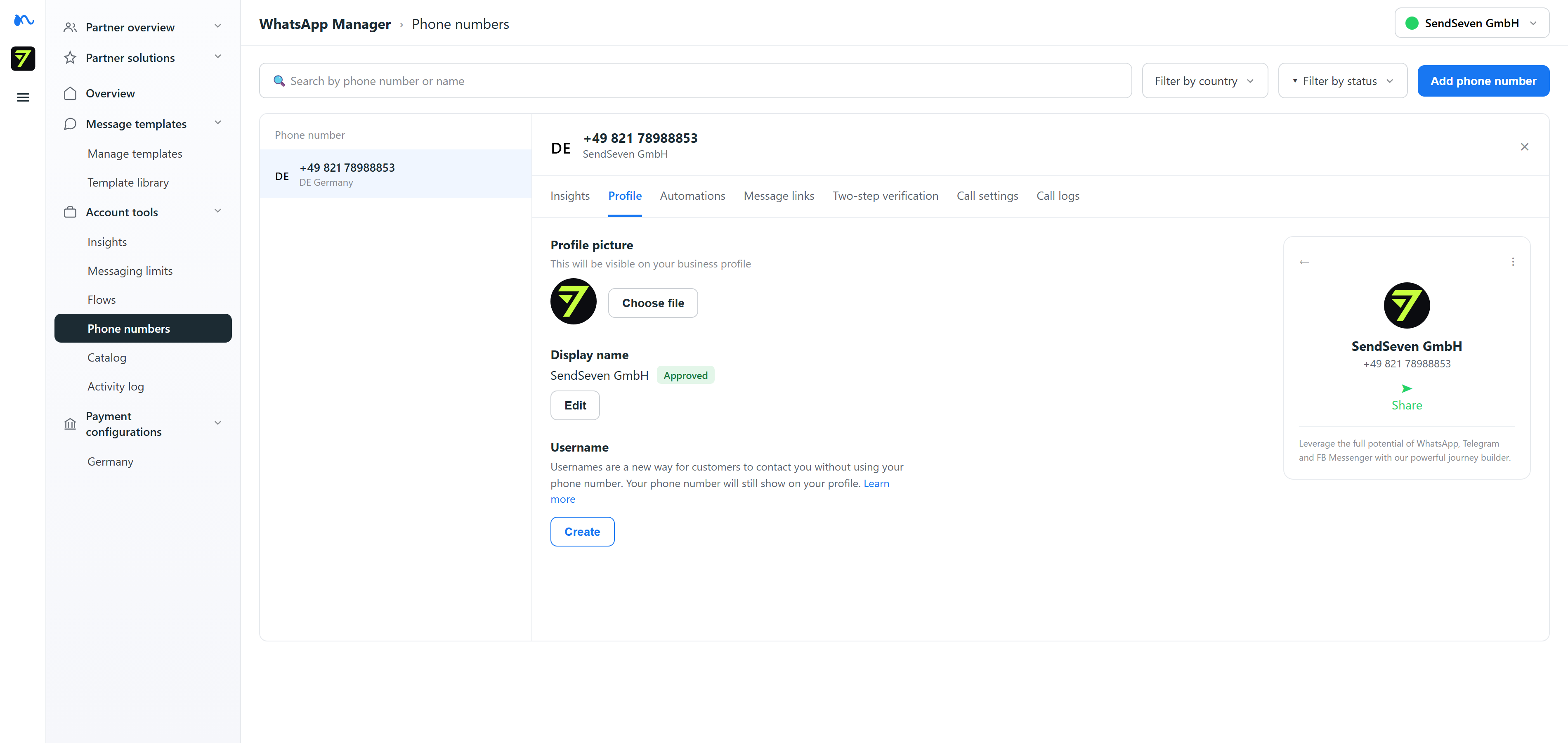
علامة تبويب "Profile" ← "Create"
افتح علامة تبويب "Profile". ضمن "Username"، انقر على "Create".
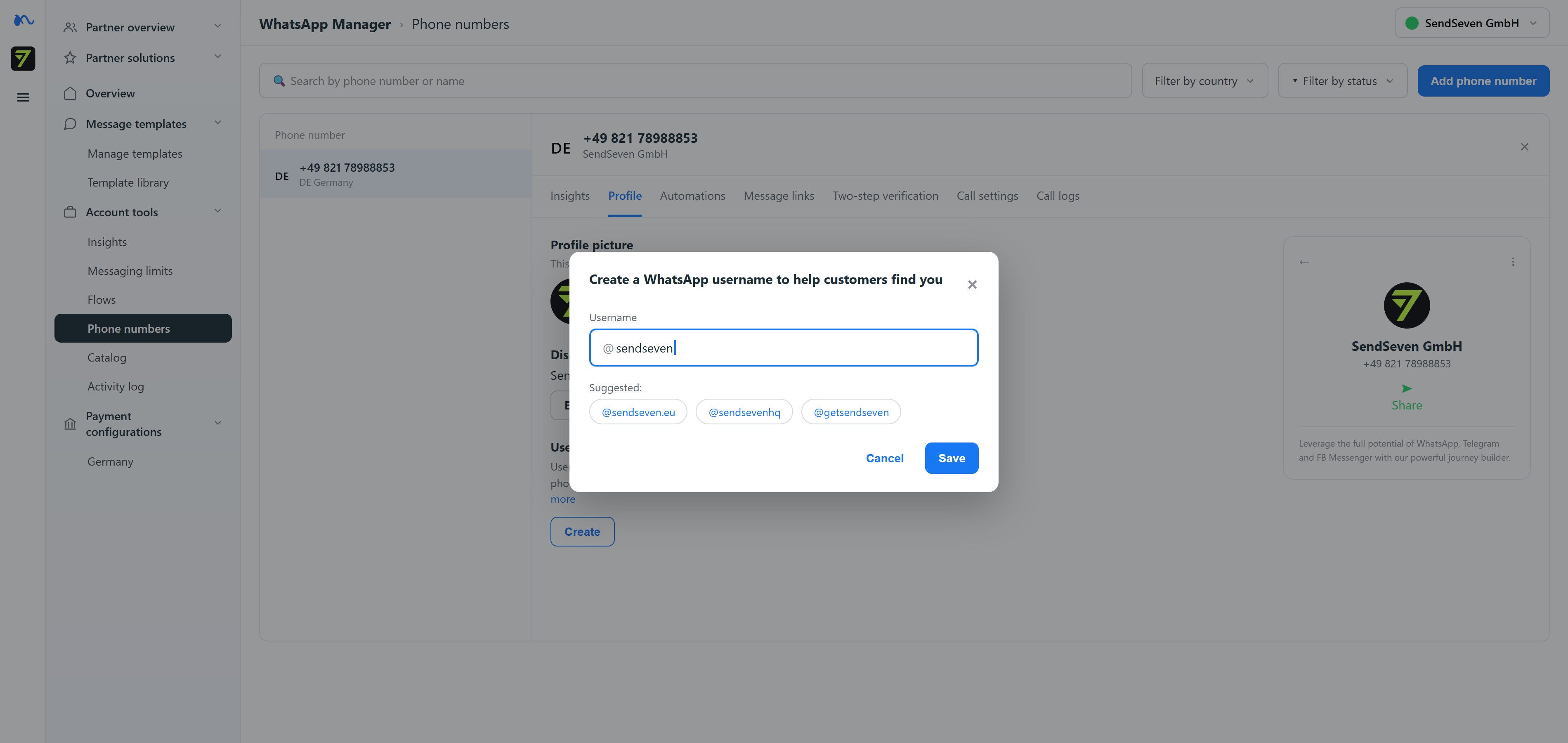
أدخل اسم المستخدم واحفظ
اكتب اسم المستخدم الذي تريده (من 3–35 حرفًا؛ أحرف صغيرة فقط وأرقام ونقطة وشرطة سفلية). إذا كان مأخوذًا، تقترح Meta بدائل. انقر على "Save".
التأكيد
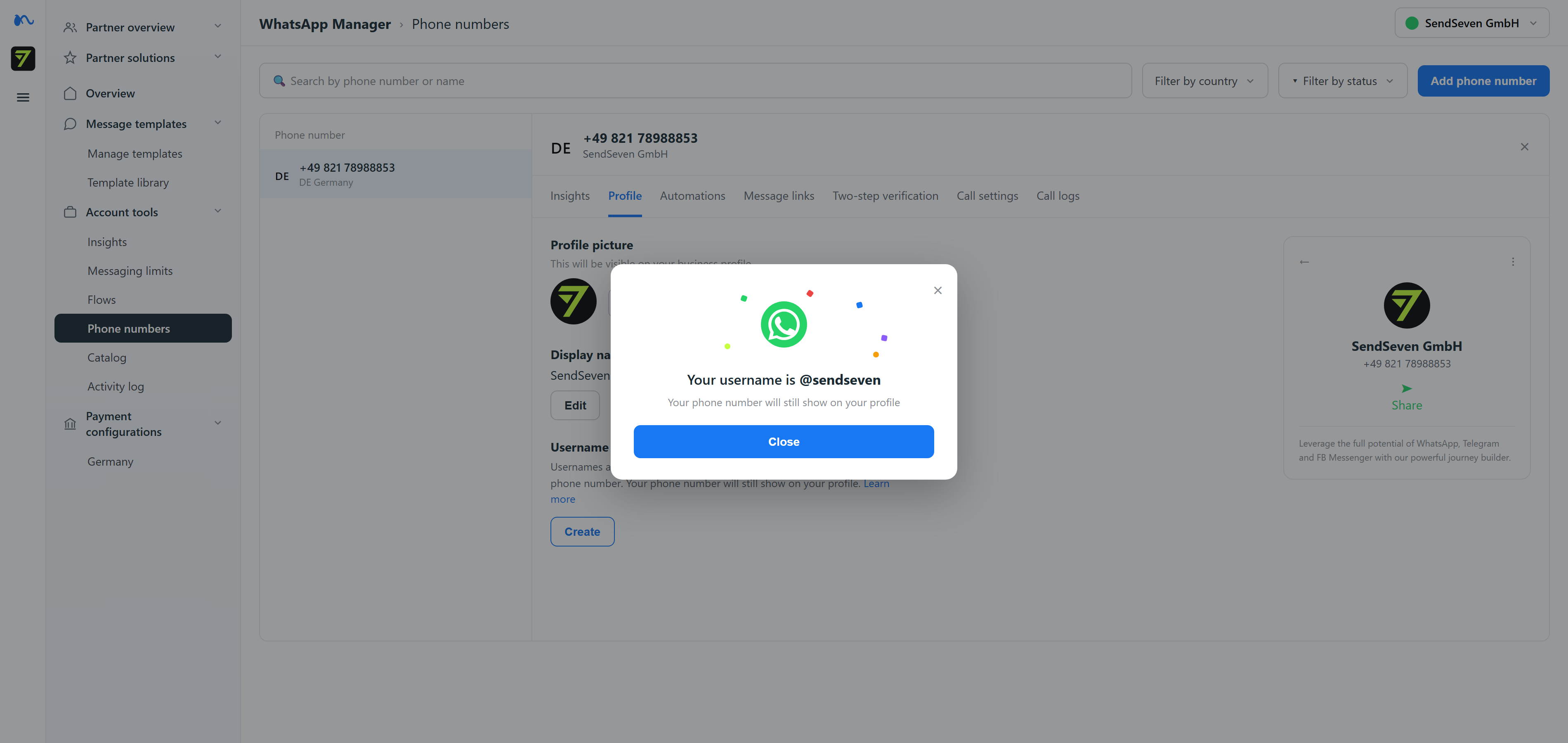
تُؤكد نافذة منبثقة "Your username is @…". انقر على "Close". يبقى رقم هاتفك ظاهرًا في ملفك الشخصي.
تم: فحص سريع
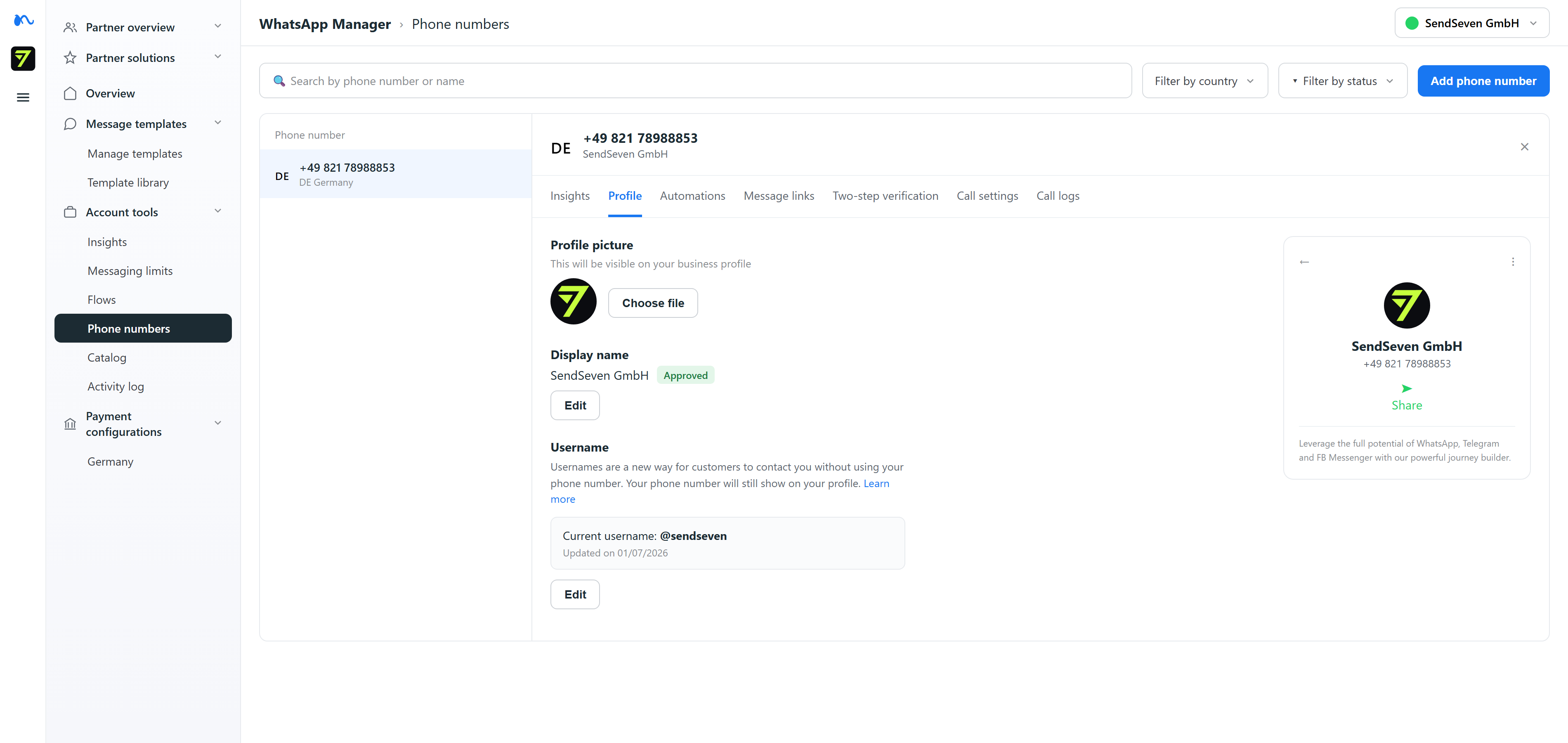
تُظهر علامة تبويب "Profile" الآن "Current username: @…". اسم المستخدم الخاص بك أصبح فعّالًا.
يُضبط اسم المستخدم لدى Meta في WhatsApp Manager وليس في SendSeven. يستمر رقمك في العمل في صندوق وارد SendSeven كما كان من قبل. لم تربط رقم WhatsApp بعد؟ راجع دليل إعداد WhatsApp.
الأسئلة الشائعة
ما هو اسم مستخدم WhatsApp Business؟
هل يخفي اسم المستخدم رقم هاتف نشاطي التجاري؟
متى تتوفر هذه الميزة؟
ما الأحرف المسموح بها؟
هل يمكنني تغيير اسم المستخدم لاحقًا؟
هل يتم ذلك في SendSeven أم في Meta؟
كيف يختلف عن اسم مستخدم WhatsApp الشخصي؟
أدلة ذات صلة
هل أنت مستعد للبدء؟
ابدأ مع 100 رسالة تجريبية. وصول كامل خلال الفترة التجريبية. لا حاجة لبطاقة ائتمان.