Połącz SendSeven z ChatGPT: wtyczka i konfiguracja MCP krok po kroku
SendSeven Team, Zespół redakcyjny
· Ostatnia weryfikacja · 8 min czytania
Jak połączyć ChatGPT ze skrzynką SendSeven: zainstaluj wtyczkę, zaloguj się, wybierz uprawnienia. Jakiego konta ChatGPT potrzebujesz, jakie uprawnienia dostaje ChatGPT i jak włączyć kampanie.
Krótka odpowiedź
SendSeven jest w katalogu aplikacji ChatGPT, który teraz nazywa się Plugins. W ChatGPT otwórz Plugins, wyszukaj SendSeven, kliknij Connect i zaloguj się kontem SendSeven. ChatGPT może wtedy czytać skrzynkę i odpowiadać w sześciu kanałach, zarządzać kontaktami i tworzyć wersje robocze kampanii. Połączenie nie kosztuje w SendSeven nic ekstra.
Prompt dla ChatGPT
Pomóż mi połączyć SendSeven z katalogu wtyczek.
Potem podsumuj moje dzisiejsze otwarte rozmowy według pilności i zaproponuj odpowiedź na trzy najważniejsze. Niczego nie wysyłaj bez mojej zgody.
Bez promptu: w ChatGPT otwórz Plugins na pasku bocznym, wyszukaj SendSeven i kliknij Connect. Bezpośredni link do wtyczki SendSeven działa, gdy jesteś zalogowany w ChatGPT.
Czy ChatGPT obsługuje MCP?
Tak. ChatGPT łączy się z zewnętrznymi usługami przez wtyczki, a wiele z nich działa pod spodem na Model Context Protocol (MCP). Wtyczka SendSeven łączy ChatGPT z serwerem MCP SendSeven bez wpisywania adresu serwera. Pomoc ChatGPT od OpenAI opisuje wtyczki jako pakiety aplikacji i umiejętności (skills).
SendSeven jest w katalogu aplikacji ChatGPT, który teraz nazywa się Plugins; katalog aplikacji przeniesiono do katalogu wtyczek 9 lipca 2026. Starsze wersje aplikacji mobilnej nadal pokazują „Apps”. Wtyczka SendSeven ma jedną aplikację i trzy umiejętności: get-started, reply-across-channels i triage-inbox. Działa w ChatGPT i w Codex.
Nasz glosariusz wyjaśnia, czym jest serwer MCP i jak konektory łączą asystentów AI z oprogramowaniem. Na co dzień wystarczy Ci tyle: podłącz wtyczkę, zaloguj się, działaj.
Jak połączyć SendSeven z ChatGPT?
SendSeven z ChatGPT łączysz w sześciu krokach przez katalog wtyczek, bez kodu i bez klucza API. Logujesz się kontem SendSeven. Zajmuje to około dwóch minut. Kroki dotyczą ChatGPT w przeglądarce, w aplikacji desktopowej i na telefonie.
- Otwórz Plugins: W ChatGPT otwórz Plugins na pasku bocznym. Wtyczki znajdziesz też w Settings.
- Znajdź SendSeven i połącz: Wyszukaj SendSeven i kliknij Connect. Jeśli ChatGPT najpierw pokaże przycisk instalacji wtyczki, kliknij go wcześniej.
- Zaloguj się do SendSeven: Zaloguj się kontem SendSeven i wybierz workspace, do którego ChatGPT ma mieć dostęp. Klucz API nie jest potrzebny.
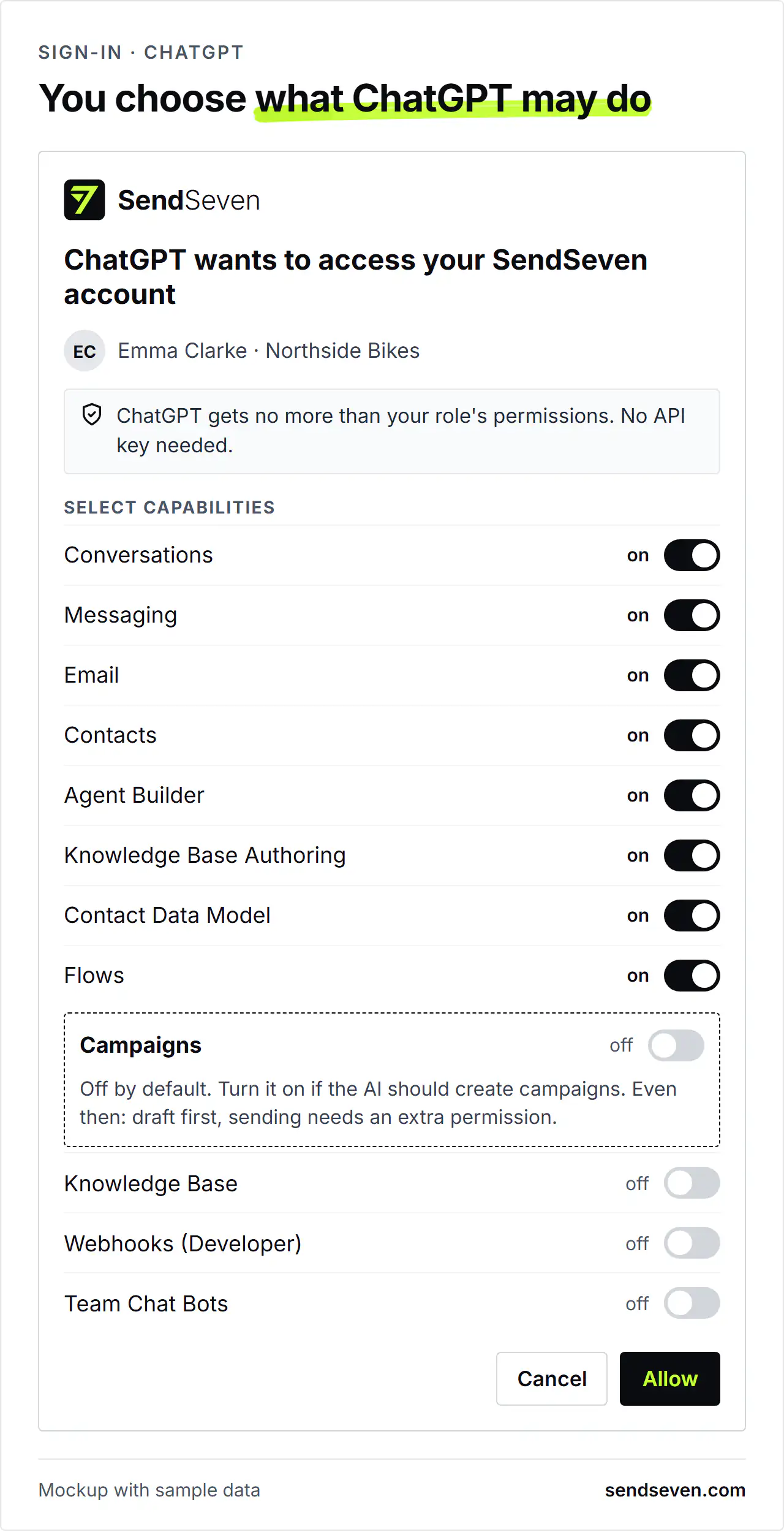
- Wybierz uprawnienia: Wybierz, co może robić ChatGPT. Ekran Select capabilities wymienia 12 grup. Conversations, Messaging, Email, Contacts, Agent Builder, Knowledge Base Authoring, Contact Data Model i Flows są domyślnie zaznaczone. Campaigns, Knowledge Base, Webhooks (Developer) i Team Chat Bots są wyłączone.
- Włącz kampanie, jeśli ich potrzebujesz: Jeśli ChatGPT ma tworzyć wersje robocze kampanii, włącz Campaigns. Jeśli już się połączyłeś, rozłącz i połącz ponownie, aby nowe uprawnienie zaczęło działać. Kampanie pozostają wersjami roboczymi, dopóki brakuje uprawnienia do wysyłki.
- Używaj w czacie: Wywołaj SendSeven w czacie znakiem @ albo wybierz go przez „+” i Plugins. Zacznij od pytania, na przykład „Pokaż dzisiejsze otwarte rozmowy”.
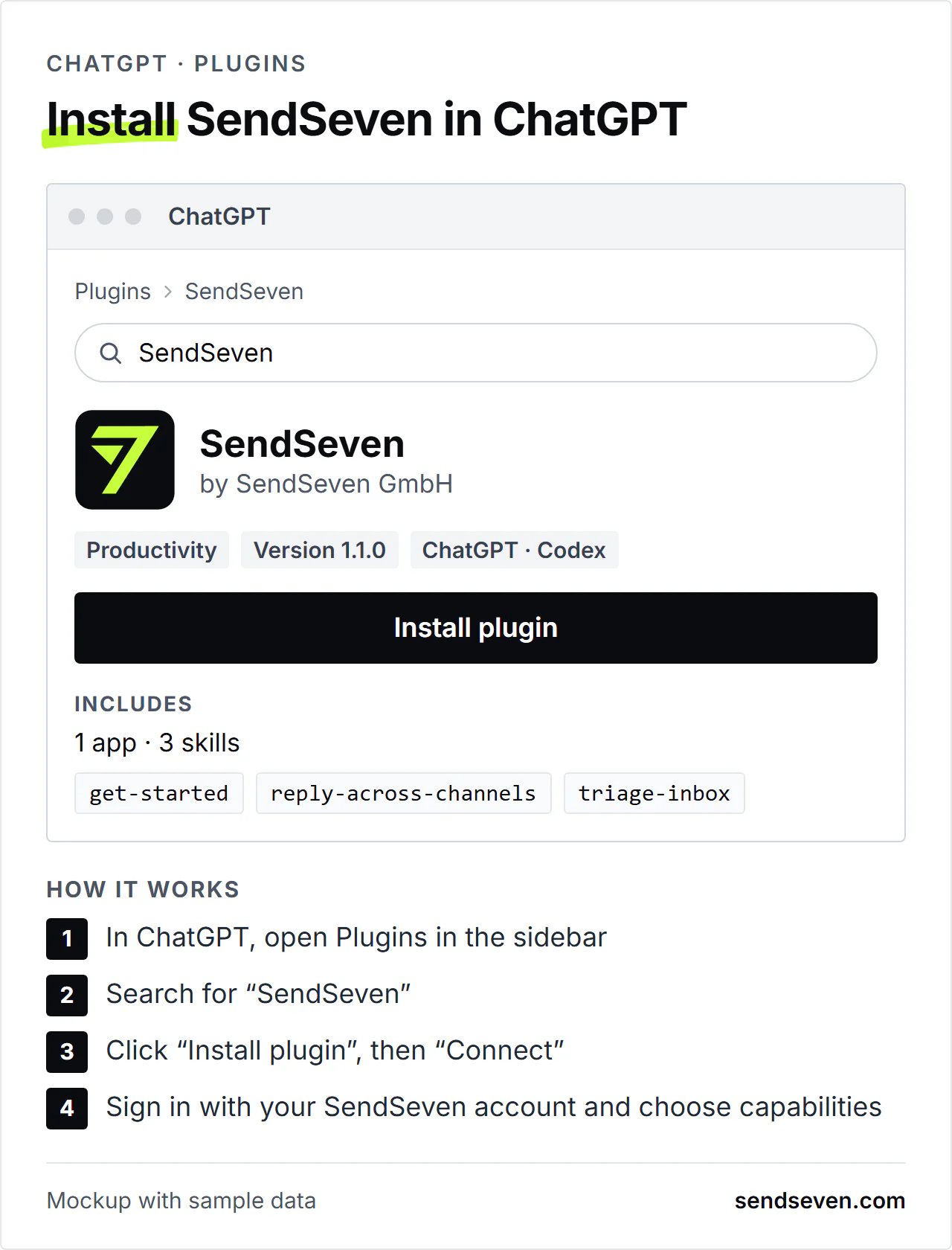
Wszystkie drogi znajdziesz też w samym SendSeven: strona Connect Your AI (Połącz swoją AI) ma przycisk dla ChatGPT. Jeśli wolisz Claude, skorzystaj z poradnika dla Claude.
Jakiego konta ChatGPT potrzebuję?
Potrzebujesz konta ChatGPT, które może korzystać z wtyczek. W ChatGPT Business, Enterprise i Edu administrator workspace może najpierw musieć dopuścić wtyczkę SendSeven. Pomoc OpenAI dotycząca wtyczek mówi, że to, czy można użyć wtyczki, zależy od planu, workspace, roli, regionu i możliwości wtyczki.
OpenAI nie publikuje listy, który plan obsługuje które wtyczki. Najszybszy test: otwórz Plugins i wyszukaj SendSeven. Jeśli wtyczka się pokazuje, ale nie możesz jej zainstalować, zapytaj osobę, która zarządza Twoim workspace w ChatGPT.
Dla SendSeven nie musisz dodawać własnego serwera MCP po adresie. W ChatGPT to osobna funkcja dla administratorów workspace, a SendSeven jej nie potrzebuje.
Jakie uprawnienia dostaje ChatGPT?
ChatGPT dostaje dokładnie te uprawnienia (capabilities), które wybierzesz przy logowaniu, i nigdy nie działa z szerszymi prawami niż Twoja rola w SendSeven. Ekran logowania, Select capabilities, wymienia 12 grup. Campaigns, Knowledge Base, Webhooks (Developer) i Team Chat Bots są domyślnie wyłączone.
Większość pozostałych grup jest domyślnie włączona, w tym Conversations, Messaging, Agent Builder i Flows. Te ustawienia domyślne wyznacza otwarty kod serwera MCP SendSeven, a konfigurację opisuje dokumentacja SendSeven dla ChatGPT.
| Grupa | Co ChatGPT może z nią zrobić | Domyślnie |
|---|---|---|
| Conversations | Czytać, przypisywać i zamykać rozmowy, dodawać notatki | Włączone |
| Messaging | Wysyłać odpowiedzi i wiadomości na WhatsApp, SMS, Instagram, Messenger i Telegram | Włączone |
| Wysyłać e-maile, wyświetlać skrzynki i zweryfikowane domeny | Włączone | |
| Contacts | Wyszukiwać, tworzyć i tagować kontakty | Włączone |
| Agent Builder | Budować i testować agentów AI jako nieaktywne wersje robocze; aktywni dopiero po Twoim potwierdzeniu | Włączone |
| Knowledge Base Authoring | Uzupełniać bazę wiedzy: dokumenty, import ze strony, wpisy FAQ | Włączone |
| Contact Data Model | Tworzyć własne pola kontaktów i listy | Włączone |
| Flows | Tworzyć i testować automatyzacje jako wersje robocze (nie WhatsApp Flows) | Włączone |
| Campaigns | Tworzyć wersje robocze kampanii; wysyłka tylko z uprawnieniem do wysyłki | Wyłączone |
| Knowledge Base | Przeszukiwać bazę wiedzy | Wyłączone |
| Webhooks (Developer) | Tworzyć webhooki i nimi zarządzać | Wyłączone |
| Team Chat Bots | Pisać jako bot na wewnętrznym czacie zespołu | Wyłączone |
Aby dodać uprawnienie później, połącz SendSeven ponownie i zaznacz je przy logowaniu. Dostęp możesz w każdej chwili cofnąć w ChatGPT albo w SendSeven w Settings, Connected Apps.
Co ChatGPT może zrobić w Twojej skrzynce SendSeven?
Po połączeniu ChatGPT działa jak asystent w skrzynce Twojego zespołu: podsumowuje rozmowy, szkicuje odpowiedzi w sześciu kanałach (WhatsApp, SMS, e-mail, Instagram, Messenger, Telegram), znajduje i aktualizuje kontakty oraz przygotowuje wersje robocze kampanii. To Ty decydujesz, co wychodzi.
- Poranny przegląd: „Które rozmowy są otwarte od wczoraj i gdzie ktoś czeka dłużej niż cztery godziny?”
- Odpowiedź w różnych kanałach: „Odpowiedz Emmie Clarke na pytanie o godziny otwarcia w kanale, z którego napisała. Najpierw pokaż mi tekst.”
- Porządek w kontaktach: „Otaguj tagiem financing wszystkich, którzy w tym tygodniu pytali o raty.”
- Przygotowanie kampanii: „Utwórz wersję roboczą kampanii dla wszystkich z tagiem financing, z krótką informacją o naszej ofercie.” (Campaigns musi być włączone.)
ChatGPT nie buduje formularzy w czacie WhatsApp, czyli WhatsApp Flows. Robi to SendSeven Cowork, Twój asystent AI w aplikacji, jak pokazuje artykuł Zbuduj WhatsApp Flow przez czat. ChatGPT może natomiast zbudować agenta AI dla Twoich klientów: Zbuduj agenta AI z ChatGPT lub Claude. Pełny obraz znajdziesz w przewodniku po Cowork i MCP.
Najczęstsze pytania
Czy połączenie jest bezpłatne?
Połączenie nie kosztuje w SendSeven nic ekstra; dostęp przez MCP jest w cenie każdego pakietu. Wiadomości, które ChatGPT wysyła przez SendSeven, rozliczane są jak każde inne. Subskrypcję ChatGPT płacisz OpenAI. Pakiety znajdziesz na stronie z cennikiem.
Czy ChatGPT może wysyłać kampanie?
Tylko jeśli wyraźnie na to pozwolisz. Campaigns jest przy logowaniu wyłączone. Włącz je, a ChatGPT utworzy kampanie jako wersje robocze. Do wysyłki potrzebne jest też uprawnienie do wysyłki. Jeśli włączysz uprawnienie później, połącz SendSeven ponownie.
Jak dodać serwer MCP do ChatGPT?
W przypadku SendSeven nie dodajesz go ręcznie: wtyczka z katalogu zawiera już połączenie. Dodawanie własnych serwerów MCP po adresie to osobna funkcja ChatGPT, którą włączają administratorzy workspace.
Czy aplikacje i wtyczki ChatGPT to to samo co MCP?
Nie do końca. Wtyczki to sposób pakowania w ChatGPT; łączą aplikacje i umiejętności. Wiele aplikacji korzysta pod spodem z MCP, SendSeven też. Dla Ciebie oznacza to, że instalujesz wtyczkę, a w tle ChatGPT rozmawia z serwerem MCP SendSeven.
Czym różnią się konektory, wtyczki i MCP?
MCP to otwarty standard, za pomocą którego asystenci AI wywołują narzędzia. ChatGPT nazywa swoje integracje wtyczkami, Claude nazywa je konektorami. Oba mogą być zbudowane na MCP. Więcej w przewodniku po serwerze MCP dla WhatsApp.
SendSeven się nie pokazuje albo nie chce się zainstalować. Co robić?
Najpierw sprawdź, czy administrator workspace dopuszcza wtyczki. Starsze aplikacje mobilne nadal nazywają tę sekcję „Apps”. Jeśli ChatGPT zgłasza plan_upgrade_required dla jakiegoś zadania, funkcja nie wchodzi w skład Twojego pakietu SendSeven. Jeśli nowo wybrane uprawnienie nie działa, połącz SendSeven ponownie.
Czy wtyczka działa też w Codex?
Tak. Wtyczka SendSeven jest przygotowana dla ChatGPT i Codex. W Codex jest dostępna w obsługiwanych widokach zadań.
Ostatnio sprawdzono 23 listopada 2026 w oparciu o pomoc OpenAI dotyczącą wtyczek w ChatGPT i Codex, pomoc OpenAI dotyczącą aplikacji w ChatGPT oraz dokumentację SendSeven dla ChatGPT.
Połącz ChatGPT ze swoją skrzynką
Dostęp przez MCP jest w cenie każdego pakietu SendSeven. 14 dni bezpłatnego okresu próbnego.