Zbuduj WhatsApp Flow przez czat: formularze stworzone z Cowork
Kai Viertel, Co-Founder & CMO
· Ostatnia weryfikacja · 8 min czytania
Formularz WhatsApp do rezerwacji terminów, próśb o kontakt lub zamówień w minutę: jak SendSeven Cowork buduje WhatsApp Flow z jednego zdania. Do tego różnica między flow a WhatsApp Flow, koszt i pakiety.
Krótka odpowiedź
SendSeven Cowork, Twój asystent AI w aplikacji, buduje WhatsApp Flow, czyli formularz w samym czacie WhatsApp, z jednego zdania. Opisujesz, o co ma pytać formularz, sprawdzasz plan i dostajesz wersję roboczą w edytorze. Udane zbudowanie kosztuje około 24 do 31 kredytów AI i jest dostępne od pakietu Professional. Publikujesz go sam, w edytorze.
Prompt dla Cowork
Zbuduj formularz WhatsApp do próśb o termin: imię i nazwisko, usługa (przegląd, naprawa, doradztwo), preferowany dzień, rano lub po południu.
Dwa ekrany, ostatni przycisk: „Wyślij prośbę”. Najpierw pokaż mi plan.
Bez promptu: otwórz Cowork skrótem Ctrl+J (Mac: ⌘J), opisz formularz własnymi słowami i kliknij Run plan. Wersję roboczą sprawdzasz i publikujesz w WhatsApp Flows.
Czym różni się flow od WhatsApp Flow?
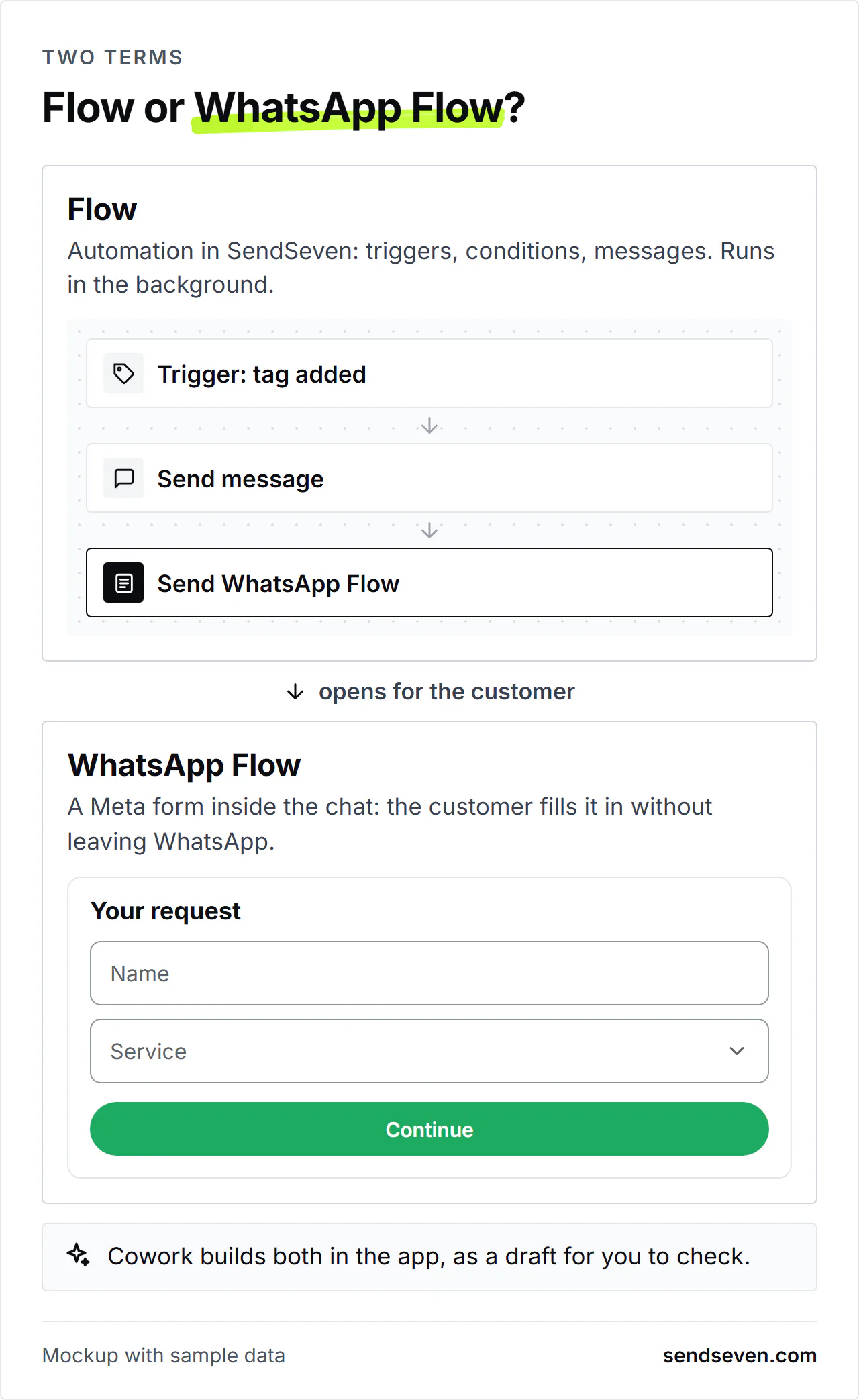
W SendSeven flow to automatyzacja: reaguje na zdarzenie i wykonuje kroki, takie jak wysłanie odpowiedzi albo otagowanie kontaktu. WhatsApp Flow to formularz, który otwiera się w samym czacie WhatsApp, z polami, listami rozwijanymi i przyciskami. Dokumentacja dla programistów Meta opisuje WhatsApp Flows jako interaktywne ekrany w czacie.
Obie rzeczy współpracują: flow może wysłać WhatsApp Flow. Gdy ktoś napisze „termin”, flow wysyła formularz, a osoba wypełnia go bez opuszczania WhatsApp.
| Flow (automatyzacja) | WhatsApp Flow (formularz) | |
|---|---|---|
| Czym jest | Sekwencja: wyzwalacz i kroki | Jeden lub więcej ekranów z polami w czacie |
| Gdzie działa | We wszystkich kanałach SendSeven | Tylko w WhatsApp |
| Typowe zastosowanie | Odpowiedź, tag, przypisanie, kierowanie | Prośba o termin, prośba o kontakt, zamówienie, ankieta |
| Budowany w | Flow Builderze lub przez Cowork | Edytorze WhatsApp Flows lub przez Cowork |
| Publikacja | Cowork może, po Twoim potwierdzeniu | Ty, w edytorze |
| Pakiet | Od Professional | Kreator AI od Professional, formularze dynamiczne od Scale |
Jak utworzyć WhatsApp Flow w rozmowie z AI?
Otwierasz Cowork, jednym zdaniem opisujesz, o jakie dane ma pytać formularz, i sprawdzasz plan. Cowork zamienia to w wersję roboczą WhatsApp Flow w edytorze. Tam ją sprawdzasz, zapisujesz i publikujesz. Nie potrzebujesz JSON-a Flow ani kodu. Krok po kroku:
- Otwórz Cowork: Otwórz SendSeven Cowork skrótem Ctrl+J (Mac: ⌘J) albo ikoną Cowork w aplikacji.
- Opisz cel: Napisz jedno zdanie o tym, do czego służy formularz i jakich danych potrzebujesz, na przykład: „Zbuduj formularz WhatsApp do próśb o termin: imię i nazwisko, usługa, preferowany dzień i godzina”.
- Sprawdź plan i uruchom: Cowork pokazuje plan z każdym krokiem i spodziewanym kosztem w kredytach AI. W razie potrzeby popraw go własnymi słowami, a potem kliknij Run plan.
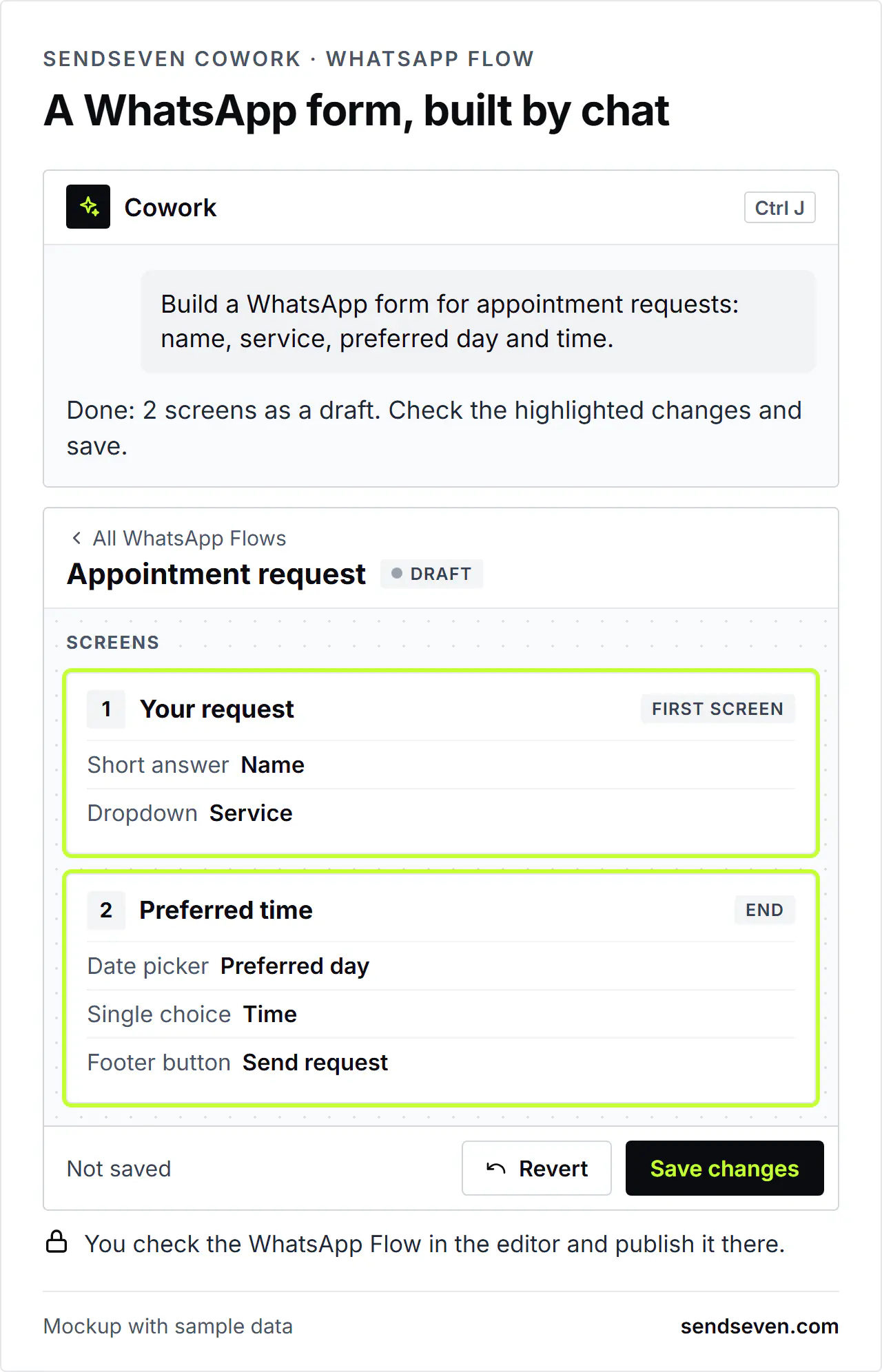
- Sprawdź wersję roboczą w edytorze: Cowork tworzy WhatsApp Flow jako wersję roboczą i otwiera go w edytorze. Nowe ekrany i pola są podświetlone. Zachowaj zmiany przyciskiem Save changes albo odrzuć je przyciskiem Revert.
- Dopracuj: Edytuj teksty bezpośrednio w edytorze albo poproś Cowork o zmianę, na przykład „Zamień godzinę na wybór między rankiem a popołudniem”.
- Opublikuj w edytorze: WhatsApp Flow sprawdzasz w edytorze i tam go publikujesz. Potem możesz wysłać go w wiadomości, szablonie lub flow.
Przykład z życia: Emma Clarke prowadzi Northside Bikes. Prośby o termin przychodziły kiedyś jako luźne wiadomości („Cześć, czy mogę przyjechać z rowerem w przyszłym tygodniu?”), a jej zespół za każdym razem dopytywał o imię, usługę i godzinę. Teraz wysyła formularz z dokładnie tymi polami. Cowork zbudował go w minutę.
Jak sprawdzić plan i poprawić go własnymi słowami?
Zanim Cowork cokolwiek zbuduje, pokazuje plan: każdy krok, spodziewany koszt w kredytach AI i to, co musi być przygotowane. Jeśli coś się nie zgadza, po prostu napisz, co zmienić. Cowork zaktualizuje plan, a budowę uruchamia dopiero Run plan. Tak opisuje to dokumentacja produktu SendSeven dla Cowork.
- Dodaj pola: „Zapytaj też o numer ramy, ale jako pole opcjonalne.”
- Podziel na części: „Zrób trzy ekrany, dane kontaktowe na końcu.”
- Zmień ton: „Niech będzie swobodnie i przyjaźnie.”
- Zatrzymaj: jeśli plan Ci się nie podoba, po prostu go nie uruchamiaj. Anulowane lub nieudane uruchomienia nie kosztują kredytów.
Im precyzyjniejsze pierwsze zdanie, tym bliżej celu jest pierwsza wersja. O tym, jak Cowork działa ogólnie i co jeszcze buduje, przeczytasz w artykule o SendSeven Cowork.
Jak sprawdzić, zmienić i przetestować WhatsApp Flow?
Cowork tworzy WhatsApp Flow jako wersję roboczą w edytorze i podświetla wszystko, co nowe. Przechodzisz przez każdy ekran, zmieniasz teksty bezpośrednio albo prosząc Cowork i zachowujesz zmiany przyciskiem Save changes. Nic nie jest jeszcze opublikowane: robisz to dopiero wtedy, gdy formularz wygląda tak, jak mają go widzieć klienci.
- Kolejność: czy najważniejsze pytania są na początku? Dane kontaktowe zwykle należą na koniec.
- Pola wymagane: pytaj tylko o to, czego naprawdę potrzebujesz. Każde dodatkowe pole kosztuje odpowiedzi.
- Wybór zamiast wolnego tekstu: „rano albo po południu” łatwiej obsłużyć niż wpisaną godzinę.
- Ostatni przycisk: powinien mówić, co się stanie, na przykład „Wyślij prośbę”.
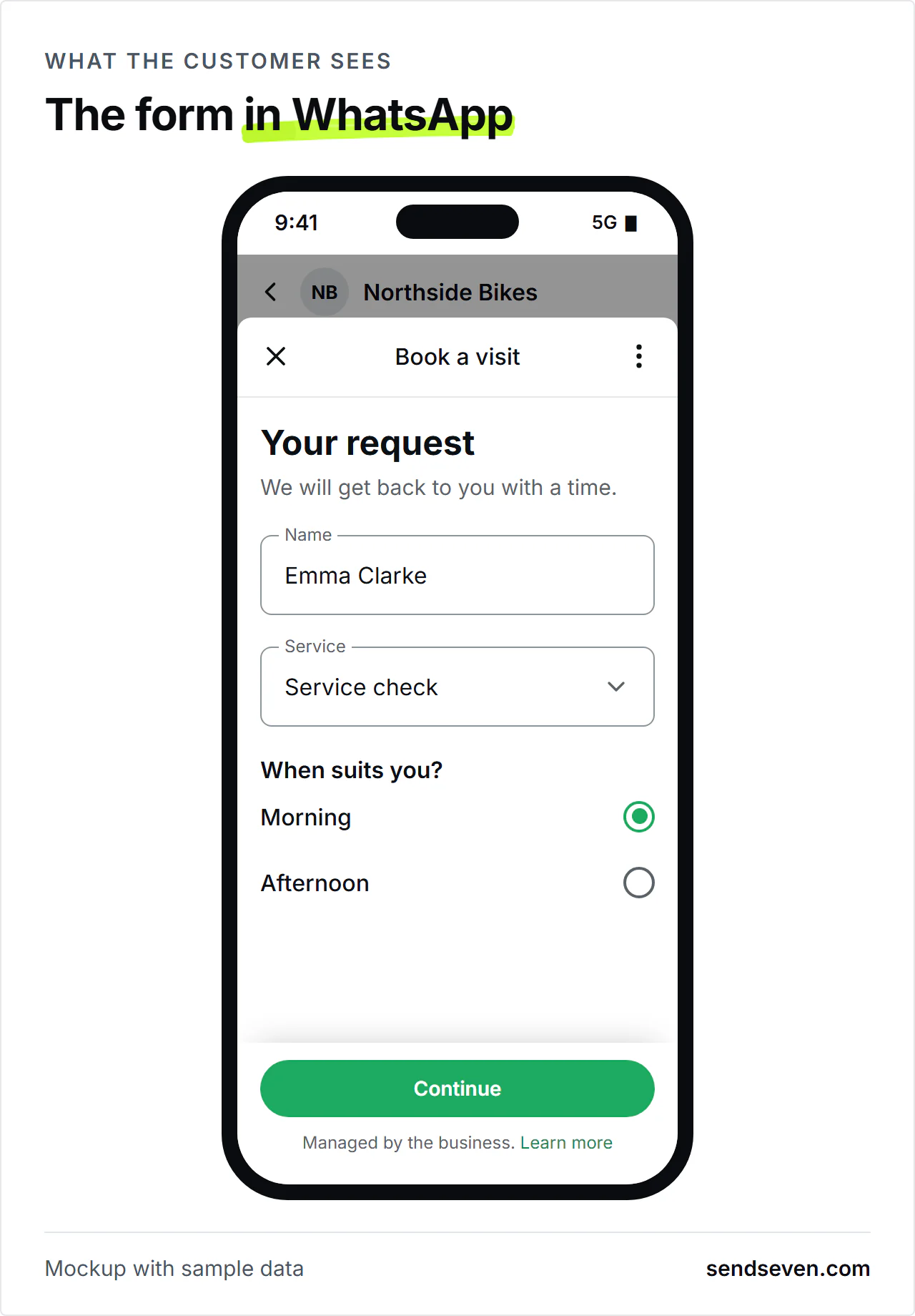
WhatsApp Flow sprawdzasz w edytorze i tam go publikujesz. Potem wyślij go najpierw na własny numer i raz sam wypełnij, zanim trafi do klientów.
Jak wysyłać WhatsApp Flow automatycznie?
Aby formularz wysyłał się sam, zbuduj flow, który go wysyła. Cowork potrafi to także: „Gdy ktoś napisze na WhatsApp »termin«, wyślij formularz prośby o termin.” Cowork buduje automatyzację, a ona ruszy dopiero po Twoim kliknięciu Run. Szczegóły znajdziesz na stronie Flow Builder.
Poza oknem 24 godzin, czyli gdy osoba od dłuższego czasu do Ciebie nie pisała, WhatsApp Flow wysyłasz przez szablon z przyciskiem flow. Cowork może utworzyć taki szablon także jako wersję roboczą. Do Meta wysyłasz go do weryfikacji osobnym kliknięciem.
Kiedy WhatsApp Flow się opłaca?
WhatsApp Flow się opłaca wszędzie tam, gdzie dziś w czacie dopytujesz o kilka danych jedno po drugim. Zamiast pięciu wiadomości w tę i z powrotem osoba wypełnia jeden formularz bez opuszczania WhatsApp. Dane przychodzą kompletne i w tym samym formacie, co oszczędza Twojemu zespołowi dopytywania.
- Prośby o termin: warsztat, gabinet, salon, doradztwo.
- Prośby o oddzwonienie: temat, numer telefonu, najlepsza pora.
- Zamówienia i rezerwacje: ilość, wariant, dzień odbioru.
- Krótkie ankiety: zadowolenie po zakupie, dwa lub trzy pytania.
- Zapisy: na zajęcia, wydarzenia lub newsletter na WhatsApp.
Jeśli zamiast sztywnego formularza chcesz prawdziwej rozmowy, która swobodnie odpowiada na pytania, lepszym narzędziem jest agent AI. Możesz go zbudować z ChatGPT lub Claude: Zbuduj agenta AI przez MCP. Wszystkie drogi naraz pokazuje przewodnik po Cowork i MCP.
Najczęstsze pytania
Czy WhatsApp Flow rusza bez mojego potwierdzenia?
Nie. Cowork tworzy WhatsApp Flow jako wersję roboczą, a zmiany zachowujesz przyciskiem Save changes. Publikacja to osobny krok: WhatsApp Flow sprawdzasz w edytorze i tam go publikujesz.
Ile kosztuje kreator AI dla WhatsApp Flows?
Udane zbudowanie lub dopracowanie kosztuje około 24 do 31 kredytów AI (1 kredyt = 0,01 €), czyli mniej więcej 0,24 do 0,31 €. Nieudane lub anulowane uruchomienia są bezpłatne. Cowork pokazuje dokładny przedział w planie, zanim cokolwiek ruszy. Więcej o kredytach AI.
Jakiego pakietu potrzebuję?
Kreator AI dla WhatsApp Flows jest w pakiecie Professional (79 € miesięcznie) i wchodzi w skład 14-dniowego okresu próbnego. Dynamiczne WhatsApp Flows, które ładują dane na żywo, są w pakiecie Scale. W API Only statyczne WhatsApp Flows tworzysz przez API. Wszystkie pakiety znajdziesz na stronie z cennikiem.
Czy potrzebuję JSON-a Flow albo kodu?
Nie. Każdy WhatsApp Flow to opis w JSON zgodny ze specyfikacją Meta, ale Cowork pisze go za Ciebie. Pracujesz w czacie i w edytorze, z ekranami i polami.
Czy szablony WhatsApp wymagają zatwierdzenia przez Meta?
Tak, Meta sprawdza każdy szablon, zwykle trwa to kilka minut, a przy ręcznej weryfikacji do 24 godzin. Cowork tworzy szablony jako wersje robocze; wysłanie ich do Meta to osobne kliknięcie. W oknie 24 godzin możesz wysłać WhatsApp Flow bez szablonu.
Czy ChatGPT lub Claude mogą budować WhatsApp Flows?
Nie. Przez serwer MCP SendSeven ChatGPT i Claude budują agentów AI i automatyzacje, ale nie WhatsApp Flows. Te buduje Cowork w aplikacji. O połączeniu ChatGPT lub Claude do wszystkiego innego przeczytasz w poradnikach Połącz SendSeven z ChatGPT i Połącz SendSeven z Claude.
Ostatnio sprawdzono 23 listopada 2026 w oparciu o dokumentację produktu SendSeven dla Cowork i WhatsApp Flows oraz dokumentację WhatsApp Flows od Meta.
Twój pierwszy formularz WhatsApp, zbudowany przez czat
Kreator AI dla WhatsApp Flows od pakietu Professional, w cenie 14-dniowego okresu próbnego.