Połącz SendSeven z Claude: konfiguracja konektora krok po kroku
SendSeven Team, Zespół redakcyjny
· Ostatnia weryfikacja · 8 min czytania
Jak połączyć Claude ze skrzynką SendSeven: znajdź konektor, zaloguj się, wybierz uprawnienia. Do tego: który plan Claude działa, jak zespoły włączają konektor i jak programiści konfigurują SendSeven w Claude Code, Cursorze i VS Code.
Krótka odpowiedź
SendSeven jest w katalogu konektorów Claude jako konektor społecznościowy (community connector). W Claude otwórz Customize > Connectors, kliknij „+”, wybierz SendSeven, kliknij Connect i zaloguj się. Działa w każdym planie Claude, także w Free. Claude pracuje potem z Twoją skrzynką w sześciu kanałach.
Prompt dla Claude
Pomóż mi połączyć SendSeven z katalogu konektorów.
Potem pokaż mi najczęstsze pytania klientów z tego tygodnia i zaproponuj do każdego krótką standardową odpowiedź. Niczego nie wysyłaj bez mojej zgody.
Bez promptu: otwórz Customize > Connectors, kliknij „+”, wybierz SendSeven i kliknij Connect. Możesz też od razu otworzyć wpis SendSeven w katalogu Claude.
Czy konektor Claude to to samo co MCP?
Prawie. Konektor to połączenie Claude z inną usługą i pod spodem działa na Model Context Protocol (MCP). Konektor SendSeven łączy Claude z serwerem MCP SendSeven pod adresem mcp.sendseven.com. Pomoc Claude od Anthropic opisuje konektory jako sposób na dostęp Claude do narzędzi i danych.
SendSeven jest w katalogu konektorów Claude jako konektor społecznościowy. Oznacza to, że SendSeven zbudował konektor i go prowadzi, a Anthropic umieszcza go w katalogu.
Nasz glosariusz wyjaśnia, czym jest serwer MCP i jak działają konektory. Szerszy obraz, w tym to, jacy dostawcy istnieją dla WhatsApp i innych kanałów, znajdziesz w przewodniku po serwerze MCP dla WhatsApp.
Jak połączyć SendSeven z Claude?
SendSeven z Claude łączysz w sześciu krokach przez Connectors, bez kodu i bez klucza API. Logujesz się kontem SendSeven. Zajmuje to około dwóch minut. Po połączeniu na claude.ai konektor jest gotowy także w aplikacji desktopowej i na telefonie.
- Otwórz Connectors: W Claude otwórz Customize > Connectors i kliknij „+”. W czacie możesz też kliknąć „+” (lub wpisać „/”) i wybrać Connectors > Manage connectors.
- Znajdź SendSeven: Wyszukaj SendSeven w katalogu. Wpis pokazuje, że wymagane jest logowanie, bo logujesz się kontem SendSeven.
- Połącz i zaloguj się: Kliknij Connect i zaloguj się kontem SendSeven. Wybierz workspace, do którego Claude ma mieć dostęp. Klucz API nie jest potrzebny.
- Wybierz uprawnienia: Wybierz, co może robić Claude. Ekran Select capabilities wymienia 12 grup. Conversations, Messaging, Email, Contacts, Agent Builder, Knowledge Base Authoring, Contact Data Model i Flows są domyślnie zaznaczone. Campaigns, Knowledge Base, Webhooks (Developer) i Team Chat Bots są wyłączone.
- Włącz kampanie, jeśli ich potrzebujesz: Jeśli Claude ma tworzyć wersje robocze kampanii, włącz Campaigns. Jeśli konektor jest już połączony, rozłącz go i połącz ponownie, aby nowe uprawnienie zaczęło działać. Kampanie pozostają wersjami roboczymi, dopóki brakuje uprawnienia do wysyłki.
- Używaj w czacie: Po prostu powiedz Claude, czego potrzebujesz, na przykład „Pokaż dzisiejsze otwarte rozmowy”. Claude sam wywołuje SendSeven, gdy zadanie tego wymaga.
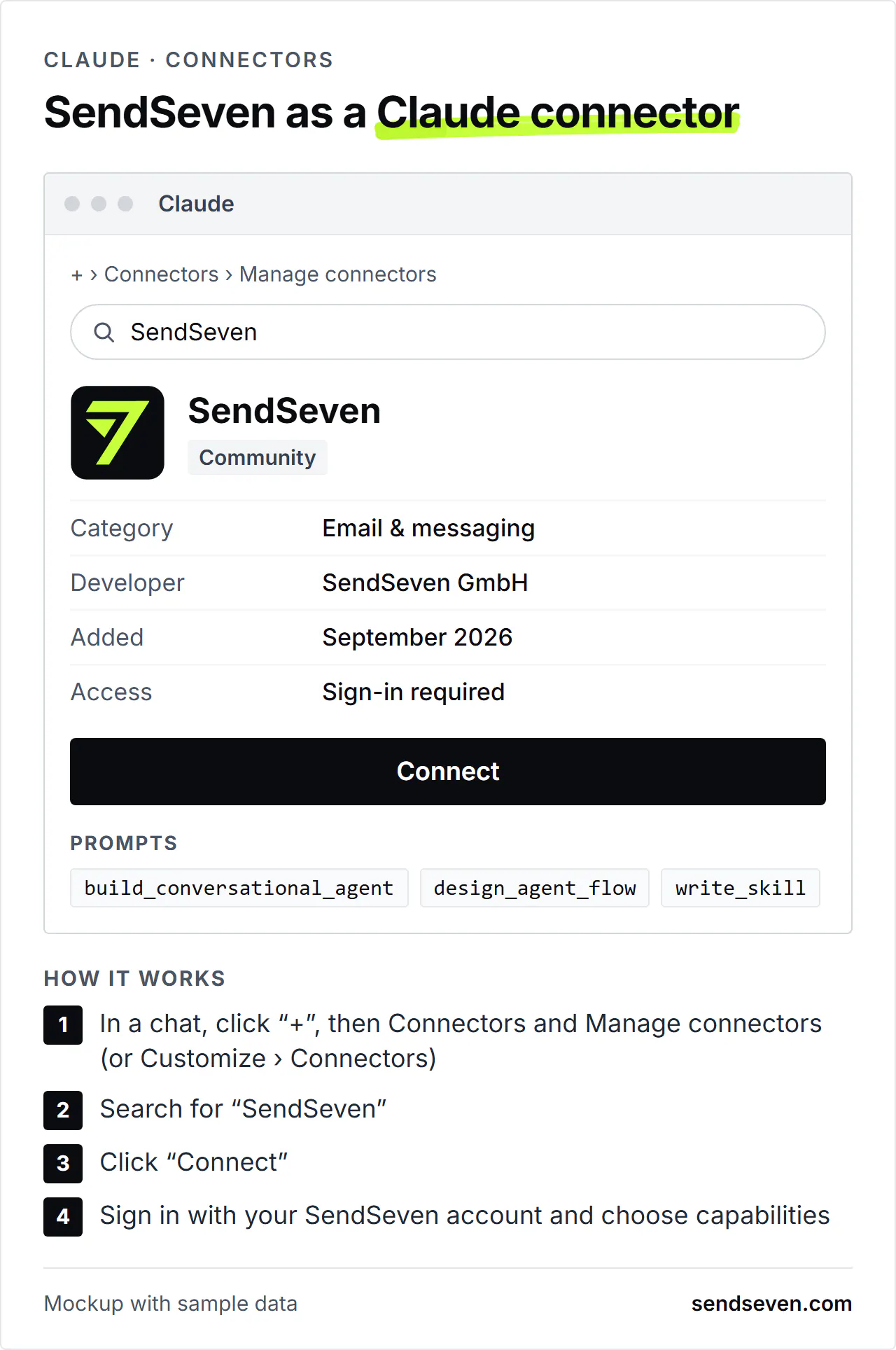
W Claude Team i Enterprise jest najpierw jeden krok: Owner lub Primary Owner dodaje SendSeven dla całego zespołu w Organization settings > Connectors > „Browse connectors” > „Add to your team”. Potem każdy łączy konektor i loguje się własnym kontem SendSeven.
Drogę znajdziesz też w samym SendSeven: strona Connect Your AI (Połącz swoją AI) ma przycisk dla Claude. Jeśli wolisz ChatGPT, skorzystaj z poradnika dla ChatGPT.
Jakiego planu Claude potrzebuję?
Konektor SendSeven działa w każdym planie Claude, także w Free. W Team i Enterprise owner najpierw dodaje go dla organizacji, a potem każdy się loguje. Według centrum pomocy Claude konektory z katalogu są dostępne w planach Free, Pro, Max, Team i Enterprise.
Po stronie SendSeven działa każdy pakiet; dostęp przez MCP jest we wszystkich. To, co Claude może zrobić przez konektor, zależy od Twojego pakietu SendSeven i Twojej roli w zespole. Jeśli Claude poprosi o coś, czego Twój pakiet nie obejmuje, SendSeven zwróci plan_upgrade_required.
Jak skonfigurować SendSeven w Claude Code, Cursorze lub VS Code?
W Claude Code, Cursorze i VS Code dodajesz adres serwera https://mcp.sendseven.com/mcp raz, a potem logujesz się kontem SendSeven. Tu również nie ma klucza API. Polecenia pochodzą z dokumentacji SendSeven dla klientów MCP.
Claude Code
Uruchom to polecenie w terminalu:
claude mcp add --transport http sendseven https://mcp.sendseven.com/mcpPotem wpisz /mcp w Claude Code, wybierz sendseven i kliknij Authenticate.
Cursor
Utwórz .cursor/mcp.json w projekcie (albo ~/.cursor/mcp.json dla wszystkich projektów):
{"mcpServers": {"sendseven": {"url": "https://mcp.sendseven.com/mcp"}}}Zaloguj się w Cursor Settings > MCP przyciskiem Login obok sendseven.
VS Code z GitHub Copilot
Utwórz .vscode/mcp.json. Uwaga: klucz najwyższego poziomu to tu servers, nie mcpServers.
{"servers": {"sendseven": {"type": "http", "url": "https://mcp.sendseven.com/mcp"}}}Uruchom serwer z pliku lub poleceniem „MCP: List Servers” i przejdź logowanie.
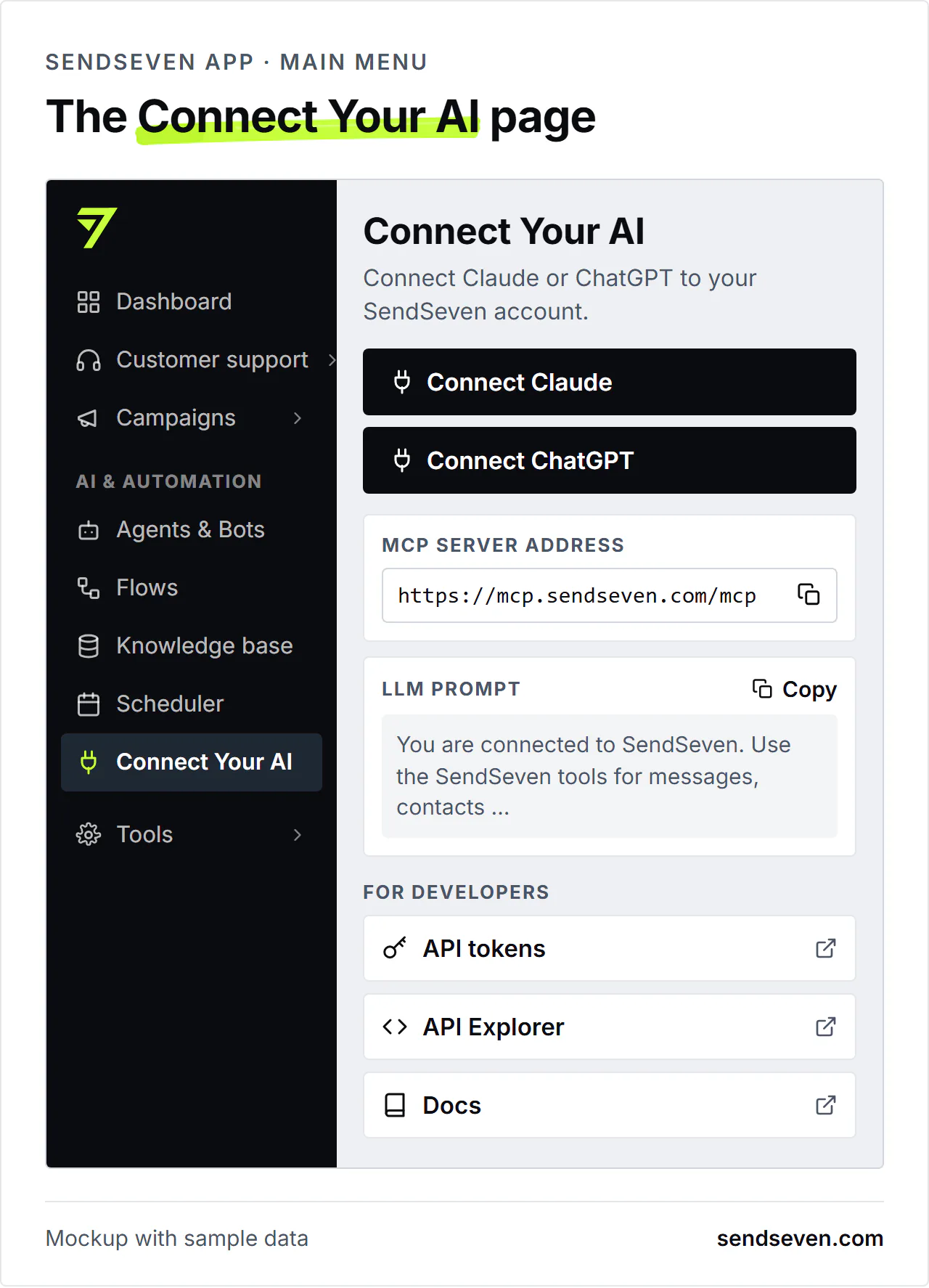
Serwer jest open source; kod znajdziesz na GitHubie.
Jak bezpieczny jest konektor?
Przez konektor Claude dostaje tylko te uprawnienia, na które zezwolisz przy logowaniu, i nigdy nie działa z szerszymi prawami niż Twoja rola w SendSeven. Logowanie korzysta z OAuth, więc żadne hasło ani klucz API nie trafia do Claude. Dostęp możesz w każdej chwili cofnąć, jak wyjaśnia dokumentacja SendSeven dla Claude.
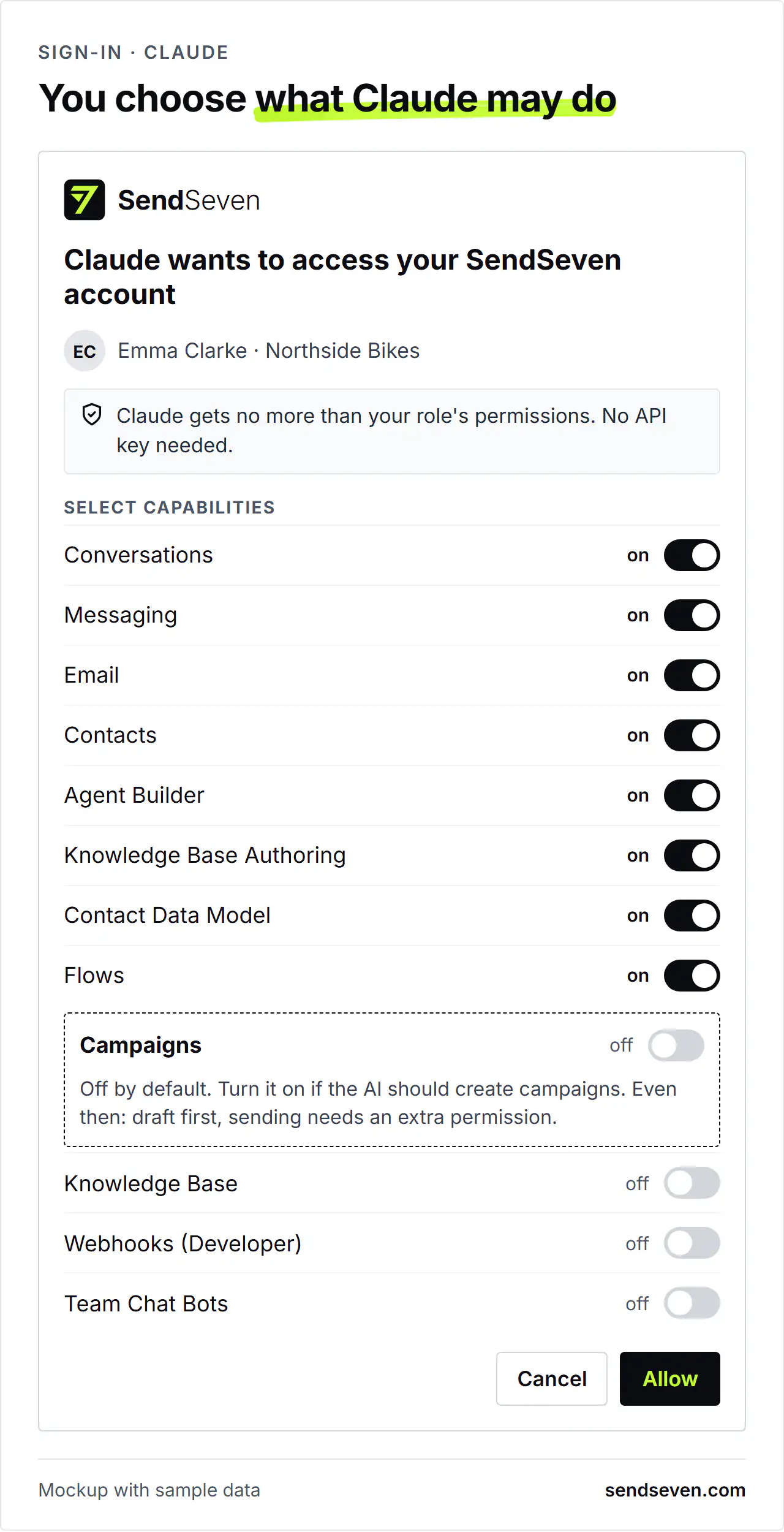
- Tylko uprawnienia, na które zezwolisz: ekran Select capabilities wymienia 12 grup. Conversations, Messaging, Email, Contacts, Agent Builder, Knowledge Base Authoring, Contact Data Model i Flows są domyślnie zaznaczone; Campaigns, Knowledge Base, Webhooks (Developer) i Team Chat Bots są wyłączone. Grupa Flows oznacza automatyzacje, nie WhatsApp Flows.
- Kampanie jako wersje robocze: nawet z włączonym Campaigns Claude tworzy tylko wersje robocze. Do wysyłki potrzebne jest też uprawnienie do wysyłki.
- Obowiązuje Twoja rola: jeśli w swoim zespole nie możesz tworzyć kampanii, nie zrobisz tego także przez Claude.
- Do cofnięcia w każdej chwili: rozłącz konektor w Claude albo cofnij dostęp w SendSeven w Settings, Connected Apps.
- Otwarty kod: serwer MCP SendSeven jest open source na GitHubie.
Co Claude może zrobić w Twojej skrzynce SendSeven?
Po połączeniu Claude czyta Twoje rozmowy w sześciu kanałach (WhatsApp, SMS, e-mail, Instagram, Messenger, Telegram), podsumowuje je, szkicuje odpowiedzi, aktualizuje kontakty i tworzy wersje robocze kampanii. Claude jest szczególnie mocny w dłuższych analizach: wyłapywaniu wzorców, porównywaniu tekstów, pisaniu raportów tygodniowych.
Przykład: Sam Patel prowadzi sklep meblowy z dwunastoma osobami. W piątek pyta Claude: „Jakie pytania padały w tym tygodniu najczęściej na WhatsApp i w e-mailach i gdzie odpowiadaliśmy dłużej niż dobę?” Claude przegląda rozmowy, grupuje tematy i proponuje trzy standardowe odpowiedzi. Sam poprawia jedną i prosi Claude o odpowiedź na otwarte pytania o dostawę, każdą do swojej akceptacji.
Claude nie buduje WhatsApp Flows, czyli formularzy w czacie WhatsApp. Robi to SendSeven Cowork, Twój asystent AI w aplikacji, jak pokazuje artykuł Zbuduj WhatsApp Flow przez czat. Claude może natomiast zbudować agenta AI dla Twoich klientów: Zbuduj agenta AI z ChatGPT lub Claude. Pełny obraz znajdziesz w przewodniku po Cowork i MCP.
Najczęstsze pytania
Ile kosztuje konektor SendSeven?
W SendSeven nic ekstra; dostęp przez MCP jest w cenie każdego pakietu. Wiadomości, które Claude wysyła przez SendSeven, rozliczane są jak każde inne. Subskrypcja Claude jest osobna, u Anthropic. Pakiety znajdziesz na stronie z cennikiem.
Gdzie znajdę konektor po połączeniu?
W czacie kliknij „+” i otwórz Connectors. Zobaczysz tam, czy SendSeven jest aktywny, i możesz go włączyć lub wyłączyć dla danego czatu. Aby nim zarządzać albo go rozłączyć, wejdź w Customize > Connectors.
Co oznacza konektor społecznościowy?
Anthropic używa tej etykiety dla konektorów, które zbudował i prowadzi inny dostawca. Konektor SendSeven pochodzi od SendSeven. Logowanie zawsze odbywa się przez Twoje konto SendSeven.
Czy mogę używać kilku konektorów naraz?
Tak. Claude może używać kilku konektorów w jednym czacie, na przykład SendSeven obok kalendarza lub przestrzeni na pliki. Claude może wtedy odpowiedzieć na prośbę o termin na WhatsApp wolnym slotem z Twojego kalendarza, o ile połączysz oba.
Czy Claude może wysyłać kampanie?
Tylko jeśli wyraźnie na to pozwolisz. Campaigns jest przy logowaniu wyłączone. Włącz je, a Claude utworzy kampanie jako wersje robocze. Do wysyłki potrzebne jest też uprawnienie do wysyłki. Jeśli włączysz uprawnienie później, połącz konektor ponownie.
Czy konektor działa w aplikacji desktopowej i na telefonie?
Tak. Gdy połączysz SendSeven na claude.ai, konektor jest gotowy także w Claude Desktop i w aplikacji mobilnej Claude. Nie musisz konfigurować go tam od nowa.
Ostatnio sprawdzono 23 listopada 2026 w oparciu o pomoc Claude dotyczącą konektorów, dokumentację SendSeven dla Claude i dokumentację klientów MCP.
Połącz Claude ze swoją skrzynką
Dostęp przez MCP jest w cenie każdego pakietu SendSeven. 14 dni bezpłatnego okresu próbnego.