Ligar o SendSeven ao ChatGPT: guia de configuração do plugin e do MCP
SendSeven Team, Equipa editorial
· Última revisão · 8 min de leitura
Como ligar o ChatGPT à sua caixa de entrada SendSeven: instalar o plugin, iniciar sessão, escolher as capacidades. Que conta ChatGPT é necessária, que permissões o ChatGPT recebe e como ativar as campanhas.
Resposta curta
O SendSeven está listado no diretório de aplicações do ChatGPT, agora chamado Plugins. No ChatGPT, abra Plugins, procure o SendSeven, clique em Connect e inicie sessão com a sua conta SendSeven. O ChatGPT pode então ler e responder à sua caixa de entrada em seis canais, gerir contactos e criar rascunhos de campanhas. Ligar não custa nada a mais no SendSeven.
Prompt para o ChatGPT
Ajuda-me a ligar o SendSeven a partir do diretório de plugins.
Depois resume as minhas conversas abertas de hoje por urgência e sugere uma resposta para as três mais importantes. Não envies nada sem o meu OK.
Sem prompt: no ChatGPT, abra Plugins na barra lateral, procure o SendSeven e clique em Connect. A ligação direta ao plugin SendSeven funciona quando tem sessão iniciada no ChatGPT.
O ChatGPT suporta MCP?
Sim. O ChatGPT liga serviços externos através de plugins, e muitos deles funcionam por baixo com o Model Context Protocol (MCP). O plugin SendSeven liga o ChatGPT ao servidor MCP do SendSeven sem que tenha de escrever o endereço de um servidor. A ajuda do ChatGPT da OpenAI descreve os plugins como conjuntos de aplicações e competências.
O SendSeven está listado no diretório de aplicações do ChatGPT, agora chamado Plugins; o diretório de aplicações passou para o diretório de plugins a 9 de julho de 2026. As versões mais antigas da aplicação móvel ainda mostram "Apps". O plugin SendSeven tem uma aplicação e três competências: get-started, reply-across-channels e triage-inbox. Funciona no ChatGPT e no Codex.
O nosso glossário explica o que é um servidor MCP e como os conectores ligam os assistentes de IA ao software. No dia a dia, basta isto: ligar o plugin, iniciar sessão e começar.
Como ligo o SendSeven ao ChatGPT?
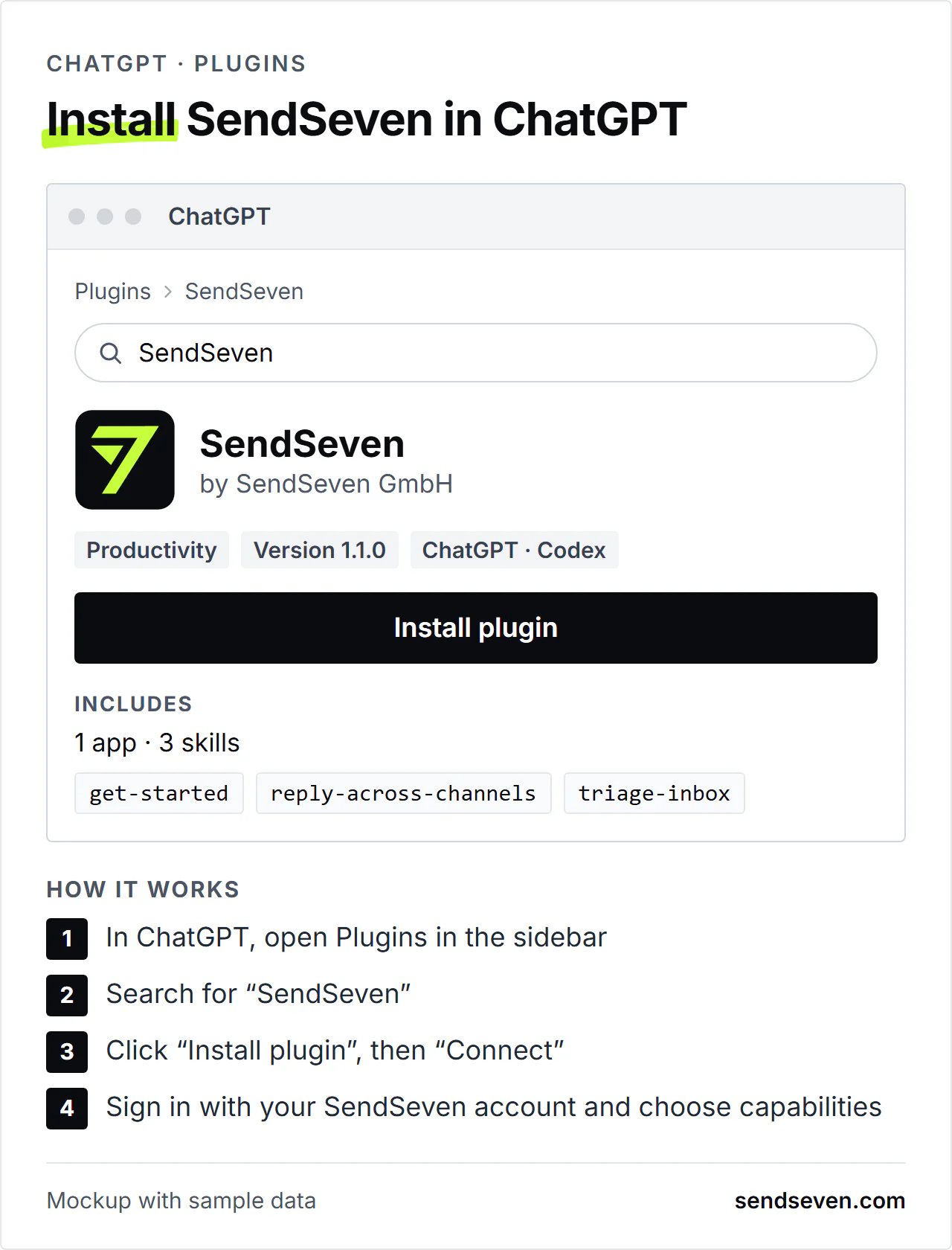
Liga o SendSeven ao ChatGPT em seis passos através do diretório de plugins, sem código e sem chave de API. Inicia sessão com a sua conta SendSeven. Demora cerca de dois minutos. Os passos aplicam-se ao ChatGPT no navegador, na aplicação de computador e no telemóvel.
- Abrir os Plugins: No ChatGPT, abra Plugins na barra lateral. Também encontra os plugins em Settings.
- Encontrar o SendSeven e ligar: Procure o SendSeven e clique em Connect. Se o ChatGPT mostrar primeiro um botão para instalar o plugin, clique nele antes.
- Iniciar sessão no SendSeven: Inicie sessão com a sua conta SendSeven e escolha o espaço de trabalho a que o ChatGPT pode aceder. Não precisa de chave de API.
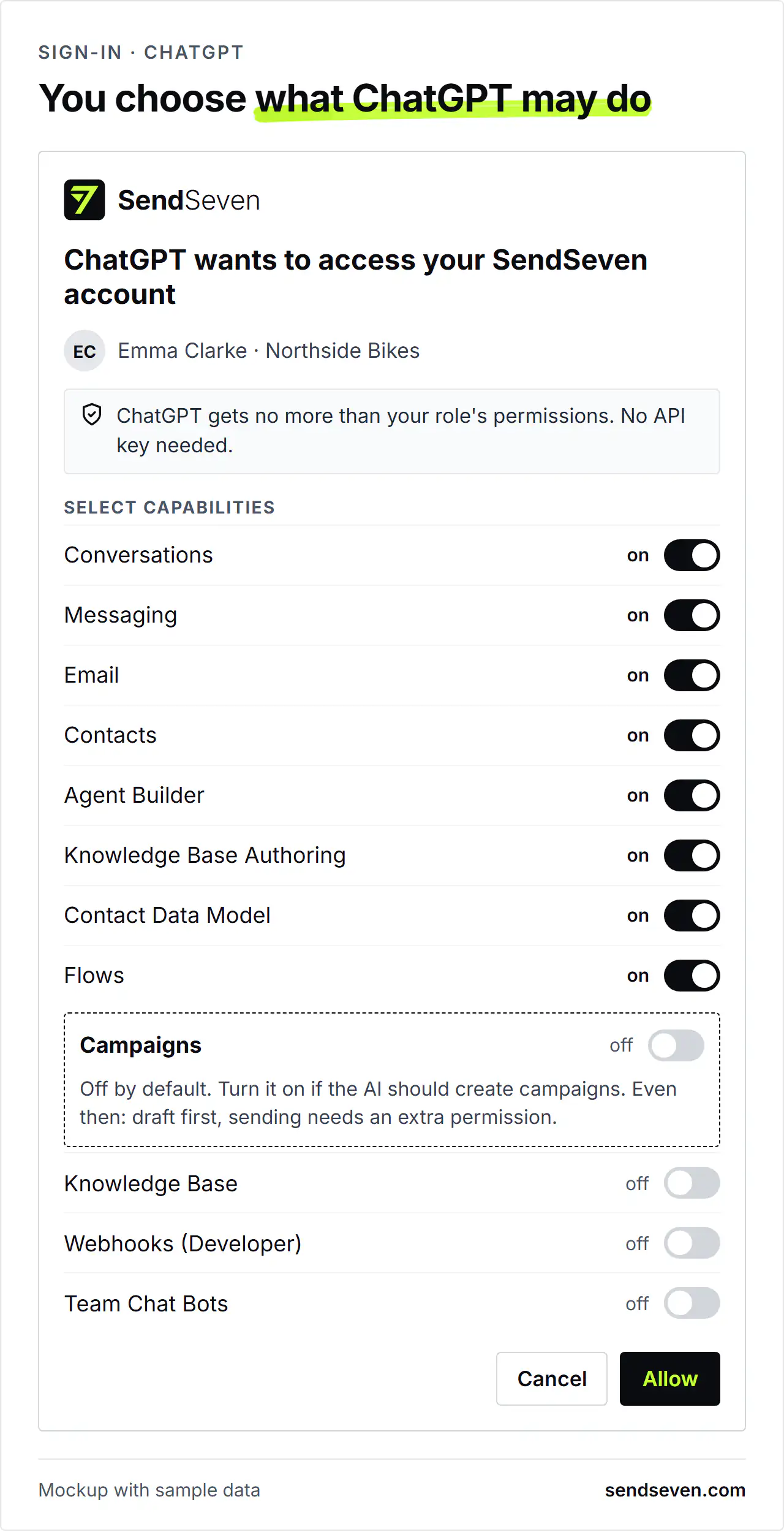
- Escolher as capacidades: Escolha o que o ChatGPT pode fazer. O ecrã Select capabilities lista 12 grupos. Conversations, Messaging, Email, Contacts, Agent Builder, Knowledge Base Authoring, Contact Data Model e Flows vêm selecionados por predefinição. Campaigns, Knowledge Base, Webhooks (Developer) e Team Chat Bots vêm desativados.
- Ativar as campanhas, se precisar delas: Se o ChatGPT deve criar rascunhos de campanhas, ative Campaigns. Se já ligou o SendSeven, desligue e volte a ligar para a nova capacidade ser aplicada. As campanhas ficam como rascunhos enquanto faltar a permissão de envio.
- Usar no chat: Mencione o SendSeven no chat com @ ou escolha-o através de "+" e Plugins. Comece com uma pergunta como "Mostra-me as conversas abertas de hoje".
Encontra também todos os caminhos dentro do SendSeven: a página Connect Your AI tem um botão para o ChatGPT. Se preferir o Claude, siga o guia do Claude.
De que conta ChatGPT preciso?
Precisa de uma conta ChatGPT que possa usar plugins. No ChatGPT Business, Enterprise e Edu, pode ser necessário que um administrador do espaço de trabalho permita primeiro o plugin SendSeven. A ajuda sobre plugins da OpenAI indica que a possibilidade de usar um plugin depende do seu plano, do espaço de trabalho, da função, da região e das capacidades do plugin.
A OpenAI não publica uma lista de que plano pode usar que plugin. O teste mais rápido: abra Plugins e procure o SendSeven. Se o plugin aparecer mas não o conseguir instalar, pergunte a quem gere o seu espaço de trabalho ChatGPT.
Para o SendSeven, não precisa de adicionar um servidor MCP próprio por endereço. No ChatGPT, isso é uma funcionalidade à parte para administradores de espaços de trabalho, e o SendSeven não a exige.
Que permissões recebe o ChatGPT?
O ChatGPT recebe exatamente as capacidades que escolher ao iniciar sessão e nunca age com mais direitos do que a sua função no SendSeven. O ecrã de início de sessão, Select capabilities, lista 12 grupos. Campaigns, Knowledge Base, Webhooks (Developer) e Team Chat Bots vêm desativados por predefinição.
A maioria dos outros grupos vem ativada por predefinição, incluindo Conversations, Messaging, Agent Builder e Flows. O código aberto do servidor MCP do SendSeven define estes valores, e a documentação do SendSeven para o ChatGPT cobre a configuração.
| Grupo | O que o ChatGPT pode fazer com ele | Predefinição |
|---|---|---|
| Conversations | Ler, atribuir e fechar conversas, adicionar notas | Ativado |
| Messaging | Enviar respostas e mensagens no WhatsApp, SMS, Instagram, Messenger e Telegram | Ativado |
| Enviar e-mails, listar caixas de correio e domínios verificados | Ativado | |
| Contacts | Pesquisar, criar e etiquetar contactos | Ativado |
| Agent Builder | Criar e testar agentes de IA como rascunhos inativos; só entram em funcionamento depois da sua confirmação | Ativado |
| Knowledge Base Authoring | Preencher a base de conhecimento: documentos, importação de sites, entradas de FAQ | Ativado |
| Contact Data Model | Criar campos de contacto personalizados e listas | Ativado |
| Flows | Criar e testar automatizações como rascunhos (não WhatsApp Flows) | Ativado |
| Campaigns | Criar rascunhos de campanhas; o envio só com permissão de envio | Desativado |
| Knowledge Base | Pesquisar na base de conhecimento | Desativado |
| Webhooks (Developer) | Criar e gerir webhooks | Desativado |
| Team Chat Bots | Publicar como bot no chat interno da equipa | Desativado |
Para adicionar uma capacidade mais tarde, volte a ligar o SendSeven e assinale-a no início de sessão. Pode revogar o acesso a qualquer momento, no ChatGPT ou no SendSeven em Settings, Connected Apps.
O que pode o ChatGPT fazer com a sua caixa de entrada SendSeven?
Depois de ligado, o ChatGPT funciona como um assistente na caixa de entrada da sua equipa: resume conversas, redige respostas em seis canais (WhatsApp, SMS, e-mail, Instagram, Messenger, Telegram), encontra e atualiza contactos e prepara rascunhos de campanhas. É a sua equipa que decide o que sai.
- Triagem da manhã: "Que conversas estão abertas desde ontem e onde é que alguém esperou mais de quatro horas?"
- Responder em vários canais: "Responde à pergunta da Emma Clarke sobre o horário de funcionamento, no canal que ela usou. Mostra-me primeiro o texto."
- Manter os contactos organizados: "Etiqueta com financiamento todos os que perguntaram esta semana por planos de pagamento."
- Preparar uma campanha: "Cria um rascunho de campanha para todos os contactos com a etiqueta financiamento, com uma nota curta sobre a nossa oferta." (Campaigns tem de estar ativado.)
O ChatGPT não cria formulários dentro da conversa de WhatsApp, os chamados WhatsApp Flows. O SendSeven Cowork, o seu assistente de IA na aplicação, cria, como mostra Criar um WhatsApp Flow por chat. O ChatGPT consegue, no entanto, criar um agente de IA para os seus clientes: Criar um agente de IA a partir do ChatGPT ou do Claude. Para ter a visão completa, leia o guia do Cowork e do MCP.
Perguntas frequentes
Ligar é gratuito?
Ligar não custa nada a mais no SendSeven; o acesso MCP está incluído em todos os pacotes. As mensagens que o ChatGPT envia através do SendSeven são faturadas como qualquer outra mensagem. A subscrição do ChatGPT paga-a à OpenAI. Os pacotes estão na página de preços.
O ChatGPT pode enviar campanhas?
Só se o permitir explicitamente. Campaigns vem desativado no início de sessão. Ative-o e o ChatGPT cria as campanhas como rascunhos. O envio exige ainda a permissão de envio. Se ativar uma capacidade mais tarde, volte a ligar o SendSeven.
Como adiciono um servidor MCP ao ChatGPT?
No caso do SendSeven, não o adiciona à mão: o plugin do diretório já inclui a ligação. Adicionar servidores MCP próprios por endereço é uma funcionalidade à parte do ChatGPT, ativada pelos administradores do espaço de trabalho.
As aplicações e os plugins do ChatGPT são a mesma coisa que o MCP?
Não exatamente. Os plugins são a embalagem do ChatGPT; reúnem aplicações e competências. Muitas aplicações usam MCP por baixo, incluindo o SendSeven. Para si, isto significa que instala um plugin e, em segundo plano, o ChatGPT fala com o servidor MCP do SendSeven.
Qual é a diferença entre conectores, plugins e MCP?
O MCP é o padrão aberto que os assistentes de IA usam para chamar ferramentas. O ChatGPT chama plugins às suas integrações, o Claude chama-lhes conectores. Ambos podem assentar em MCP. Mais no guia do servidor MCP para WhatsApp.
O SendSeven não aparece ou não se instala. E agora?
Comece por verificar se o administrador do seu espaço de trabalho permite plugins. As aplicações móveis mais antigas ainda chamam "Apps" a esta secção. Se o ChatGPT indicar plan_upgrade_required para uma tarefa, a funcionalidade não faz parte do seu pacote SendSeven. Se uma capacidade recém-escolhida não funcionar, volte a ligar o SendSeven.
O plugin também funciona no Codex?
Sim. O plugin SendSeven foi criado para o ChatGPT e para o Codex. No Codex, está disponível nas vistas de tarefas suportadas.
Última verificação a 23 de novembro de 2026 face à ajuda da OpenAI sobre plugins no ChatGPT e no Codex, à ajuda da OpenAI sobre aplicações no ChatGPT e à documentação do SendSeven para o ChatGPT.
Ligue o ChatGPT à sua caixa de entrada
O acesso MCP está incluído em todos os pacotes SendSeven. Teste gratuito de 14 dias.