Ligar o SendSeven ao Claude: guia de configuração do conector
SendSeven Team, Equipa editorial
· Última revisão · 8 min de leitura
Como ligar o Claude à sua caixa de entrada SendSeven: encontrar o conector, iniciar sessão, escolher as capacidades. E ainda que plano do Claude serve, como as equipas ativam o conector e como os programadores configuram o SendSeven no Claude Code, no Cursor e no VS Code.
Resposta curta
O SendSeven está listado no diretório de conectores do Claude como conector da comunidade. No Claude, abra Customize > Connectors, clique em "+", escolha o SendSeven, clique em Connect e inicie sessão. Funciona em todos os planos do Claude, incluindo o Free. O Claude passa então a trabalhar com a sua caixa de entrada em seis canais.
Prompt para o Claude
Ajuda-me a ligar o SendSeven a partir do diretório de conectores.
Depois mostra-me as perguntas de clientes mais frequentes desta semana e sugere uma resposta-padrão curta para cada uma. Não envies nada sem o meu OK.
Sem prompt: abra Customize > Connectors, clique em "+", escolha o SendSeven e clique em Connect. Ou abra diretamente a ficha do SendSeven no diretório do Claude.
Um conector do Claude é o mesmo que MCP?
Quase. Um conector é a ligação do Claude a outro serviço e, por baixo, funciona com o Model Context Protocol (MCP). O conector SendSeven liga o Claude ao servidor MCP do SendSeven em mcp.sendseven.com. A ajuda do Claude da Anthropic descreve os conectores como a forma de dar ao Claude acesso a ferramentas e dados.
O SendSeven está listado no diretório de conectores do Claude como conector da comunidade. Isso significa que o SendSeven criou e opera o conector, e a Anthropic lista-o no diretório.
O nosso glossário explica o que é um servidor MCP e como funcionam os conectores. Para uma visão mais ampla, incluindo que fornecedores existem para o WhatsApp e outros canais, leia o guia do servidor MCP para WhatsApp.
Como ligo o SendSeven ao Claude?
Liga o SendSeven ao Claude em seis passos através dos Connectors, sem código e sem chave de API. Inicia sessão com a sua conta SendSeven. Demora cerca de dois minutos. Depois de ligado em claude.ai, o conector fica também pronto na aplicação de computador e no telemóvel.
- Abrir os Connectors: No Claude, abra Customize > Connectors e clique em "+". Num chat, também pode clicar em "+" (ou escrever "/") e escolher Connectors > Manage connectors.
- Encontrar o SendSeven: Procure o SendSeven no diretório. A ficha indica que é necessário iniciar sessão, porque inicia sessão com a sua conta SendSeven.
- Ligar e iniciar sessão: Clique em Connect e inicie sessão com a sua conta SendSeven. Escolha o espaço de trabalho a que o Claude pode aceder. Não precisa de chave de API.
- Escolher as capacidades: Escolha o que o Claude pode fazer. O ecrã Select capabilities lista 12 grupos. Conversations, Messaging, Email, Contacts, Agent Builder, Knowledge Base Authoring, Contact Data Model e Flows vêm selecionados por predefinição. Campaigns, Knowledge Base, Webhooks (Developer) e Team Chat Bots vêm desativados.
- Ativar as campanhas, se precisar delas: Se o Claude deve criar rascunhos de campanhas, ative Campaigns. Se o conector já estiver ligado, desligue e volte a ligar para a nova capacidade ser aplicada. As campanhas ficam como rascunhos enquanto faltar a permissão de envio.
- Usar no chat: Diga simplesmente ao Claude o que precisa, por exemplo "Mostra-me as conversas abertas de hoje". O Claude chama o SendSeven por si quando a tarefa o exige.
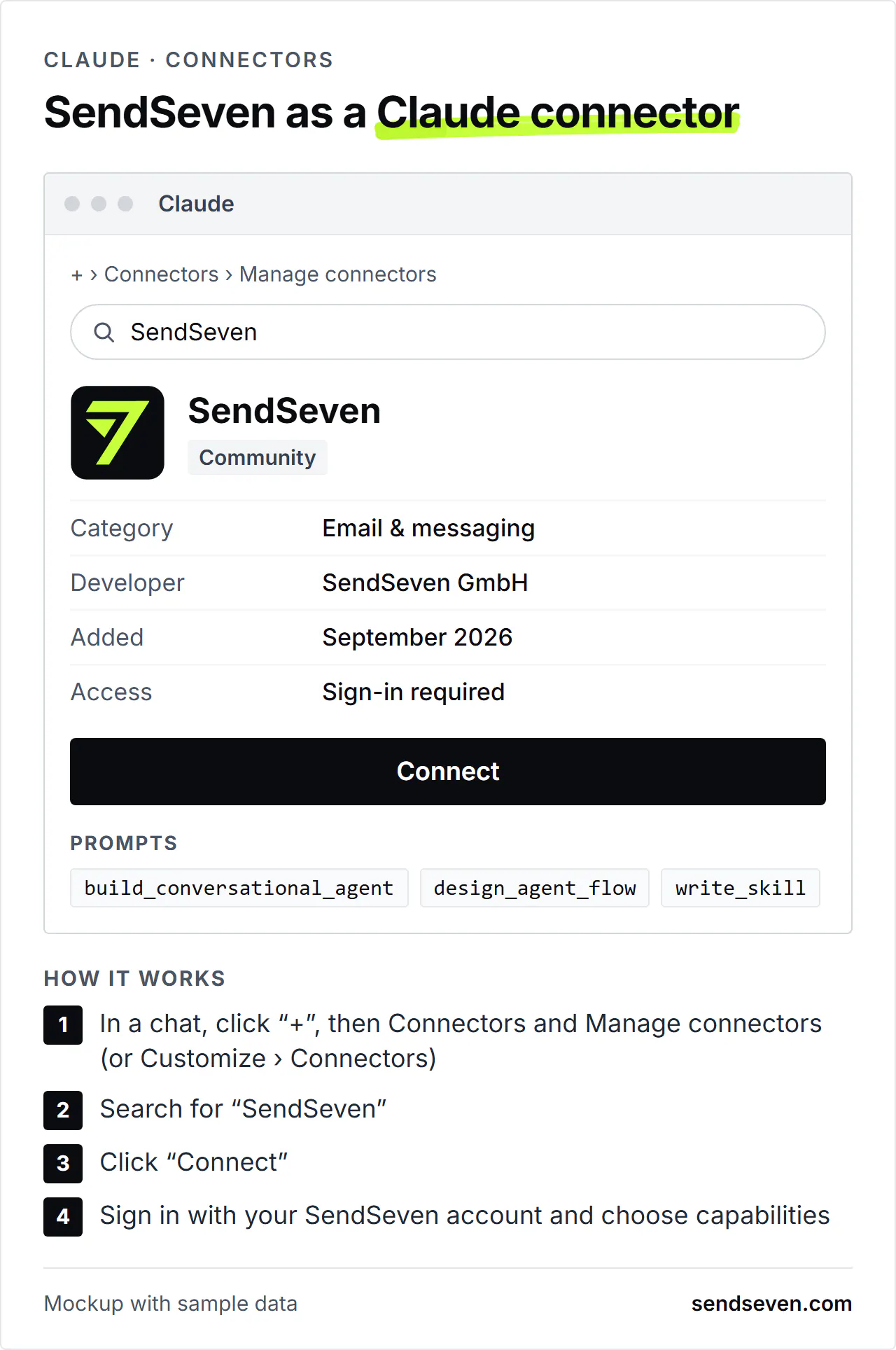
No Claude Team e Enterprise, há primeiro um passo prévio: um Owner ou Primary Owner adiciona o SendSeven para toda a equipa em Organization settings > Connectors > "Browse connectors" > "Add to your team". Depois, cada pessoa liga-o e inicia sessão com a sua própria conta SendSeven.
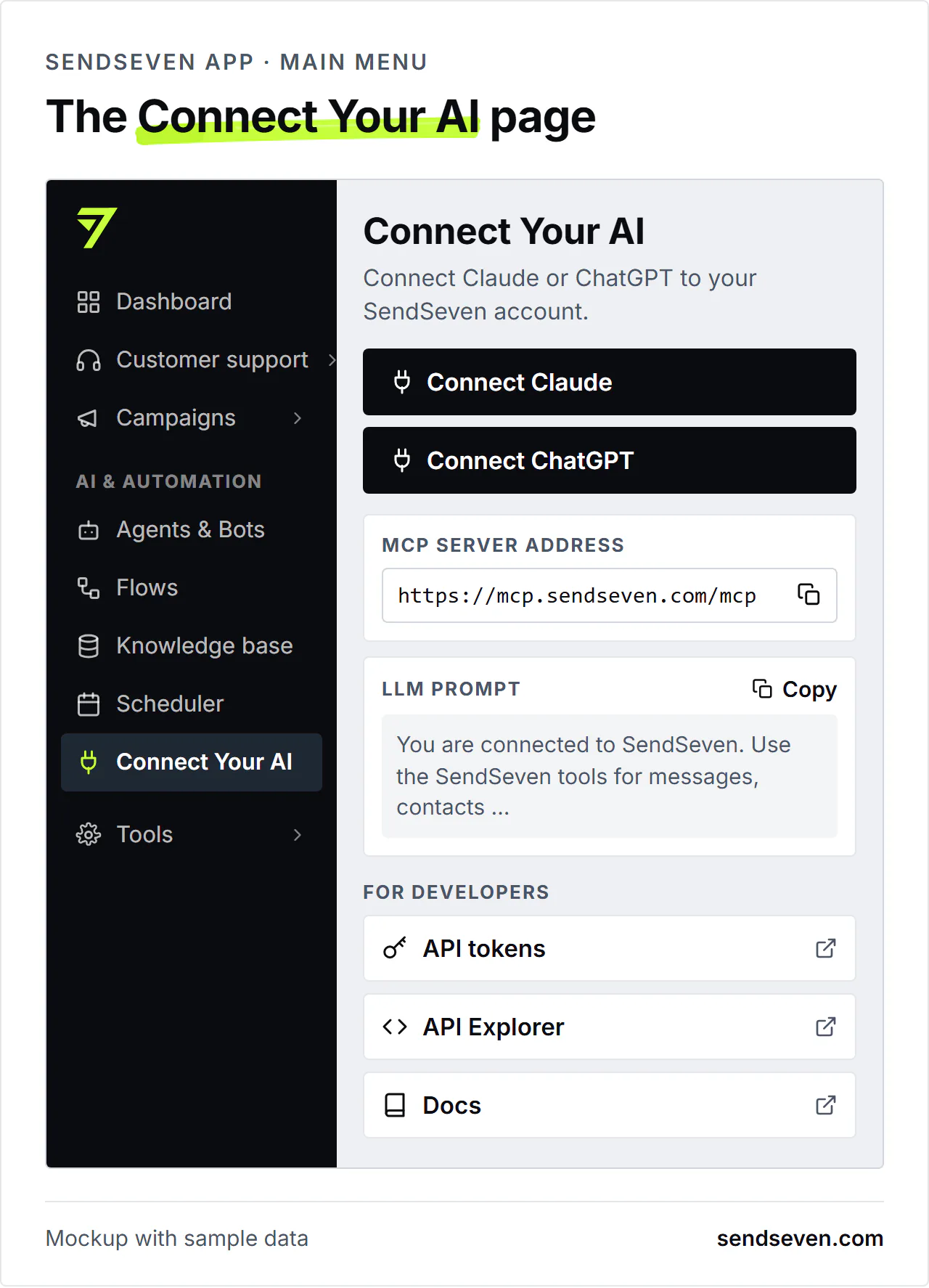
Encontra também o caminho dentro do SendSeven: a página Connect Your AI tem um botão para o Claude. Se preferir o ChatGPT, siga o guia do ChatGPT.
De que plano do Claude preciso?
O conector SendSeven funciona em todos os planos do Claude, incluindo o Free. No Team e no Enterprise, um proprietário adiciona-o primeiro para a organização; depois, cada pessoa inicia sessão. De acordo com o centro de ajuda do Claude, os conectores do diretório estão disponíveis nos planos Free, Pro, Max, Team e Enterprise.
Do lado do SendSeven, qualquer pacote serve; o acesso MCP está incluído em todos. O que o Claude pode fazer através do conector depende do seu pacote SendSeven e da sua função na equipa. Se o Claude pedir algo que o seu pacote não inclui, o SendSeven devolve plan_upgrade_required.
Como configuro o SendSeven no Claude Code, no Cursor ou no VS Code?
No Claude Code, no Cursor e no VS Code, adiciona uma vez o endereço do servidor https://mcp.sendseven.com/mcp e depois inicia sessão com a sua conta SendSeven. Também aqui não é preciso chave de API. Os comandos vêm da documentação do SendSeven para clientes MCP.
Claude Code
Execute este comando no terminal:
claude mcp add --transport http sendseven https://mcp.sendseven.com/mcpDepois escreva /mcp no Claude Code, selecione sendseven e clique em Authenticate.
Cursor
Crie .cursor/mcp.json no seu projeto (ou ~/.cursor/mcp.json para todos os projetos):
{"mcpServers": {"sendseven": {"url": "https://mcp.sendseven.com/mcp"}}}Inicie sessão em Cursor Settings > MCP, com Login junto a sendseven.
VS Code com GitHub Copilot
Crie .vscode/mcp.json. Atenção: aqui a chave de nível superior é servers, não mcpServers.
{"servers": {"sendseven": {"type": "http", "url": "https://mcp.sendseven.com/mcp"}}}Inicie o servidor a partir do ficheiro ou com o comando "MCP: List Servers" e siga o início de sessão.
O servidor é de código aberto; o código está no GitHub.
Qual é o nível de segurança do conector?
Através do conector, o Claude só recebe as capacidades que permitir ao iniciar sessão e nunca age com mais direitos do que a sua função no SendSeven. O início de sessão usa OAuth, pelo que nenhuma palavra-passe nem chave de API chega ao Claude. Pode revogar o acesso a qualquer momento, como explica a documentação do SendSeven para o Claude.
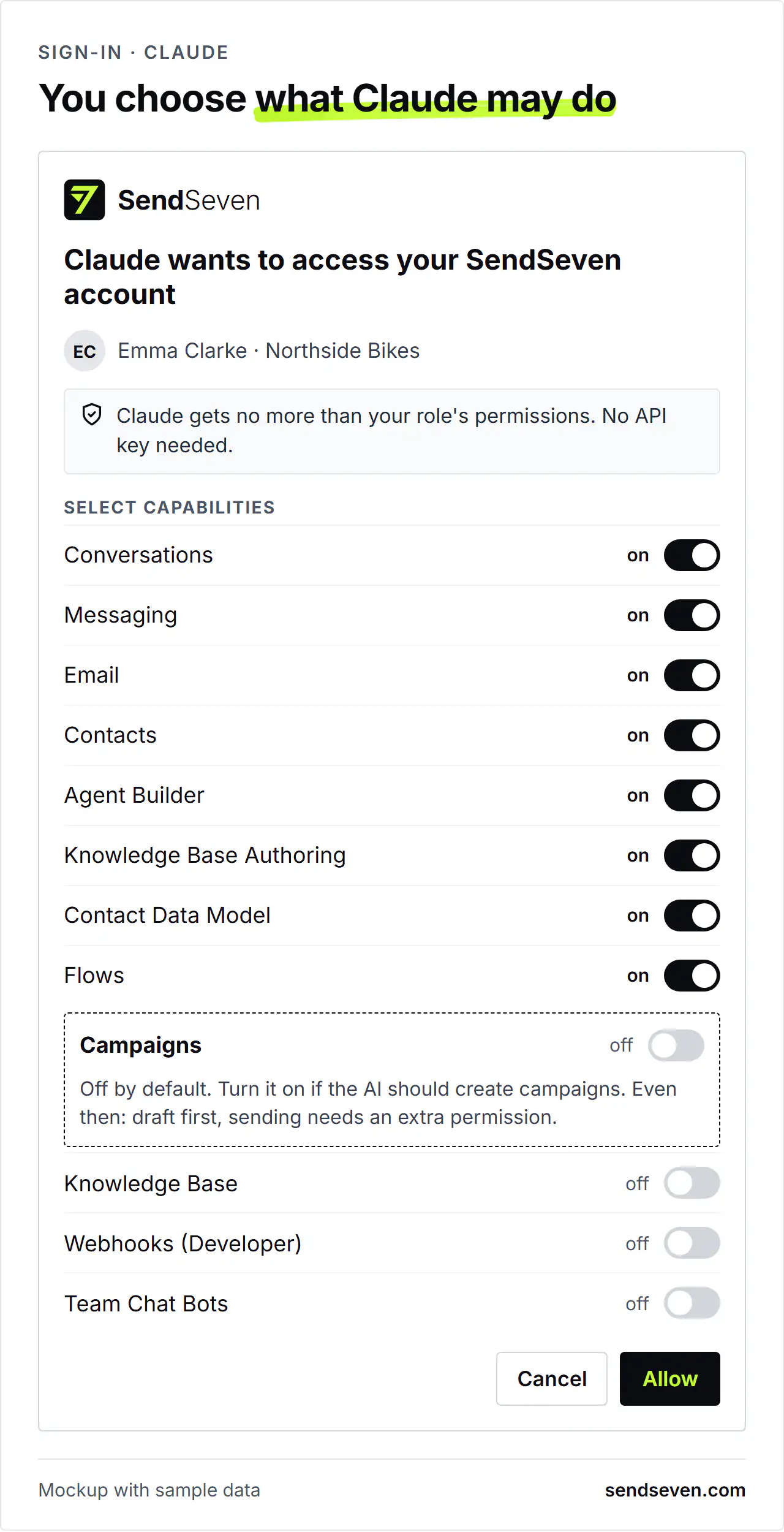
- Só as capacidades que permitir: o ecrã Select capabilities lista 12 grupos. Conversations, Messaging, Email, Contacts, Agent Builder, Knowledge Base Authoring, Contact Data Model e Flows vêm selecionados por predefinição; Campaigns, Knowledge Base, Webhooks (Developer) e Team Chat Bots vêm desativados. O grupo Flows refere-se a automatizações, não a WhatsApp Flows.
- Campanhas como rascunhos: mesmo com Campaigns ativado, o Claude só cria rascunhos. O envio exige ainda a permissão de envio.
- A sua função aplica-se: se não pode criar campanhas na sua equipa, também não o pode fazer através do Claude.
- Revogável a qualquer momento: desligue o conector no Claude ou revogue o acesso no SendSeven em Settings, Connected Apps.
- Código aberto: o servidor MCP do SendSeven é de código aberto no GitHub.
O que pode o Claude fazer com a sua caixa de entrada SendSeven?
Depois de ligado, o Claude lê as suas conversas em seis canais (WhatsApp, SMS, e-mail, Instagram, Messenger, Telegram), resume-as, redige respostas, atualiza contactos e cria rascunhos de campanhas. O Claude é particularmente forte em análises mais longas: detetar padrões, comparar textos, escrever relatórios semanais.
Um exemplo: o Sam Patel gere uma loja de mobiliário com doze pessoas. Na sexta-feira pergunta ao Claude: "Que perguntas surgiram mais vezes esta semana no WhatsApp e no e-mail, e onde demorámos mais de um dia?" O Claude percorre as conversas, agrupa os temas e sugere três respostas-padrão. O Sam ajusta uma e pede ao Claude que responda às perguntas de entrega em aberto, cada uma sujeita à sua aprovação.
O Claude não cria WhatsApp Flows, os formulários dentro da conversa de WhatsApp. O SendSeven Cowork, o seu assistente de IA na aplicação, cria, como mostra Criar um WhatsApp Flow por chat. O Claude consegue, no entanto, criar um agente de IA para os seus clientes: Criar um agente de IA a partir do ChatGPT ou do Claude. Para ter a visão completa, leia o guia do Cowork e do MCP.
Perguntas frequentes
Quanto custa o conector SendSeven?
Nada a mais no SendSeven; o acesso MCP está incluído em todos os pacotes. As mensagens que o Claude envia através do SendSeven são faturadas como qualquer outra mensagem. A sua subscrição do Claude é à parte, com a Anthropic. Os pacotes estão na página de preços.
Onde encontro o conector depois de ligado?
Num chat, clique em "+" e abra Connectors. Aí vê se o SendSeven está ativo e pode ligá-lo ou desligá-lo para esse chat. Para o gerir ou desligar, vá a Customize > Connectors.
O que significa conector da comunidade?
A Anthropic usa esta etiqueta para conectores que outro fornecedor criou e opera. O conector SendSeven vem do SendSeven. O início de sessão faz-se sempre através da sua conta SendSeven.
Posso usar vários conectores ao mesmo tempo?
Sim. O Claude pode usar vários conectores num só chat, por exemplo o SendSeven junto com o seu calendário ou armazenamento de ficheiros. O Claude pode então responder a um pedido de marcação no WhatsApp com um horário livre do seu calendário, desde que tenha ligado ambos.
O Claude pode enviar campanhas?
Só se o permitir explicitamente. Campaigns vem desativado no início de sessão. Ative-o e o Claude cria as campanhas como rascunhos. O envio exige ainda a permissão de envio. Se ativar uma capacidade mais tarde, volte a ligar o conector.
O conector funciona na aplicação de computador e no telemóvel?
Sim. Depois de ligar o SendSeven em claude.ai, o conector fica também pronto no Claude Desktop e na aplicação móvel do Claude. Não precisa de o configurar de novo.
Última verificação a 23 de novembro de 2026 face à ajuda do Claude sobre conectores, à documentação do SendSeven para o Claude e à documentação para clientes MCP.
Ligue o Claude à sua caixa de entrada
O acesso MCP está incluído em todos os pacotes SendSeven. Teste gratuito de 14 dias.