Criar um WhatsApp Flow por chat: formulários feitos com o Cowork
Kai Viertel, Co-Founder & CMO
· Última revisão · 8 min de leitura
Um formulário de WhatsApp para marcações, pedidos de contacto ou encomendas num minuto: como o SendSeven Cowork cria um WhatsApp Flow a partir de uma frase. Mais a diferença entre um flow e um WhatsApp Flow, o custo e os pacotes.
Resposta curta
O SendSeven Cowork, o seu assistente de IA na aplicação, cria um WhatsApp Flow, um formulário dentro da própria conversa de WhatsApp, a partir de uma única frase. Descreve o que o formulário deve perguntar, verifica o plano e recebe um rascunho no editor. Uma construção bem-sucedida custa cerca de 24 a 31 créditos de IA, disponível a partir do pacote Professional. A publicação é consigo, no editor.
Prompt para o Cowork
Cria um formulário de WhatsApp para pedidos de marcação: nome, serviço (inspeção, reparação, aconselhamento), dia preferido, manhã ou tarde.
Dois ecrãs, último botão: "Enviar pedido". Mostra-me primeiro o plano.
Sem prompt: abra o Cowork com Ctrl+J (Mac: ⌘J), descreva o seu formulário por palavras suas e clique em Run plan. Reveja e publique o rascunho em WhatsApp Flows.
Qual é a diferença entre um flow e um WhatsApp Flow?
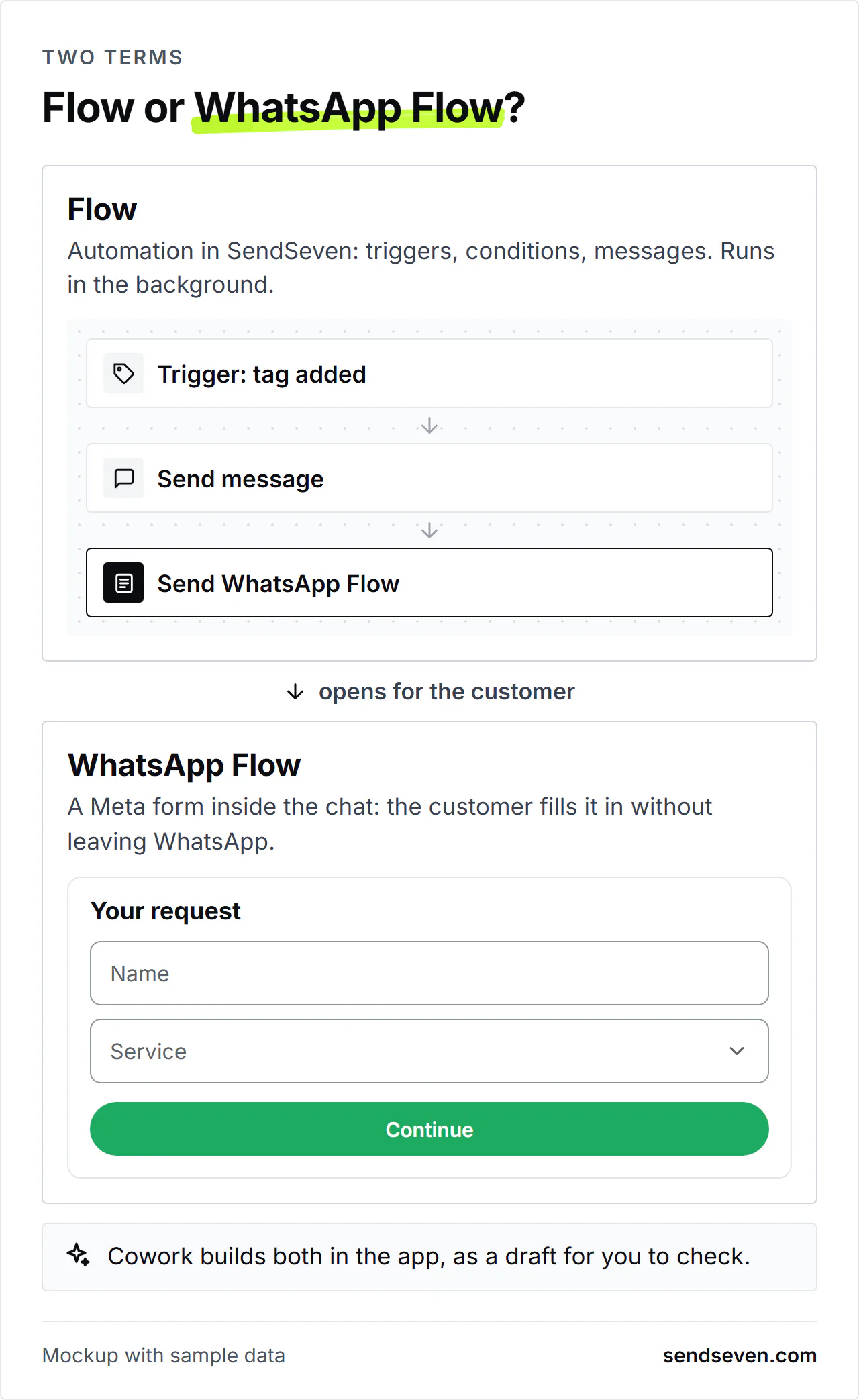
No SendSeven, um flow é uma automatização: reage a um evento e executa passos, como enviar uma resposta ou etiquetar um contacto. Um WhatsApp Flow é um formulário que abre dentro da própria conversa de WhatsApp, com campos, listas e botões. A documentação para programadores da Meta descreve os WhatsApp Flows como ecrãs interativos na conversa.
Os dois trabalham em conjunto: um flow pode enviar um WhatsApp Flow. Quando alguém escreve "marcação", o flow envia o formulário e a pessoa preenche-o sem sair do WhatsApp.
| Flow (automatização) | WhatsApp Flow (formulário) | |
|---|---|---|
| O que é | Uma sequência de um gatilho e passos | Um ou mais ecrãs com campos na conversa |
| Onde funciona | Em todos os canais do SendSeven | Apenas no WhatsApp |
| Uso típico | Responder, etiquetar, atribuir, encaminhar | Pedido de marcação, pedido de contacto, encomenda, inquérito |
| Criado com | Flow Builder ou Cowork | Editor de WhatsApp Flows ou Cowork |
| Publicação | O Cowork pode fazê-lo, após a sua confirmação | A sua equipa, no editor |
| Pacote | A partir do Professional | Construtor de IA a partir do Professional, formulários dinâmicos a partir do Scale |
Como crio um WhatsApp Flow a conversar com a IA?
Abre o Cowork, descreve numa frase que dados o formulário deve pedir e verifica o plano. O Cowork transforma-o num rascunho de WhatsApp Flow no editor. Reveja-o, guarde-o e publique-o aí. Não precisa de JSON de Flow nem de código. Passo a passo:
- Abrir o Cowork: Abra o SendSeven Cowork com Ctrl+J (Mac: ⌘J) ou através do ícone do Cowork na aplicação.
- Descrever o objetivo: Escreva uma frase sobre para que serve o formulário e que dados precisa, por exemplo: "Cria um formulário de WhatsApp para pedidos de marcação: nome, serviço, dia e hora preferidos."
- Verificar o plano e executá-lo: O Cowork mostra um plano com cada passo e os créditos de IA previstos. Ajuste-o por palavras suas, se necessário, e clique em Run plan.
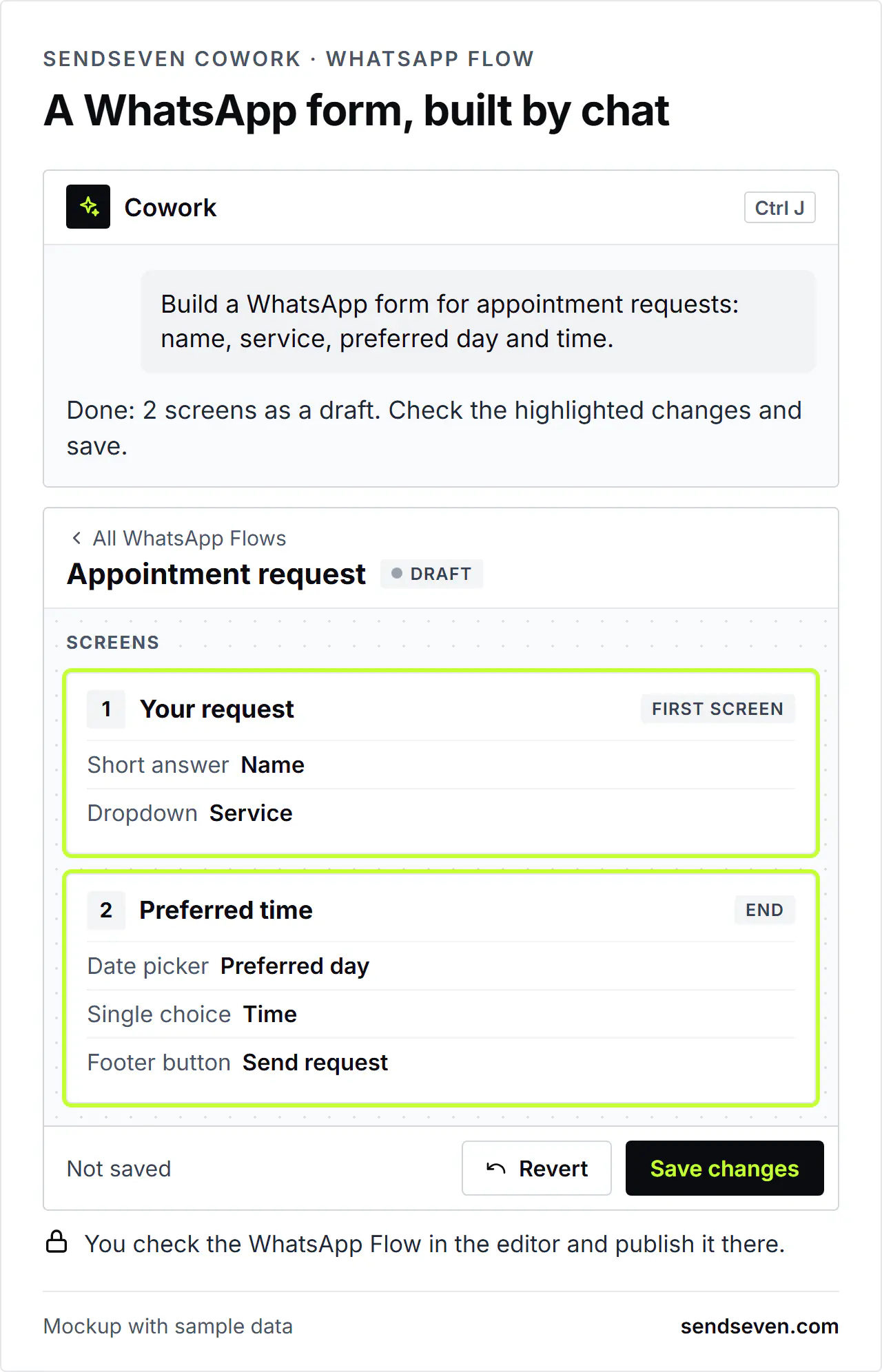
- Rever o rascunho no editor: O Cowork cria o WhatsApp Flow como rascunho e abre-o no editor. Os novos ecrãs e campos ficam destacados. Mantenha as alterações com Save changes ou descarte-as com Revert.
- Refinar: Edite os textos diretamente no editor ou peça uma alteração ao Cowork, por exemplo "Transforma a hora numa escolha entre manhã e tarde".
- Publicar no editor: Reveja o WhatsApp Flow no editor e publique-o aí. Depois pode enviá-lo numa mensagem, num modelo ou num flow.
Um exemplo real: a Emma Clarke gere a Northside Bikes. Os pedidos de marcação chegavam como mensagens soltas ("Olá, posso levar a bicicleta na próxima semana?"), e a equipa perguntava sempre o nome, o serviço e a hora. Agora envia um formulário com exatamente esses campos. O Cowork criou-o num minuto.
Como verifico o plano e o ajusto por palavras minhas?
Antes de criar seja o que for, o Cowork mostra um plano: cada passo, os créditos de IA previstos e o que tem de estar preparado. Se algo não estiver certo, escreva o que deve mudar. O Cowork atualiza o plano, e só Run plan inicia a construção. É assim que a documentação de produto do SendSeven descreve o Cowork.
- Acrescentar campos: "Pergunta também o número de quadro, mas como campo opcional."
- Dividir: "Faz três ecrãs, com os dados de contacto no fim."
- Mudar o tom: "Mantém-no descontraído e simpático."
- Parar: se o plano não lhe agradar, simplesmente não o execute. As execuções canceladas ou falhadas não custam créditos.
Quanto mais precisa for a primeira frase, mais perto fica o primeiro rascunho. Para saber como o Cowork funciona em geral e o que mais cria, leia sobre o SendSeven Cowork.
Como verifico, altero e testo o WhatsApp Flow?
O Cowork cria o WhatsApp Flow como rascunho no editor e destaca tudo o que é novo. Percorre cada ecrã, altera os textos diretamente ou pedindo ao Cowork, e mantém as alterações com Save changes. Nada está ainda publicado: só o faz quando o formulário estiver como quer que os seus clientes o vejam.
- Ordem: as perguntas mais importantes vêm primeiro? Os dados de contacto costumam ficar no fim.
- Campos obrigatórios: pergunte só o que realmente precisa. Cada campo a mais custa respostas.
- Escolhas em vez de texto livre: "manhã ou tarde" é mais fácil de tratar do que uma hora escrita à mão.
- Último botão: deve dizer o que acontece, por exemplo "Enviar pedido".
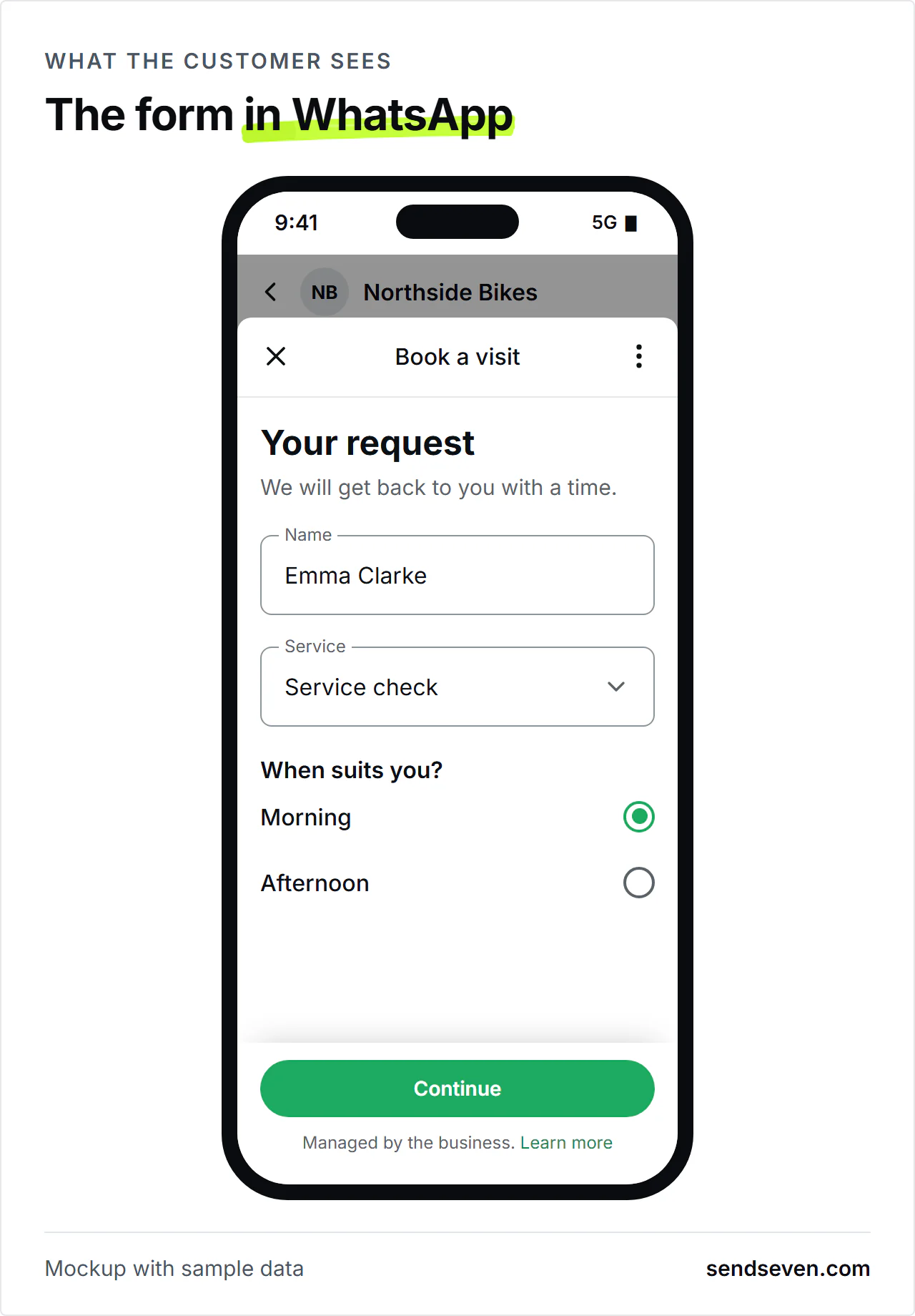
Reveja o WhatsApp Flow no editor e publique-o aí. Depois envie-o primeiro para o seu próprio número e preencha-o uma vez antes de ele chegar aos clientes.
Como envio o WhatsApp Flow automaticamente?
Para enviar o formulário sozinho, crie um flow que o envie. O Cowork também o consegue fazer: "Quando alguém escrever 'marcação' no WhatsApp, envia o formulário de pedido de marcação." O Cowork cria a automatização, e esta só entra em funcionamento quando clicar em Run. A página do Flow Builder trata dos detalhes.
Fora da janela de 24 horas, ou seja, quando a pessoa não lhe escreve há algum tempo, envia o WhatsApp Flow através de um modelo com um botão de flow. O Cowork também consegue criar esse modelo como rascunho. Submete-o à Meta para análise com um clique separado.
Quando compensa um WhatsApp Flow?
Um WhatsApp Flow compensa sempre que hoje pede vários dados seguidos na conversa. Em vez de cinco mensagens de ida e volta, a pessoa preenche um formulário sem sair do WhatsApp. Os dados chegam completos e no mesmo formato, o que poupa perguntas de seguimento à sua equipa.
- Pedidos de marcação: oficina, consultório, salão, consultoria.
- Pedidos de contacto: assunto, número de telefone, melhor hora.
- Encomendas e reservas: quantidade, variante, dia de levantamento.
- Inquéritos curtos: satisfação após uma compra, duas ou três perguntas.
- Inscrições: em aulas, eventos ou numa newsletter de WhatsApp.
Se quer uma conversa a sério, que responde livremente a perguntas em vez de um formulário fixo, um agente de IA é a melhor ferramenta. Pode criar um a partir do ChatGPT ou do Claude: Criar um agente de IA via MCP. Para ver todos os caminhos num relance, leia o guia do Cowork e do MCP.
Perguntas frequentes
Um WhatsApp Flow entra em funcionamento sem a minha confirmação?
Não. O Cowork cria o WhatsApp Flow como rascunho, e mantém as alterações com Save changes. A publicação é um passo separado: reveja o WhatsApp Flow no editor e publique-o aí.
Quanto custa o construtor de IA para WhatsApp Flows?
Uma construção ou refinamento bem-sucedido custa cerca de 24 a 31 créditos de IA (1 crédito = 0,01 €), ou seja, aproximadamente 0,24 € a 0,31 €. As execuções falhadas ou canceladas são gratuitas. O Cowork mostra o intervalo exato no plano antes de executar seja o que for. Mais sobre créditos de IA.
De que pacote preciso?
O construtor de IA para WhatsApp Flows vem com o pacote Professional (79 € por mês) e está incluído no teste de 14 dias. Os WhatsApp Flows dinâmicos, que carregam dados em tempo real, vêm com o Scale. No API Only, cria WhatsApp Flows estáticos através da API. Todos os pacotes estão na página de preços.
Preciso de JSON de Flow ou de código?
Não. Todos os WhatsApp Flows são uma descrição em JSON segundo a especificação da Meta, mas o Cowork escreve-a por si. Trabalha no chat e no editor com ecrãs e campos.
Os modelos de WhatsApp precisam da aprovação da Meta?
Sim, a Meta analisa todos os modelos, e costuma demorar minutos, até 24 horas numa revisão manual. O Cowork cria os modelos como rascunhos; submetê-los à Meta é um clique separado. Dentro da janela de 24 horas, pode enviar o WhatsApp Flow sem modelo.
O ChatGPT ou o Claude podem criar WhatsApp Flows?
Não. Através do servidor MCP do SendSeven, o ChatGPT e o Claude criam agentes de IA e automatizações, mas não WhatsApp Flows. O Cowork cria-os diretamente na aplicação. Para ligar o ChatGPT ou o Claude para tudo o resto, veja os guias Ligar o SendSeven ao ChatGPT e Ligar o SendSeven ao Claude.
Última verificação a 23 de novembro de 2026 face à documentação de produto do SendSeven para o Cowork e os WhatsApp Flows e à documentação de WhatsApp Flows da Meta.
O seu primeiro formulário de WhatsApp, criado por chat
Construtor de IA para WhatsApp Flows a partir do Professional, incluído no teste gratuito de 14 dias.