Conectar SendSeven con ChatGPT: guía de plugin y configuración MCP
SendSeven Team, Equipo editorial
· Last reviewed · 8 min
Cómo conectar ChatGPT con tu bandeja de SendSeven: instala el plugin, inicia sesión, elige capacidades. Qué cuenta de ChatGPT necesitas, qué permisos recibe ChatGPT y cómo activar las campañas.
Respuesta corta
SendSeven figura en el directorio de apps de ChatGPT, que ahora se llama Plugins. En ChatGPT, abre Plugins, busca SendSeven, haz clic en Connect e inicia sesión con tu cuenta de SendSeven. ChatGPT podrá entonces leer y responder tu bandeja de entrada en seis canales, gestionar contactos y crear borradores de campaña. Conectar no cuesta nada extra en SendSeven.
Prompt para ChatGPT
Ayúdame a conectar SendSeven desde el directorio de plugins.
Luego resume mis conversaciones abiertas de hoy por urgencia y sugiere una respuesta para las tres más importantes. No envíes nada sin mi OK.
Sin prompt: en ChatGPT, abre Plugins en la barra lateral, busca SendSeven y haz clic en Connect. El enlace directo al plugin de SendSeven funciona si has iniciado sesión en ChatGPT.
¿ChatGPT admite MCP?
Sí. ChatGPT conecta servicios externos mediante plugins, y muchos de ellos funcionan por debajo con el Model Context Protocol (MCP). El plugin de SendSeven conecta ChatGPT con el servidor MCP de SendSeven sin que tengas que escribir ninguna dirección de servidor. La ayuda de ChatGPT de OpenAI describe los plugins como paquetes de apps y skills.
SendSeven figura en el directorio de apps de ChatGPT, que ahora se llama Plugins; el directorio de apps pasó al directorio de plugins el 9 de julio de 2026. Las versiones antiguas de la app móvil siguen mostrando «Apps». El plugin de SendSeven incluye una app y tres skills: get-started, reply-across-channels y triage-inbox. Funciona en ChatGPT y en Codex.
Nuestro glosario explica qué es un servidor MCP y cómo los conectores enlazan los asistentes de IA con el software. En el día a día, solo necesitas esto: conectar el plugin, iniciar sesión y empezar.
¿Cómo conecto SendSeven con ChatGPT?
Conectas SendSeven con ChatGPT en seis pasos a través del directorio de plugins, sin código y sin clave API. Inicias sesión con tu cuenta de SendSeven. Lleva unos dos minutos. Los pasos valen para ChatGPT en el navegador, en la app de escritorio y en el móvil.
- Abre Plugins: en ChatGPT, abre Plugins en la barra lateral. También puedes encontrar los plugins en Settings.
- Busca SendSeven y conecta: busca SendSeven y haz clic en Connect. Si ChatGPT muestra primero un botón para instalar el plugin, haz clic en él antes.
- Inicia sesión en SendSeven: inicia sesión con tu cuenta de SendSeven y elige el espacio de trabajo al que puede acceder ChatGPT. No necesitas una clave API.
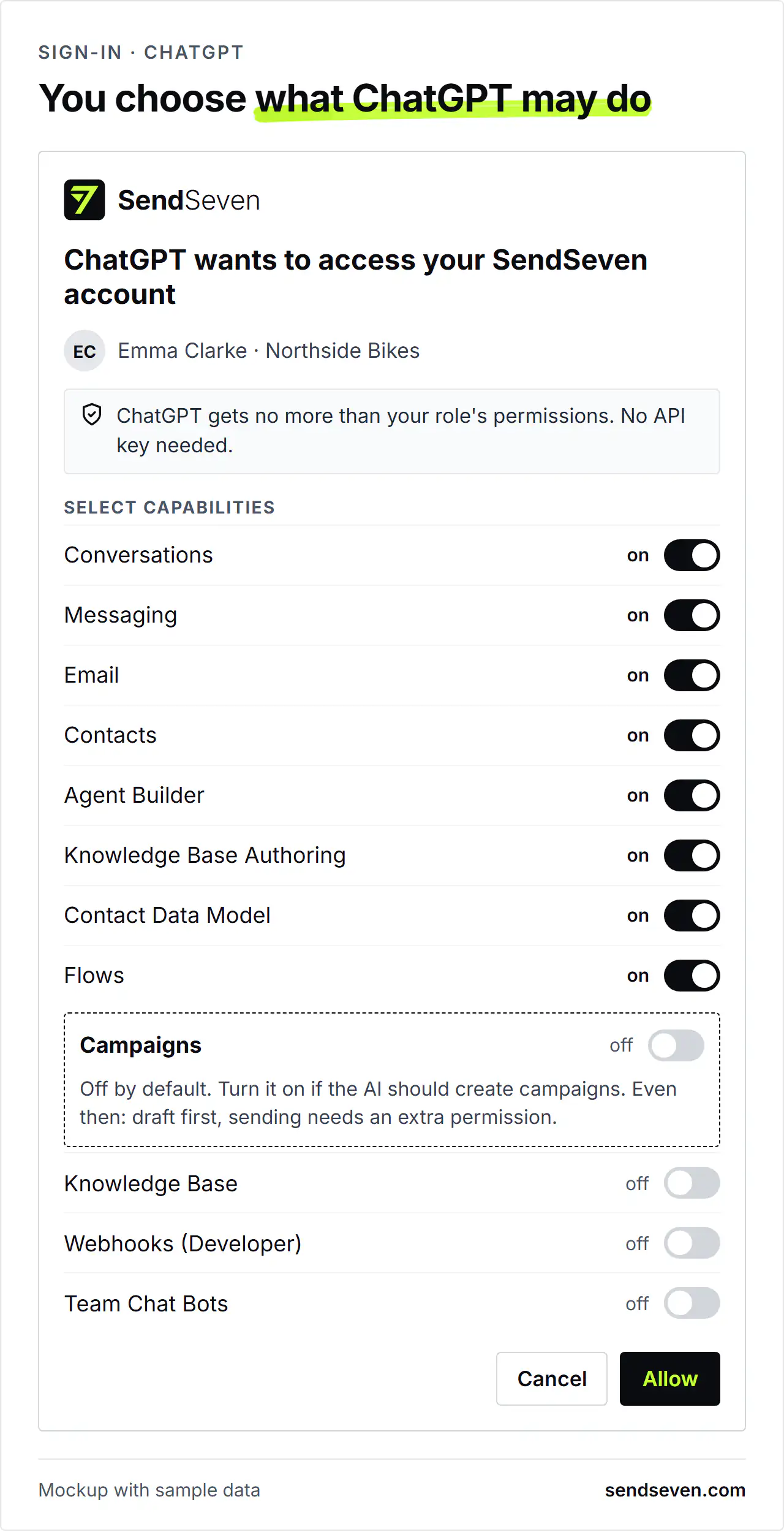
- Elige las capacidades: elige lo que puede hacer ChatGPT. La pantalla Select capabilities enumera 12 grupos. Conversations, Messaging, Email, Contacts, Agent Builder, Knowledge Base Authoring, Contact Data Model y Flows vienen seleccionados por defecto. Campaigns, Knowledge Base, Webhooks (Developer) y Team Chat Bots están desactivados.
- Activa Campaigns si lo necesitas: si ChatGPT debe crear borradores de campaña, activa Campaigns. Si ya te habías conectado, desconecta y vuelve a conectar para que se aplique la nueva capacidad. Las campañas siguen siendo borradores mientras falte el permiso de envío.
- Úsalo en el chat: menciona SendSeven en el chat con @ o elígelo desde «+» y Plugins. Empieza con una pregunta como «Muéstrame las conversaciones abiertas de hoy».
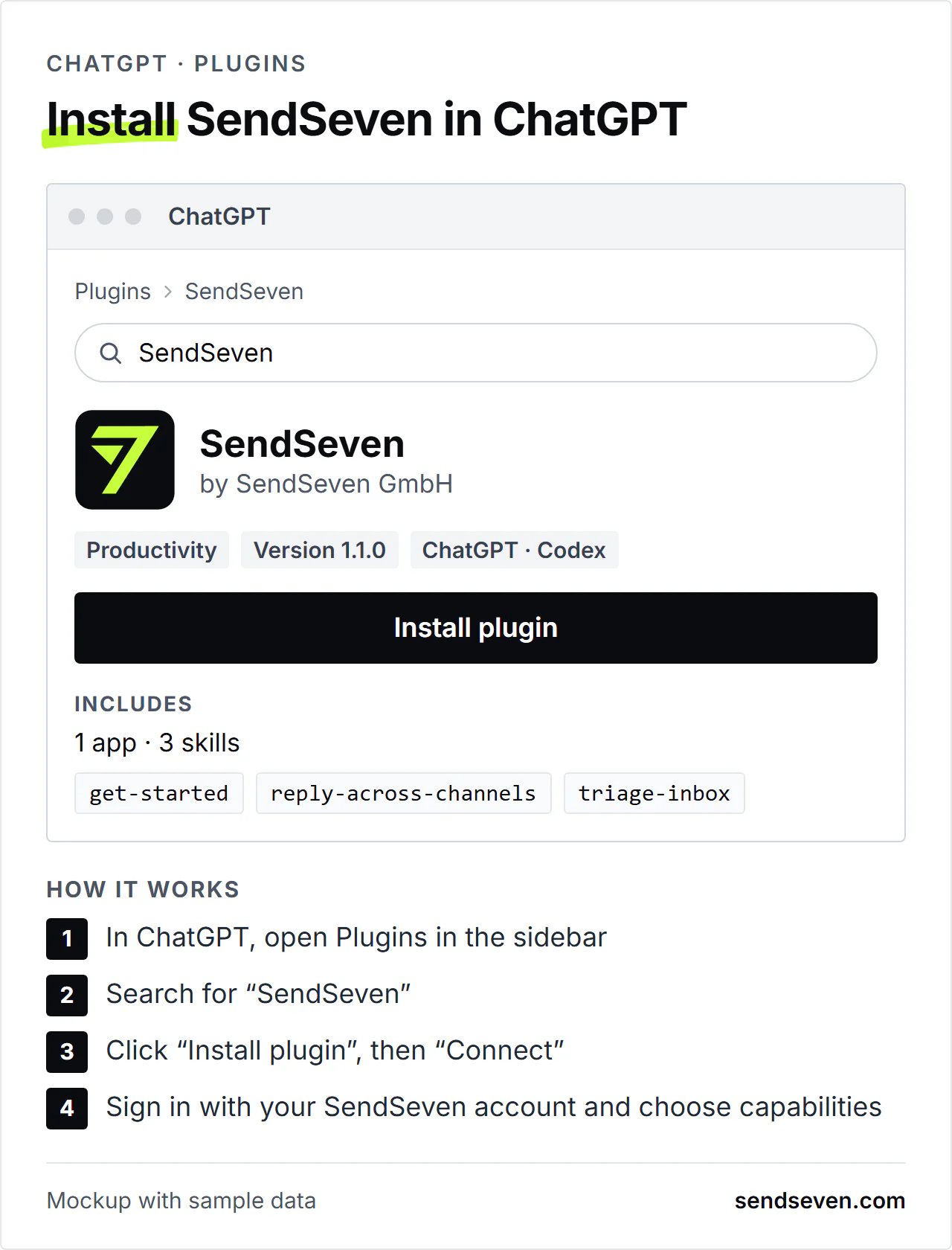
Encontrarás también todos los caminos dentro de SendSeven: la página Connect Your AI tiene un botón para ChatGPT. Si prefieres Claude, sigue la guía de Claude.
¿Qué cuenta de ChatGPT necesito?
Necesitas una cuenta de ChatGPT que pueda usar plugins. En ChatGPT Business, Enterprise y Edu, puede que primero un administrador del espacio de trabajo tenga que permitir el plugin de SendSeven. La ayuda de OpenAI sobre plugins indica que poder usar un plugin depende de tu plan, tu espacio de trabajo, tu rol, tu región y las capacidades del plugin.
OpenAI no publica una lista de qué plan puede usar qué plugin. La prueba más rápida: abre Plugins y busca SendSeven. Si el plugin aparece pero no puedes instalarlo, pregunta a quien gestione tu espacio de trabajo de ChatGPT.
Para SendSeven no necesitas añadir tu propio servidor MCP por dirección. En ChatGPT esa es una función aparte para administradores de espacios de trabajo, y SendSeven no la necesita.
¿Qué permisos recibe ChatGPT?
ChatGPT recibe exactamente las capacidades que eliges al iniciar sesión y nunca actúa con más derechos que tu rol en SendSeven. La pantalla de inicio de sesión, Select capabilities, enumera 12 grupos. Campaigns, Knowledge Base, Webhooks (Developer) y Team Chat Bots están desactivados por defecto.
La mayoría de los demás grupos vienen activados por defecto, incluidos Conversations, Messaging, Agent Builder y Flows. El código abierto del servidor MCP de SendSeven define estos valores por defecto, y la documentación de SendSeven para ChatGPT cubre la configuración.
| Grupo | Qué puede hacer ChatGPT con él | Por defecto |
|---|---|---|
| Conversations | Leer, asignar y cerrar conversaciones, añadir notas | Activado |
| Messaging | Enviar respuestas y mensajes en WhatsApp, SMS, Instagram, Messenger y Telegram | Activado |
| Enviar correo, listar buzones y dominios verificados | Activado | |
| Contacts | Buscar, crear y etiquetar contactos | Activado |
| Agent Builder | Crear y probar agentes de IA como borradores inactivos; en directo solo tras tu confirmación | Activado |
| Knowledge Base Authoring | Rellenar la base de conocimiento: documentos, importación de sitios web, entradas de preguntas frecuentes | Activado |
| Contact Data Model | Crear campos de contacto personalizados y listas | Activado |
| Flows | Crear y probar automatizaciones como borradores (no WhatsApp Flows) | Activado |
| Campaigns | Crear borradores de campaña; el envío solo con permiso de envío | Desactivado |
| Knowledge Base | Buscar en la base de conocimiento | Desactivado |
| Webhooks (Developer) | Crear y gestionar webhooks | Desactivado |
| Team Chat Bots | Publicar como bot en el chat interno del equipo | Desactivado |
Para añadir una capacidad más adelante, vuelve a conectar SendSeven y márcala al iniciar sesión. Puedes revocar el acceso en cualquier momento en ChatGPT o en SendSeven, en Settings, Connected Apps.
¿Qué puede hacer ChatGPT con tu bandeja de SendSeven?
Una vez conectado, ChatGPT funciona como un asistente en la bandeja de tu equipo: resume conversaciones, redacta respuestas en seis canales (WhatsApp, SMS, correo, Instagram, Messenger, Telegram), busca y actualiza contactos y prepara borradores de campaña. Tú decides qué sale.
- Triaje matinal: «¿Qué conversaciones llevan abiertas desde ayer y dónde ha esperado alguien más de cuatro horas?»
- Responder entre canales: «Responde a la pregunta de Emma Clarke sobre el horario en el canal que usó. Muéstrame primero el texto».
- Mantener los contactos en orden: «Etiqueta con financiación a todos los que han preguntado esta semana por planes de pago».
- Preparar una campaña: «Crea un borrador de campaña para todos los etiquetados con financiación, con una nota breve sobre nuestra oferta». (Campaigns debe estar activado.)
ChatGPT no crea formularios dentro del chat de WhatsApp, conocidos como WhatsApp Flows. SendSeven Cowork, tu asistente de IA en la app, sí, como muestra Crear un WhatsApp Flow por chat. ChatGPT sí puede, en cambio, crear un agente de IA para tus clientes: Crear un agente de IA desde ChatGPT o Claude. Para ver el panorama completo, lee la guía de Cowork y MCP.
Preguntas frecuentes
¿Conectar es gratis?
Conectar no cuesta nada extra en SendSeven; el acceso MCP está incluido en todos los paquetes. Los mensajes que ChatGPT envía a través de SendSeven se facturan como cualquier otro mensaje. Tu suscripción a ChatGPT la pagas a OpenAI. Los paquetes están en la página de precios.
¿Puede ChatGPT enviar campañas?
Solo si lo permites de forma explícita. Campaigns está desactivado al iniciar sesión. Actívalo y ChatGPT crea las campañas como borradores. Para enviar, además, hace falta el permiso de envío. Si activas una capacidad más adelante, vuelve a conectar SendSeven.
¿Cómo añado un servidor MCP a ChatGPT?
Con SendSeven no lo añades a mano: el plugin del directorio ya incluye la conexión. Añadir tus propios servidores MCP por dirección es otra función de ChatGPT que activan los administradores del espacio de trabajo.
¿Las apps y los plugins de ChatGPT son lo mismo que MCP?
No exactamente. Los plugins son el empaquetado de ChatGPT; agrupan apps y skills. Muchas apps usan MCP por debajo, SendSeven incluido. Para ti significa que instalas un plugin y, en segundo plano, ChatGPT habla con el servidor MCP de SendSeven.
¿Qué diferencia hay entre conectores, plugins y MCP?
MCP es el estándar abierto que usan los asistentes de IA para llamar a herramientas. ChatGPT llama plugins a sus integraciones; Claude las llama conectores. Ambos pueden basarse en MCP. Más en la guía del servidor MCP para WhatsApp.
SendSeven no aparece o no se instala. ¿Qué hago?
Primero comprueba si el administrador de tu espacio de trabajo permite los plugins. Las apps móviles antiguas aún llaman «Apps» a la sección. Si ChatGPT indica plan_upgrade_required en una tarea, la función no forma parte de tu paquete de SendSeven. Si una capacidad recién elegida no funciona, vuelve a conectar SendSeven.
¿El plugin también funciona en Codex?
Sí. El plugin de SendSeven está pensado para ChatGPT y Codex. En Codex está disponible en las vistas de tareas compatibles.
Última comprobación el 23 de noviembre de 2026 con la ayuda de OpenAI sobre plugins en ChatGPT y Codex, la ayuda de OpenAI sobre apps en ChatGPT y la documentación de SendSeven para ChatGPT.
Conecta ChatGPT con tu bandeja de entrada
El acceso MCP está incluido en todos los paquetes de SendSeven. 14 días de prueba gratuita.