Conectar SendSeven con Claude: guía del conector
SendSeven Team, Equipo editorial
· Last reviewed · 8 min
Cómo conectar Claude con tu bandeja de SendSeven: encuentra el conector, inicia sesión y elige capacidades. Qué plan de Claude funciona, cómo lo activan los equipos y cómo lo configuran los desarrolladores en Claude Code, Cursor y VS Code.
Respuesta corta
SendSeven figura en el directorio de conectores de Claude como conector de la comunidad. En Claude, abre Customize > Connectors, haz clic en «+», elige SendSeven, pulsa Connect e inicia sesión. Funciona en todos los planes de Claude, también en Free. Claude trabaja entonces con tu bandeja de entrada en seis canales.
Prompt para Claude
Ayúdame a conectar SendSeven desde el directorio de conectores.
Luego muéstrame las preguntas de clientes más frecuentes de esta semana y sugiere una respuesta estándar breve para cada una. No envíes nada sin mi OK.
Sin prompt: abre Customize > Connectors, haz clic en «+», elige SendSeven y pulsa Connect. O abre directamente la ficha de SendSeven en el directorio de Claude.
¿Un conector de Claude es lo mismo que MCP?
Casi. Un conector es el enlace de Claude con otro servicio y, por debajo, funciona con el Model Context Protocol (MCP). El conector de SendSeven une Claude con el servidor MCP de SendSeven en mcp.sendseven.com. La ayuda de Claude de Anthropic describe los conectores como la forma de darle a Claude acceso a herramientas y datos.
SendSeven figura en el directorio de conectores de Claude como conector de la comunidad. Eso significa que SendSeven creó y gestiona el conector, y Anthropic lo lista en el directorio.
Nuestro glosario explica qué es un servidor MCP y cómo funcionan los conectores. Para ver el panorama completo, incluidos los proveedores que existen para WhatsApp y otros canales, lee la guía del servidor MCP para WhatsApp.
¿Cómo conecto SendSeven con Claude?
Conectas SendSeven con Claude en seis pasos a través de Connectors, sin código y sin clave API. Inicias sesión con tu cuenta de SendSeven. Lleva unos dos minutos. Una vez conectado en claude.ai, el conector también queda listo en la app de escritorio y en el móvil.
- Abre Connectors: en Claude, abre Customize > Connectors y haz clic en «+». En un chat, también puedes hacer clic en «+» (o escribir «/») y elegir Connectors > Manage connectors.
- Busca SendSeven: busca SendSeven en el directorio. La ficha indica que hace falta iniciar sesión, porque entras con tu cuenta de SendSeven.
- Conecta e inicia sesión: pulsa Connect e inicia sesión con tu cuenta de SendSeven. Elige el espacio de trabajo al que puede acceder Claude. No necesitas una clave API.
- Elige las capacidades: elige lo que puede hacer Claude. La pantalla Select capabilities enumera 12 grupos. Conversations, Messaging, Email, Contacts, Agent Builder, Knowledge Base Authoring, Contact Data Model y Flows vienen seleccionados por defecto. Campaigns, Knowledge Base, Webhooks (Developer) y Team Chat Bots están desactivados.
- Activa Campaigns si lo necesitas: si Claude debe crear borradores de campaña, activa Campaigns. Si el conector ya estaba conectado, desconéctalo y vuelve a conectarlo para que se aplique la nueva capacidad. Las campañas siguen siendo borradores mientras falte el permiso de envío.
- Úsalo en el chat: dile a Claude lo que necesitas, por ejemplo «Muéstrame las conversaciones abiertas de hoy». Claude llama a SendSeven por su cuenta cuando la tarea lo requiere.
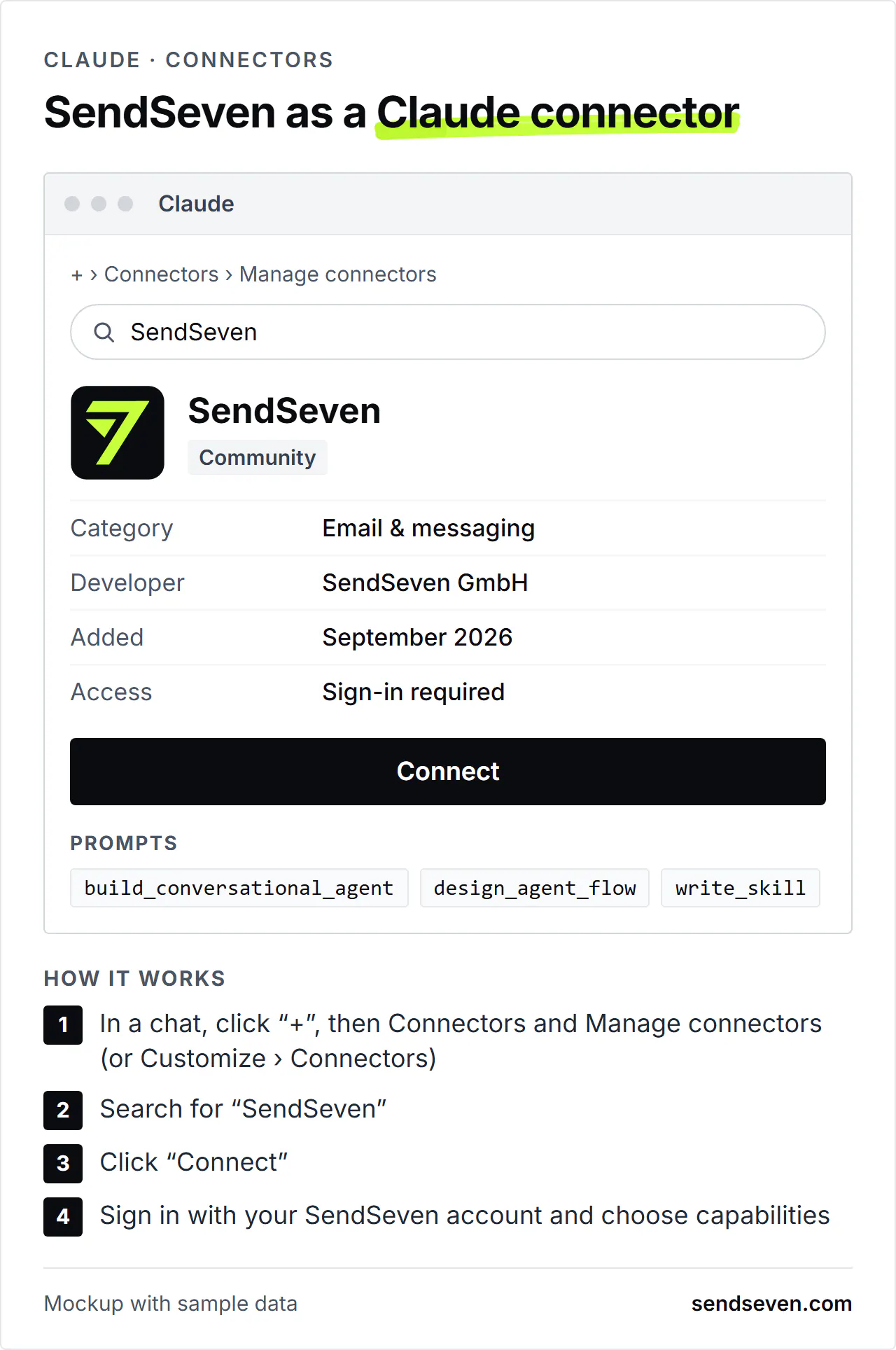
En Claude Team y Enterprise hay un paso previo: un Owner o Primary Owner añade SendSeven para todo el equipo en Organization settings > Connectors > «Browse connectors» > «Add to your team». Después, cada persona lo conecta e inicia sesión con su propia cuenta de SendSeven.
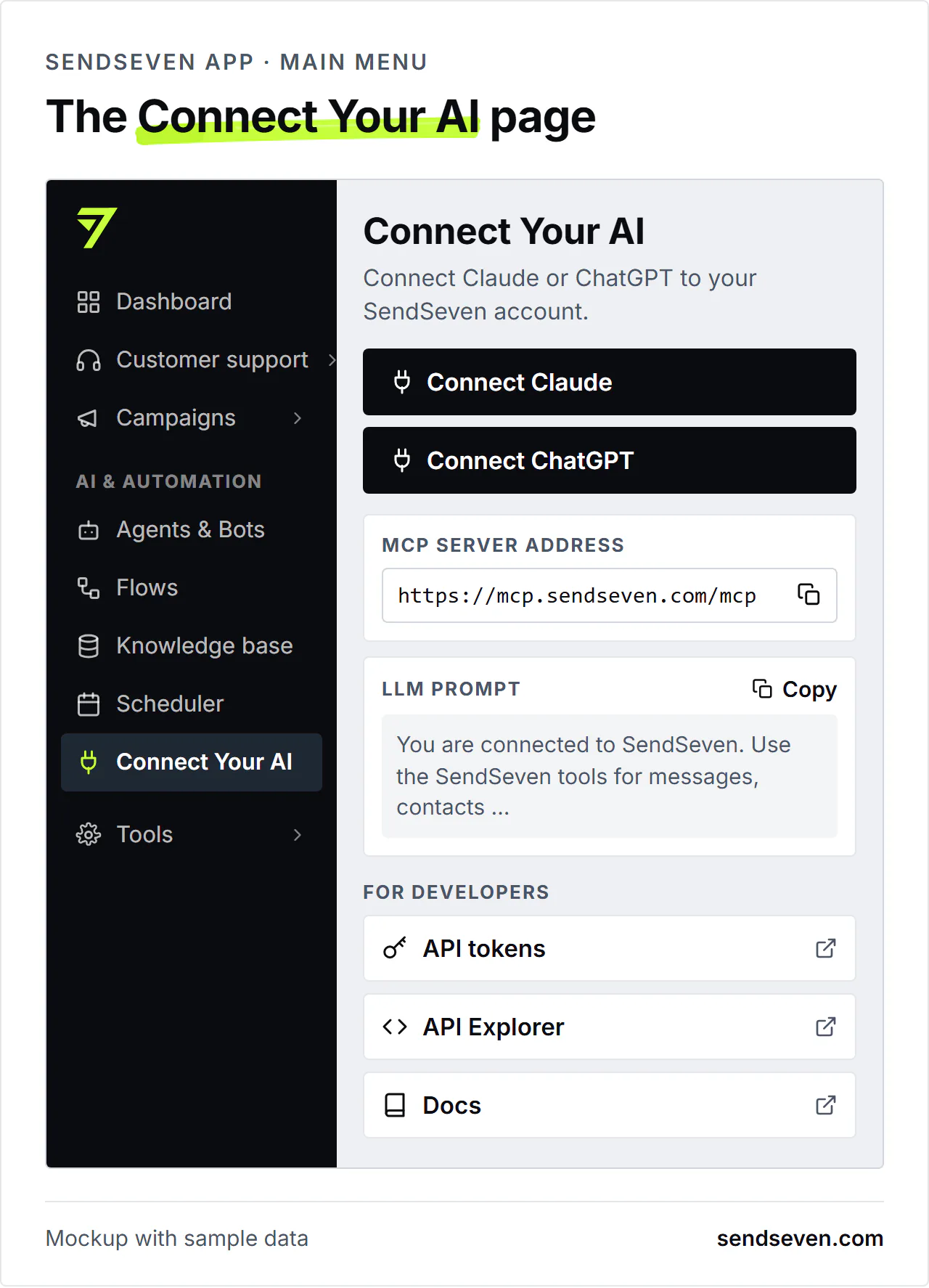
También encontrarás el camino dentro de SendSeven: la página Connect Your AI tiene un botón para Claude. Si prefieres ChatGPT, sigue la guía de ChatGPT.
¿Qué plan de Claude necesito?
El conector de SendSeven funciona en todos los planes de Claude, también en Free. En Team y Enterprise, primero un owner lo añade para la organización; después cada persona inicia sesión. Según el centro de ayuda de Claude, los conectores del directorio están disponibles en Free, Pro, Max, Team y Enterprise.
Del lado de SendSeven sirve cualquier paquete; el acceso MCP está incluido en todos. Lo que Claude puede hacer a través del conector depende de tu paquete de SendSeven y de tu rol en el equipo. Si Claude pide algo que tu paquete no incluye, SendSeven devuelve plan_upgrade_required.
¿Cómo configuro SendSeven en Claude Code, Cursor o VS Code?
En Claude Code, Cursor y VS Code añades una sola vez la dirección del servidor https://mcp.sendseven.com/mcp y luego inicias sesión con tu cuenta de SendSeven. Tampoco aquí hace falta una clave API. Los comandos proceden de la documentación de SendSeven para clientes MCP.
Claude Code
Ejecuta este comando en tu terminal:
claude mcp add --transport http sendseven https://mcp.sendseven.com/mcpDespués escribe /mcp en Claude Code, selecciona sendseven y pulsa Authenticate.
Cursor
Crea .cursor/mcp.json en tu proyecto (o ~/.cursor/mcp.json para todos los proyectos):
{"mcpServers": {"sendseven": {"url": "https://mcp.sendseven.com/mcp"}}}Inicia sesión en Cursor Settings > MCP con Login junto a sendseven.
VS Code con GitHub Copilot
Crea .vscode/mcp.json. Ojo: aquí la clave de nivel superior es servers, no mcpServers.
{"servers": {"sendseven": {"type": "http", "url": "https://mcp.sendseven.com/mcp"}}}Inicia el servidor desde el archivo o con el comando «MCP: List Servers» y sigue el inicio de sesión.
El servidor es de código abierto; el código está en GitHub.
¿Qué tan seguro es el conector?
A través del conector, Claude solo recibe las capacidades que permites al iniciar sesión y nunca actúa con más derechos que tu rol en SendSeven. El inicio de sesión usa OAuth, así que ninguna contraseña ni clave API acaba en Claude. Puedes revocar el acceso en cualquier momento, como explica la documentación de SendSeven para Claude.
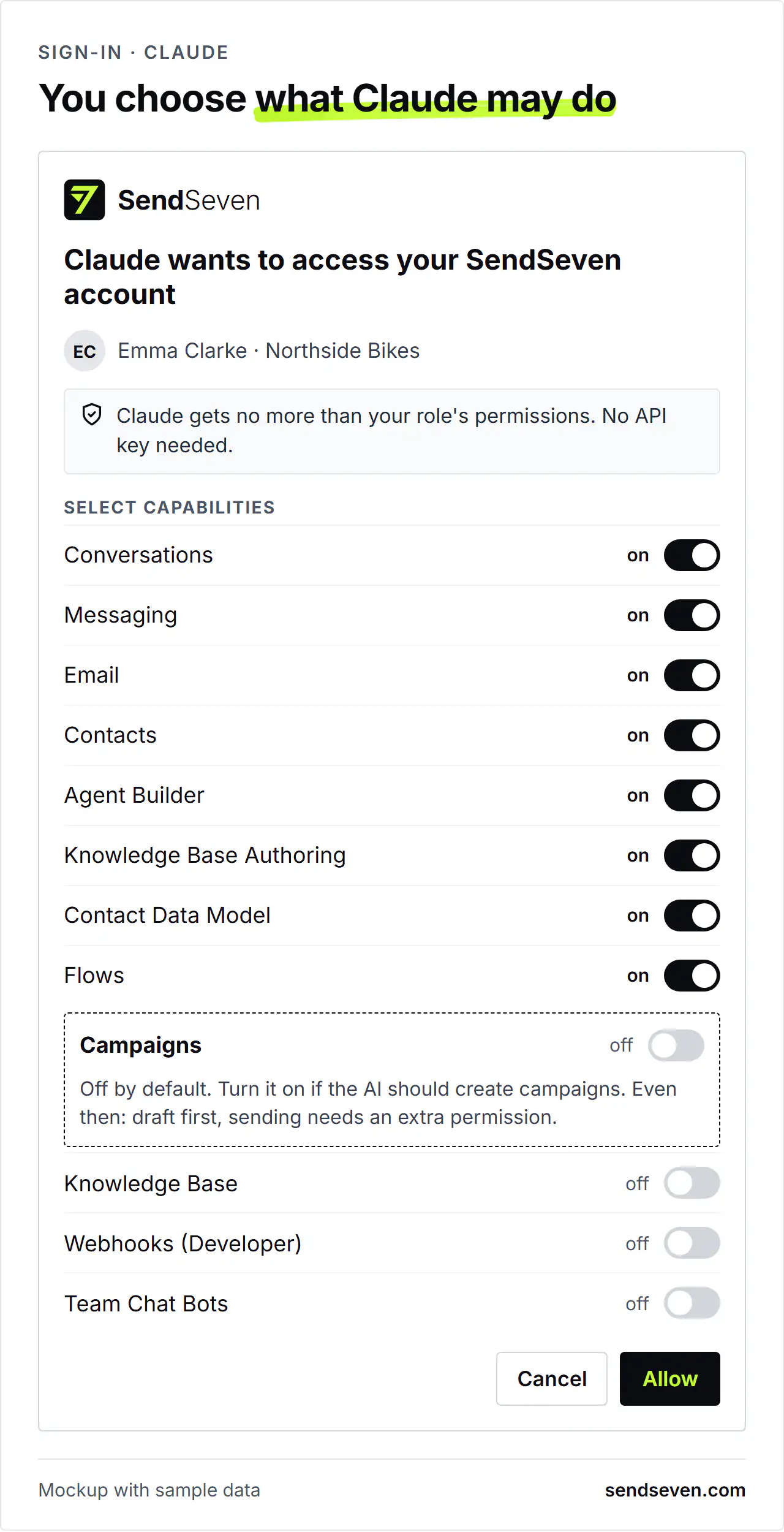
- Solo las capacidades que permites: la pantalla Select capabilities enumera 12 grupos. Conversations, Messaging, Email, Contacts, Agent Builder, Knowledge Base Authoring, Contact Data Model y Flows vienen seleccionados por defecto; Campaigns, Knowledge Base, Webhooks (Developer) y Team Chat Bots están desactivados. El grupo Flows son automatizaciones, no WhatsApp Flows.
- Campañas como borradores: aunque Campaigns esté activado, Claude solo crea borradores. Para enviar hace falta además el permiso de envío.
- Se aplica tu rol: si en tu equipo no puedes crear campañas, tampoco puedes hacerlo a través de Claude.
- Revocable en cualquier momento: desconecta el conector en Claude o revoca el acceso en SendSeven, en Settings, Connected Apps.
- Código abierto: el servidor MCP de SendSeven es de código abierto en GitHub.
¿Qué puede hacer Claude con tu bandeja de SendSeven?
Una vez conectado, Claude lee tus conversaciones en seis canales (WhatsApp, SMS, correo, Instagram, Messenger, Telegram), las resume, redacta respuestas, actualiza contactos y crea borradores de campaña. Claude destaca sobre todo en los análisis largos: detectar patrones, comparar textos, escribir informes semanales.
Un ejemplo: Sam Patel lleva una tienda de muebles con doce personas. El viernes le pregunta a Claude: «¿Qué preguntas han surgido más esta semana en WhatsApp y por correo, y dónde hemos tardado más de un día?». Claude revisa las conversaciones, agrupa los temas y sugiere tres respuestas estándar. Sam retoca una y le pide a Claude que conteste las consultas de entrega pendientes, cada una sujeta a su aprobación.
Claude no crea WhatsApp Flows, los formularios dentro del chat de WhatsApp. Eso lo hace SendSeven Cowork, tu asistente de IA en la app, como muestra Crear un WhatsApp Flow por chat. Claude sí puede, en cambio, crear un agente de IA para tus clientes: Crear un agente de IA desde ChatGPT o Claude. Para ver el panorama completo, lee la guía de Cowork y MCP.
Preguntas frecuentes
¿Cuánto cuesta el conector de SendSeven?
Nada extra en SendSeven; el acceso MCP está incluido en todos los paquetes. Los mensajes que Claude envía a través de SendSeven se facturan como cualquier otro mensaje. Tu suscripción a Claude es aparte, con Anthropic. Los paquetes están en la página de precios.
¿Dónde encuentro el conector una vez conectado?
En un chat, haz clic en «+» y abre Connectors. Ahí ves si SendSeven está activo y puedes activarlo o desactivarlo para ese chat. Para gestionarlo o desconectarlo, ve a Customize > Connectors.
¿Qué significa conector de la comunidad?
Anthropic usa esa etiqueta para los conectores que creó y gestiona otro proveedor. El conector de SendSeven viene de SendSeven. El inicio de sesión siempre pasa por tu cuenta de SendSeven.
¿Puedo usar varios conectores a la vez?
Sí. Claude puede usar varios conectores en un mismo chat, por ejemplo SendSeven junto a tu calendario o tu almacenamiento de archivos. Así Claude puede responder a una solicitud de cita por WhatsApp con un hueco libre de tu calendario, siempre que hayas conectado ambos.
¿Puede Claude enviar campañas?
Solo si lo permites de forma explícita. Campaigns está desactivado al iniciar sesión. Actívalo y Claude crea las campañas como borradores. Para enviar, además, hace falta el permiso de envío. Si activas una capacidad más adelante, vuelve a conectar el conector.
¿El conector funciona en la app de escritorio y en el móvil?
Sí. Una vez que conectas SendSeven en claude.ai, el conector también queda listo en Claude Desktop y en la app móvil de Claude. No tienes que configurarlo de nuevo allí.
Última comprobación el 23 de noviembre de 2026 con la ayuda de Claude sobre conectores, la documentación de SendSeven para Claude y la documentación para clientes MCP.
Conecta Claude con tu bandeja de entrada
El acceso MCP está incluido en todos los paquetes de SendSeven. 14 días de prueba gratuita.