Crear un WhatsApp Flow por chat: formularios con Cowork
Kai Viertel, Co-Founder & CMO
· Last reviewed · 8 min
Un formulario de WhatsApp para citas, llamadas o pedidos en un minuto: cómo SendSeven Cowork crea un WhatsApp Flow a partir de una frase. Y la diferencia entre un flujo y un WhatsApp Flow, el coste y los paquetes.
Respuesta corta
SendSeven Cowork, tu asistente de IA en la app, crea a partir de una sola frase un WhatsApp Flow, un formulario dentro del propio chat de WhatsApp. Describes qué debe preguntar el formulario, revisas el plan y recibes un borrador en el editor. Una creación correcta cuesta unos 24 a 31 créditos de IA y está disponible desde el paquete Professional. Lo publicas tú mismo, en el editor.
Prompt para Cowork
Crea un formulario de WhatsApp para solicitar citas: nombre, servicio (revisión, reparación, asesoramiento), día preferido, mañana o tarde.
Dos pantallas, último botón: «Enviar solicitud». Enséñame antes el plan.
Sin prompt: abre Cowork con Ctrl+J (Mac: ⌘J), describe tu formulario con tus propias palabras y pulsa Run plan. Revisas y publicas el borrador en WhatsApp Flows.
¿Qué diferencia hay entre un flujo y un WhatsApp Flow?
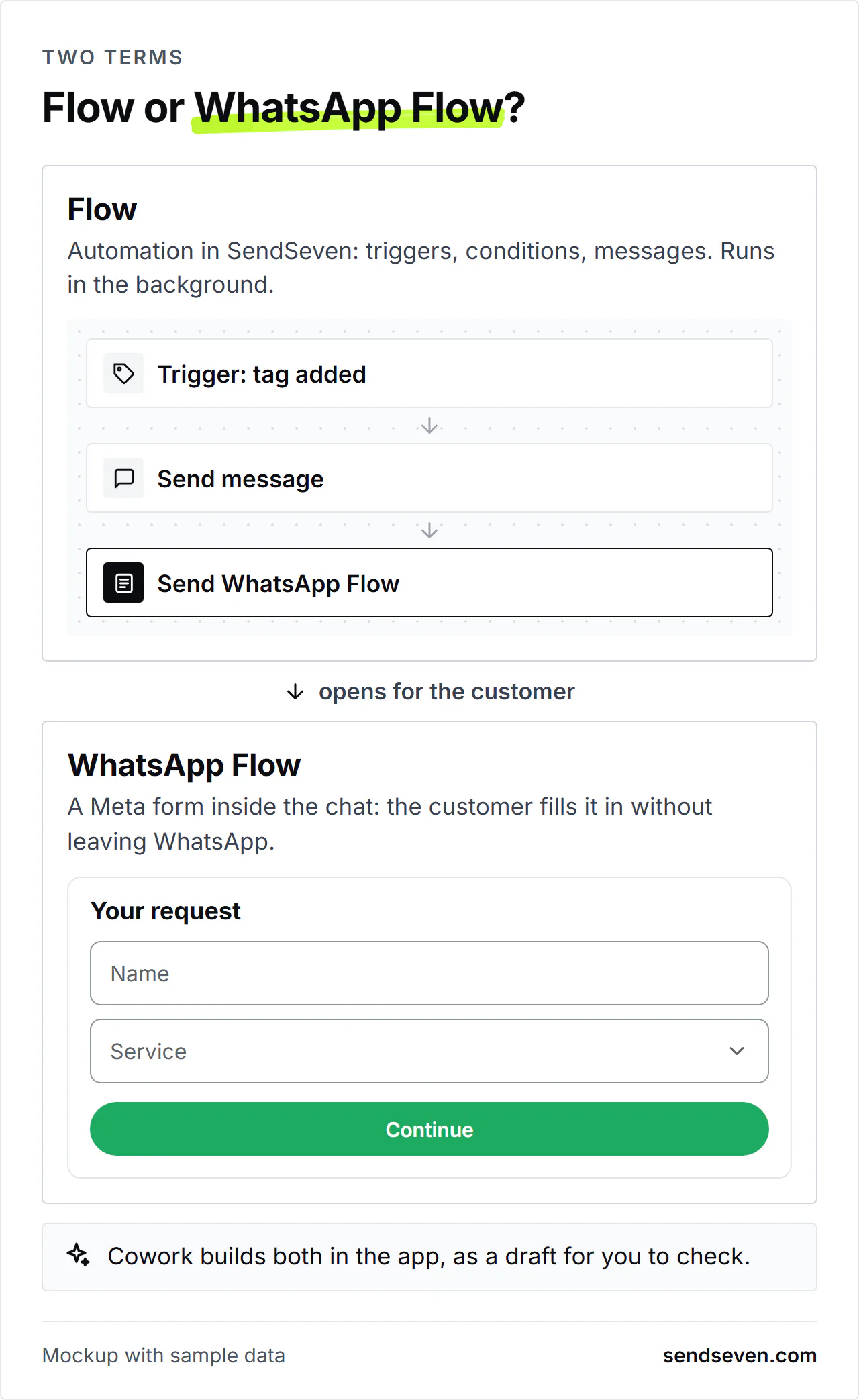
En SendSeven, un flujo es una automatización: reacciona a un evento y ejecuta pasos, como enviar una respuesta o etiquetar un contacto. Un WhatsApp Flow es un formulario que se abre dentro del propio chat de WhatsApp, con campos, desplegables y botones. La documentación para desarrolladores de Meta describe los WhatsApp Flows como pantallas interactivas en el chat.
Los dos trabajan juntos: un flujo puede enviar un WhatsApp Flow. Cuando alguien escribe «cita», el flujo envía el formulario y la persona lo rellena sin salir de WhatsApp.
| Flujo (automatización) | WhatsApp Flow (formulario) | |
|---|---|---|
| Qué es | Una secuencia de un disparador y pasos | Una o varias pantallas con campos en el chat |
| Dónde funciona | En todos los canales de SendSeven | Solo en WhatsApp |
| Uso típico | Responder, etiquetar, asignar, derivar | Solicitud de cita, llamada de vuelta, pedido, encuesta |
| Se crea con | Flow Builder o Cowork | Editor de WhatsApp Flows o Cowork |
| Publicación | Cowork puede, tras tu confirmación | Tú, en el editor |
| Paquete | Desde Professional | Creador con IA desde Professional, formularios dinámicos desde Scale |
¿Cómo creo un WhatsApp Flow chateando con la IA?
Abres Cowork, describes en una frase qué datos debe pedir el formulario y revisas el plan. Cowork lo convierte en un borrador de WhatsApp Flow en el editor. Lo revisas, lo guardas y lo publicas allí. No necesitas Flow JSON ni código. Paso a paso:
- Abre Cowork: abre SendSeven Cowork con Ctrl+J (Mac: ⌘J) o con el icono de Cowork en la app.
- Describe el objetivo: escribe una frase sobre para qué sirve el formulario y qué datos necesitas, por ejemplo: «Crea un formulario de WhatsApp para solicitar citas: nombre, servicio, día y hora preferidos».
- Revisa el plan y ejecútalo: Cowork muestra un plan con cada paso y los créditos de IA previstos. Ajústalo con tus palabras si hace falta y pulsa Run plan.
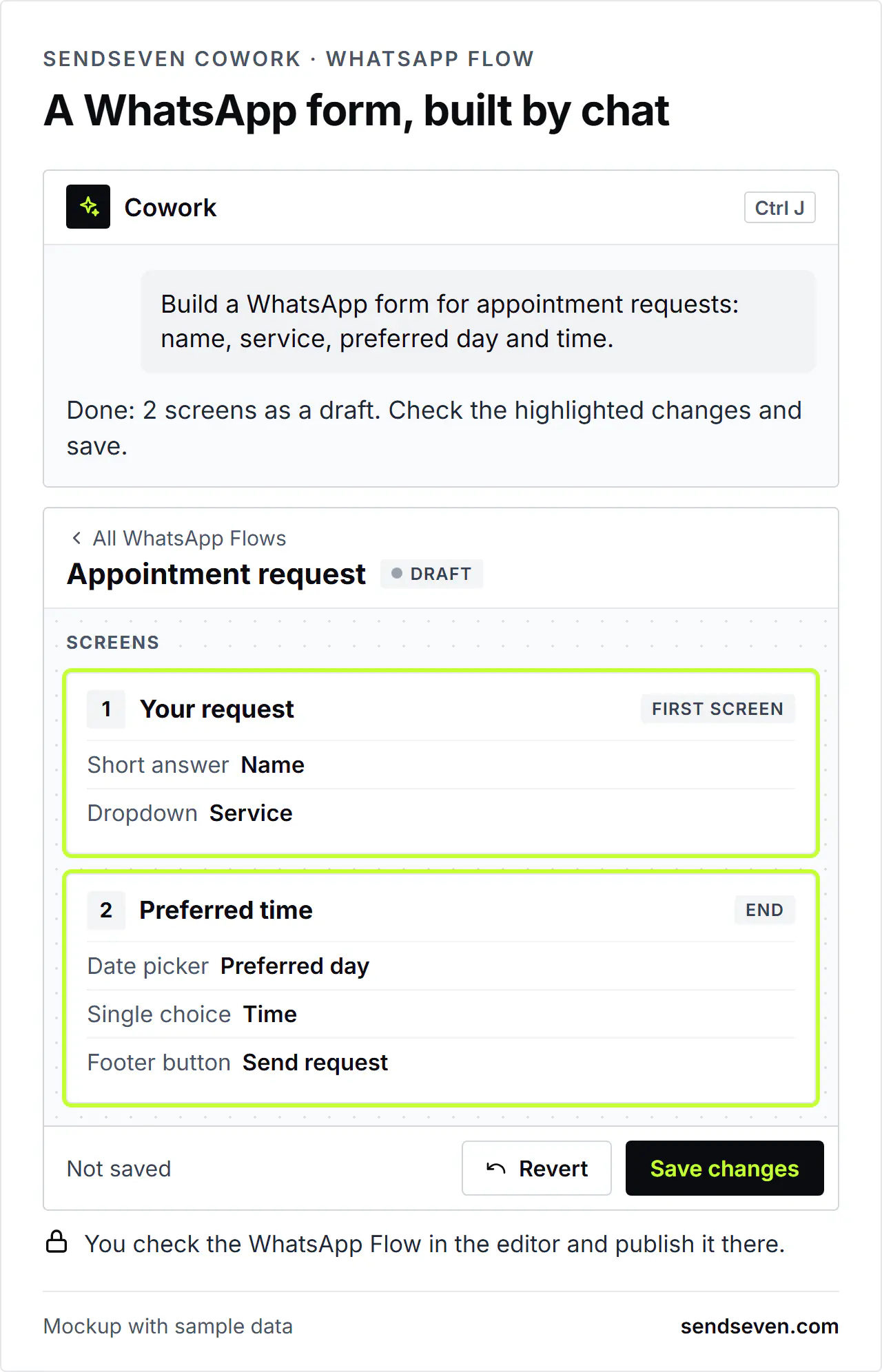
- Revisa el borrador en el editor: Cowork crea el WhatsApp Flow como borrador y lo abre en el editor. Las pantallas y los campos nuevos aparecen resaltados. Conserva los cambios con Save changes o descártalos con Revert.
- Perfecciona: edita los textos directamente en el editor o pídele un cambio a Cowork, por ejemplo «Convierte la hora en una elección entre mañana y tarde».
- Publica en el editor: revisas el WhatsApp Flow en el editor y lo publicas allí. Después puedes enviarlo en un mensaje, una plantilla o un flujo.
Un ejemplo real: Emma Clarke dirige Northside Bikes. Las solicitudes de cita llegaban como mensajes sueltos («Hola, ¿puedo llevar mi bici la semana que viene?») y su equipo preguntaba cada vez el nombre, el servicio y la hora. Ahora envía un formulario con justo esos campos. Cowork lo creó en un minuto.
¿Cómo reviso el plan y lo ajusto con mis palabras?
Antes de crear nada, Cowork muestra un plan: cada paso, los créditos de IA previstos y lo que debe estar listo. Si algo no encaja, escribe qué debe cambiar. Cowork actualiza el plan, y solo Run plan inicia la creación. Así lo describe la documentación de producto de SendSeven sobre Cowork.
- Añadir campos: «Pregunta también el número de cuadro, pero como campo opcional».
- Dividir: «Hazlo en tres pantallas, con los datos de contacto al final».
- Cambiar el tono: «Que suene cercano y amable».
- Parar: si el plan no te convence, simplemente no lo ejecutes. Las ejecuciones canceladas o fallidas no cuestan créditos.
Cuanto más precisa sea tu primera frase, más se acercará el primer borrador. Para saber cómo funciona Cowork en general y qué más crea, lee sobre SendSeven Cowork.
¿Cómo reviso, cambio y pruebo el WhatsApp Flow?
Cowork crea el WhatsApp Flow como borrador en el editor y resalta todo lo nuevo. Recorres cada pantalla, cambias los textos directamente o pidiéndoselo a Cowork, y conservas los cambios con Save changes. Todavía no hay nada publicado: eso lo haces solo cuando el formulario se ve como quieres que lo vean tus clientes.
- Orden: ¿las preguntas más importantes van primero? Los datos de contacto suelen ir al final.
- Campos obligatorios: pregunta solo lo que de verdad necesitas. Cada campo extra cuesta respuestas.
- Opciones en vez de texto libre: «mañana o tarde» es más fácil de gestionar que una hora escrita a mano.
- Último botón: debe decir qué pasa a continuación, por ejemplo «Enviar solicitud».
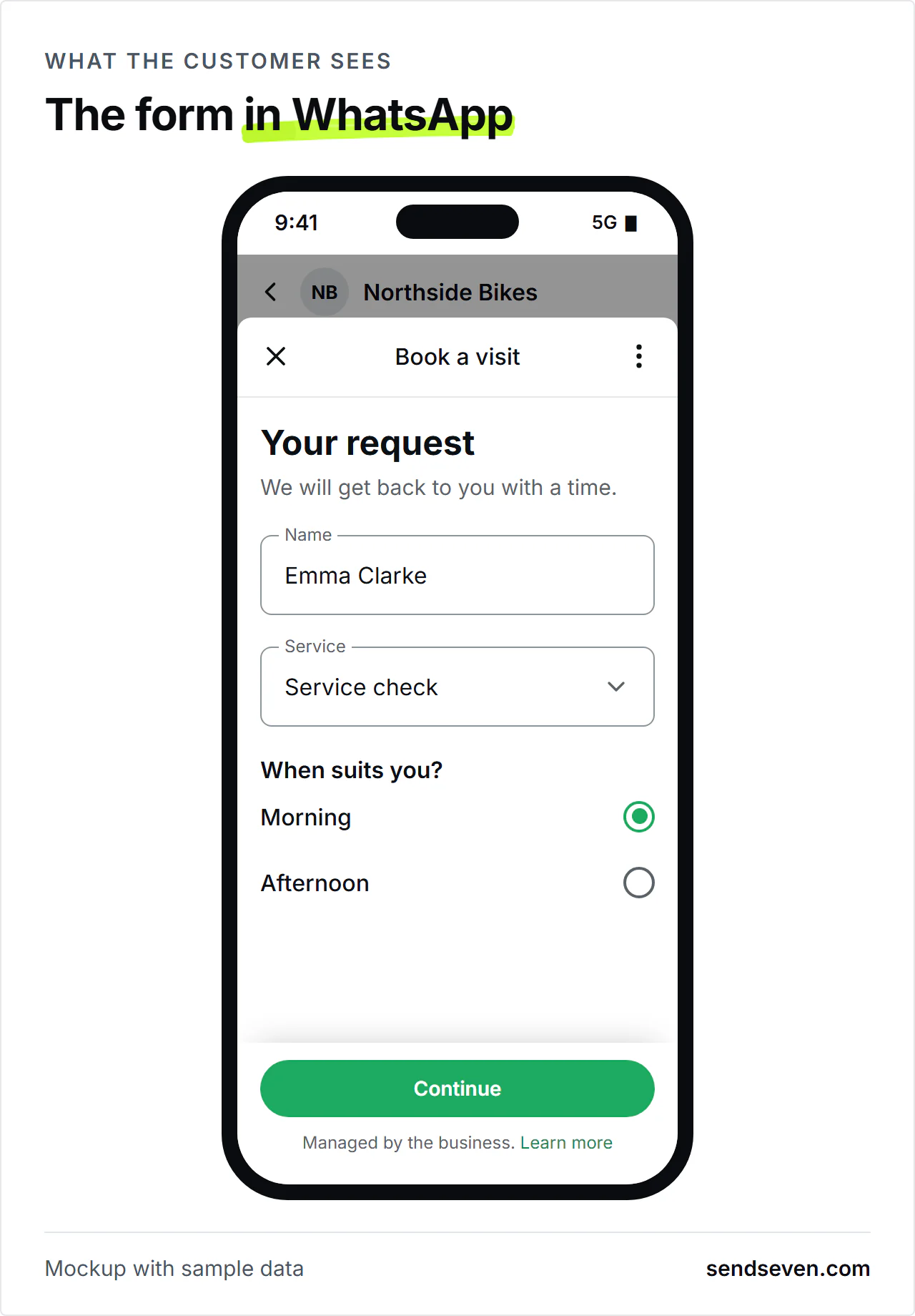
Revisas el WhatsApp Flow en el editor y lo publicas allí. Envíalo primero a tu propio número y rellénalo tú una vez antes de que llegue a los clientes.
¿Cómo envío el WhatsApp Flow automáticamente?
Para que el formulario se envíe solo, crea un flujo que lo envíe. Cowork también puede hacerlo: «Cuando alguien escriba "cita" en WhatsApp, envía el formulario de solicitud de cita». Cowork crea la automatización, y solo se activa cuando pulsas Run. La página de Flow Builder recoge los detalles.
Fuera de la ventana de 24 horas, es decir, cuando la persona no te ha escrito en un tiempo, envías el WhatsApp Flow mediante una plantilla con un botón de flujo. Cowork también puede crear esa plantilla como borrador. La envías a Meta para su revisión con un clic aparte.
¿Cuándo vale la pena un WhatsApp Flow?
Un WhatsApp Flow compensa allí donde hoy pides varios datos uno tras otro en el chat. En lugar de cinco mensajes de ida y vuelta, la persona rellena un formulario sin salir de WhatsApp. Los datos llegan completos y en el mismo formato, lo que le ahorra preguntas de seguimiento a tu equipo.
- Solicitudes de cita: taller, consulta, peluquería, asesoría.
- Solicitudes de llamada: tema, número de teléfono, mejor hora.
- Pedidos y reservas: cantidad, variante, día de recogida.
- Encuestas breves: satisfacción tras una compra, dos o tres preguntas.
- Inscripciones: a clases, eventos o a un boletín por WhatsApp.
Si quieres una conversación real que responda preguntas con libertad en lugar de un formulario fijo, un agente de IA es la mejor herramienta. Puedes crearlo desde ChatGPT o Claude: Crear un agente de IA por MCP. Para ver todos los caminos de un vistazo, lee la guía de Cowork y MCP.
Preguntas frecuentes
¿Un WhatsApp Flow se activa sin mi confirmación?
No. Cowork crea el WhatsApp Flow como borrador y tú conservas los cambios con Save changes. Publicar es un paso aparte: revisas el WhatsApp Flow en el editor y lo publicas allí.
¿Cuánto cuesta el creador con IA de WhatsApp Flows?
Una creación o un ajuste correctos cuestan unos 24 a 31 créditos de IA (1 crédito = 0,01 €), es decir, aproximadamente 0,24 € a 0,31 €. Las ejecuciones fallidas o canceladas son gratuitas. Cowork muestra el rango exacto en el plan antes de ejecutar nada. Más sobre los créditos de IA.
¿Qué paquete necesito?
El creador con IA de WhatsApp Flows viene con el paquete Professional (79 € al mes) y está incluido en la prueba gratuita de 14 días. Los WhatsApp Flows dinámicos, que cargan datos en vivo, vienen con Scale. En API Only creas WhatsApp Flows estáticos a través de la API. Todos los paquetes están en la página de precios.
¿Necesito Flow JSON o código?
No. Cada WhatsApp Flow es una descripción JSON según la especificación de Meta, pero Cowork la escribe por ti. Trabajas en el chat y en el editor con pantallas y campos.
¿Las plantillas de WhatsApp necesitan la aprobación de Meta?
Sí, Meta revisa todas las plantillas y suele tardar minutos, hasta 24 horas si la revisión es manual. Cowork crea las plantillas como borradores; enviarlas a Meta es un clic aparte. Dentro de la ventana de 24 horas puedes enviar el WhatsApp Flow sin plantilla.
¿Pueden ChatGPT o Claude crear WhatsApp Flows?
No. A través del servidor MCP de SendSeven, ChatGPT y Claude crean agentes de IA y automatizaciones, pero no WhatsApp Flows. Cowork los crea directamente en la app. Para conectar ChatGPT o Claude y usarlos con todo lo demás, mira las guías Conectar SendSeven con ChatGPT y Conectar SendSeven con Claude.
Última comprobación el 23 de noviembre de 2026 con la documentación de producto de SendSeven sobre Cowork y WhatsApp Flows y la documentación de Meta sobre WhatsApp Flows.
Tu primer formulario de WhatsApp, creado por chat
Creador con IA de WhatsApp Flows desde Professional, incluido en la prueba gratuita de 14 días.