Connecter SendSeven à ChatGPT : guide du plugin et de la configuration MCP
SendSeven Team, Rédaction
· Dernière relecture · 8 min de lecture
Comment connecter ChatGPT à votre boîte SendSeven : installer le plugin, se connecter, choisir les capacités. De quel compte ChatGPT vous avez besoin, quels droits ChatGPT obtient et comment activer les campagnes.
En bref
SendSeven figure dans le répertoire d'apps de ChatGPT, désormais appelé Plugins. Dans ChatGPT, ouvrez Plugins, cherchez SendSeven, cliquez sur Connect et connectez-vous avec votre compte SendSeven. ChatGPT peut alors lire et traiter votre boîte de réception sur six canaux, gérer des contacts et créer des brouillons de campagne. La connexion ne coûte rien de plus chez SendSeven.
Prompt pour ChatGPT
Aide-moi à connecter SendSeven depuis le répertoire de plugins.
Résume ensuite mes conversations ouvertes du jour par urgence et propose une réponse pour les trois plus importantes. N'envoie rien sans mon accord.
Sans prompt : dans ChatGPT, ouvrez Plugins dans la barre latérale, cherchez SendSeven et cliquez sur Connect. Le lien direct vers le plugin SendSeven fonctionne lorsque vous êtes connecté à ChatGPT.
ChatGPT prend-il en charge MCP ?
Oui. ChatGPT relie des services externes par des plugins, et beaucoup d'entre eux reposent en coulisses sur le Model Context Protocol (MCP). Le plugin SendSeven relie ChatGPT au serveur MCP de SendSeven sans que vous ayez à saisir une adresse de serveur. L'aide de ChatGPT présente les plugins comme des ensembles d'apps et de compétences (skills).
SendSeven figure dans le répertoire d'apps de ChatGPT, désormais appelé Plugins ; le répertoire d'apps a été intégré au répertoire de plugins le 9 juillet 2026. Les anciennes versions de l'application mobile affichent encore « Apps ». Le plugin SendSeven comprend une app et trois skills : get-started, reply-across-channels et triage-inbox. Il fonctionne dans ChatGPT et dans Codex.
Notre glossaire explique ce qu'est un serveur MCP et comment les connecteurs relient les assistants IA aux logiciels. Au quotidien, il vous suffit de retenir : connecter le plugin, se connecter, c'est parti.
Comment connecter SendSeven à ChatGPT ?
Vous connectez SendSeven à ChatGPT en six étapes via le répertoire de plugins, sans code et sans clé API. Vous vous connectez avec votre compte SendSeven. Il faut environ deux minutes. Les étapes valent pour ChatGPT dans le navigateur, dans l'application de bureau et sur mobile.
- Ouvrir Plugins : Dans ChatGPT, ouvrez Plugins dans la barre latérale. Vous trouvez aussi les plugins dans Settings.
- Trouver SendSeven et se connecter : Cherchez SendSeven et cliquez sur Connect. Si ChatGPT affiche d'abord un bouton pour installer le plugin, cliquez dessus avant.
- Se connecter à SendSeven : Connectez-vous avec votre compte SendSeven et choisissez l'espace de travail auquel ChatGPT peut accéder. Vous n'avez pas besoin de clé API.
- Choisir les capacités : Choisissez ce que ChatGPT peut faire. L'écran « Select capabilities » liste 12 groupes. Conversations, Messaging, Email, Contacts, Agent Builder, Knowledge Base Authoring, Contact Data Model et Flows sont cochés par défaut. Campaigns, Knowledge Base, Webhooks (Developer) et Team Chat Bots sont désactivés.
- Activer les campagnes si besoin : Si ChatGPT doit créer des brouillons de campagne, activez Campaigns. Si vous êtes déjà connecté, déconnectez-vous puis reconnectez-vous pour que la nouvelle capacité s'applique. Les campagnes restent des brouillons tant que l'autorisation d'envoi manque.
- Utiliser dans le chat : Mentionnez SendSeven dans le chat avec @ ou choisissez-le via « + » puis Plugins. Commencez par une question comme « Montre-moi les conversations ouvertes aujourd'hui ».
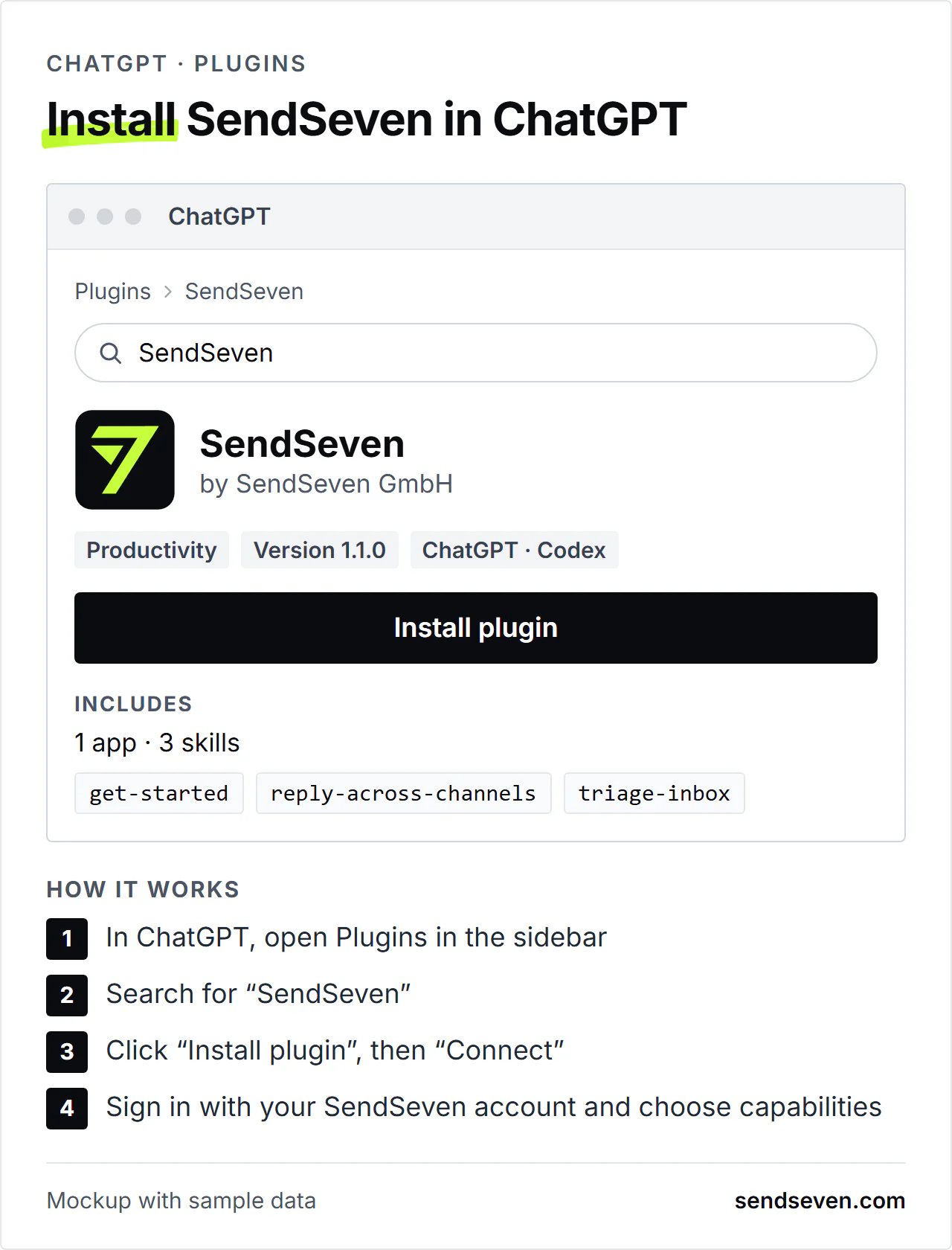
Vous retrouvez aussi chaque chemin dans SendSeven : la page Connect Your AI propose un bouton pour ChatGPT. Si vous préférez Claude, suivez le guide Claude.
De quel compte ChatGPT ai-je besoin ?
Il vous faut un compte ChatGPT qui peut utiliser les plugins. Dans ChatGPT Business, Enterprise et Edu, un administrateur de l'espace de travail doit peut-être d'abord autoriser le plugin SendSeven. L'aide d'OpenAI sur les plugins indique que la possibilité d'utiliser un plugin dépend de votre offre, de votre espace de travail, de votre rôle, de votre région et des capacités du plugin.
OpenAI ne publie pas de liste précisant quelle offre peut utiliser quel plugin. Le test le plus rapide : ouvrez Plugins et cherchez SendSeven. Si le plugin apparaît mais que vous ne pouvez pas l'installer, adressez-vous à la personne qui gère votre espace de travail ChatGPT.
Pour SendSeven, vous n'avez pas besoin d'ajouter votre propre serveur MCP par son adresse. Dans ChatGPT, c'est une fonction distincte réservée aux administrateurs de l'espace de travail, et SendSeven n'en a pas besoin.
Quels droits ChatGPT obtient-il ?
ChatGPT obtient exactement les capacités que vous choisissez à la connexion, et n'agit jamais avec plus de droits que votre rôle dans SendSeven. L'écran de connexion, Select capabilities, liste 12 groupes. Campaigns, Knowledge Base, Webhooks (Developer) et Team Chat Bots sont désactivés par défaut.
La plupart des autres groupes sont activés par défaut, dont Conversations, Messaging, Agent Builder et Flows. Le code open source du serveur MCP de SendSeven définit ces valeurs par défaut, et la documentation SendSeven pour ChatGPT décrit la configuration.
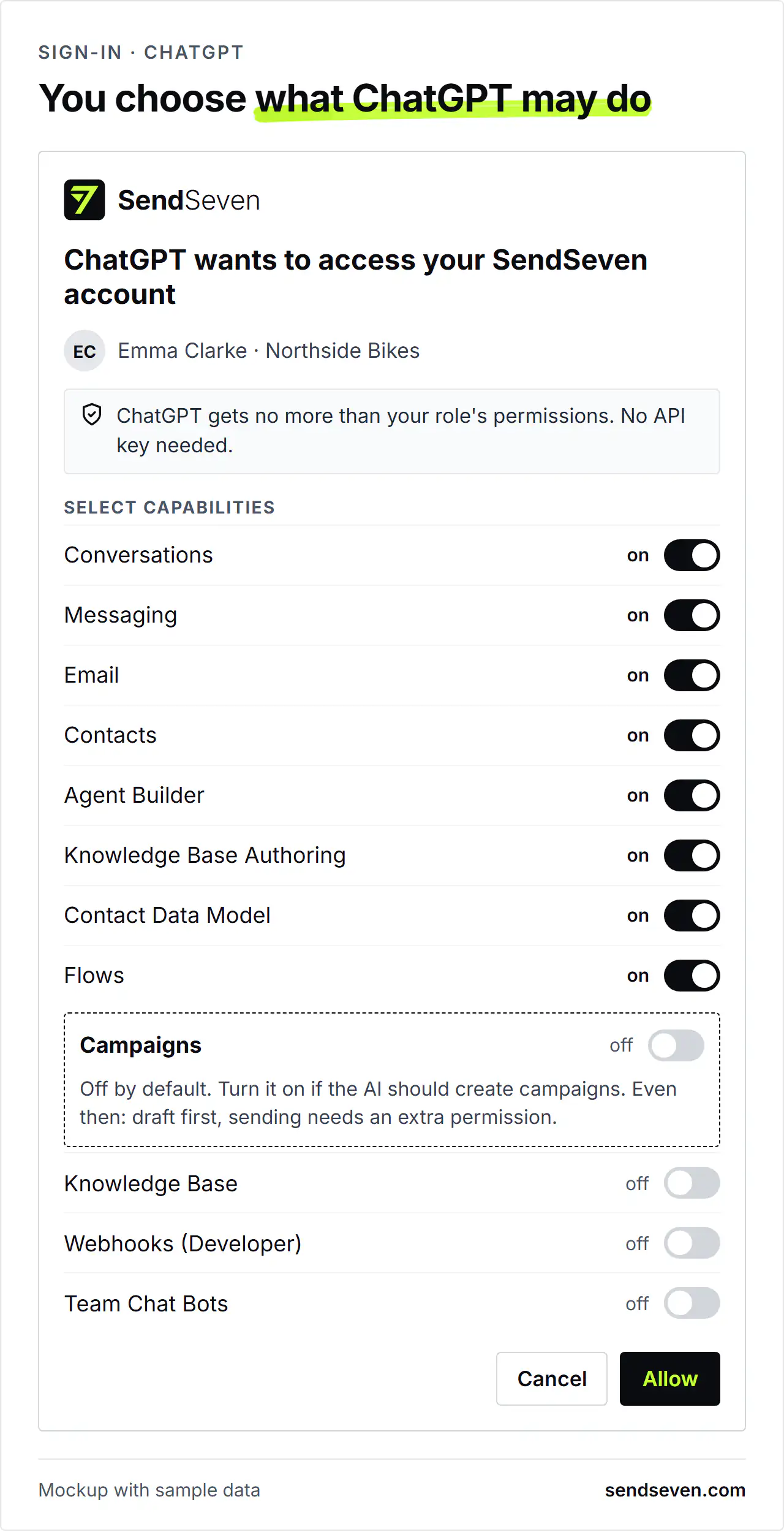
| Groupe | Ce que ChatGPT peut en faire | Par défaut |
|---|---|---|
| Conversations | Lire, attribuer et clore des conversations, ajouter des notes | Activé |
| Messaging | Envoyer des réponses et des messages sur WhatsApp, SMS, Instagram, Messenger et Telegram | Activé |
| Envoyer des e-mails, lister les boîtes et les domaines vérifiés | Activé | |
| Contacts | Rechercher, créer et étiqueter des contacts | Activé |
| Agent Builder | Créer et tester des agents IA en brouillons inactifs ; en ligne seulement après votre confirmation | Activé |
| Knowledge Base Authoring | Alimenter la base de connaissances : documents, import de site web, entrées de FAQ | Activé |
| Contact Data Model | Créer des champs de contact personnalisés et des listes | Activé |
| Flows | Créer et tester des automatisations en brouillons (pas des WhatsApp Flows) | Activé |
| Campaigns | Créer des brouillons de campagne ; envoi seulement avec l'autorisation d'envoi | Désactivé |
| Knowledge Base | Interroger la base de connaissances | Désactivé |
| Webhooks (Developer) | Créer et gérer des webhooks | Désactivé |
| Team Chat Bots | Publier comme bot dans le chat interne de l'équipe | Désactivé |
Pour ajouter une capacité plus tard, reconnectez SendSeven et cochez-la à la connexion. Vous pouvez révoquer l'accès à tout moment dans ChatGPT ou dans SendSeven, sous Settings, Connected Apps.
Que peut faire ChatGPT avec votre boîte SendSeven ?
Une fois connecté, ChatGPT fonctionne comme un assistant dans la boîte de réception de votre équipe : il résume les conversations, rédige des réponses sur six canaux (WhatsApp, SMS, e-mail, Instagram, Messenger, Telegram), retrouve et met à jour des contacts et prépare des brouillons de campagne. C'est vous qui décidez de ce qui part.
- Tri du matin : « Quelles conversations sont ouvertes depuis hier, et où quelqu'un attend-il depuis plus de quatre heures ? »
- Répondre sur tous les canaux utilisés : « Réponds à la question d'Emma Clarke sur les horaires d'ouverture, sur le canal qu'elle a utilisé. Montre-moi d'abord le texte. »
- Garder les contacts en ordre : « Étiquette « financement » toutes les personnes qui ont posé des questions sur le paiement échelonné cette semaine. »
- Préparer une campagne : « Crée un brouillon de campagne pour toutes les personnes étiquetées « financement », avec un court mot sur notre offre. » (Campaigns doit être activé.)
ChatGPT ne construit pas de formulaires dans le chat WhatsApp, les WhatsApp Flows. SendSeven Cowork, votre assistant IA dans l'application, le fait, comme le montre Créer un WhatsApp Flow par chat. En revanche, ChatGPT peut créer un agent IA pour vos clients : Créer un agent IA depuis ChatGPT ou Claude. Pour la vue d'ensemble, lisez le guide Cowork et MCP.
Questions fréquentes
La connexion est-elle gratuite ?
La connexion ne coûte rien de plus chez SendSeven ; l'accès MCP est inclus dans toutes les offres. Les messages que ChatGPT envoie via SendSeven sont facturés comme n'importe quel autre message. Vous payez votre abonnement ChatGPT à OpenAI. Les offres figurent sur la page des tarifs.
ChatGPT peut-il envoyer des campagnes ?
Seulement si vous l'autorisez explicitement. Campaigns est désactivé à la connexion. Activez-le et ChatGPT crée les campagnes en brouillon. L'envoi exige en plus l'autorisation d'envoi. Si vous activez une capacité plus tard, reconnectez SendSeven.
Comment ajouter un serveur MCP à ChatGPT ?
Pour SendSeven, vous ne l'ajoutez pas à la main : le plugin du répertoire contient déjà la connexion. Ajouter vos propres serveurs MCP par leur adresse est une fonction distincte de ChatGPT, activée par les administrateurs de l'espace de travail.
Les apps et plugins ChatGPT, est-ce la même chose que MCP ?
Pas tout à fait. Les plugins sont le conditionnement de ChatGPT ; ils regroupent des apps et des skills. Beaucoup d'apps utilisent MCP en coulisses, SendSeven comprise. Pour vous, cela signifie que vous installez un plugin, et qu'en arrière-plan ChatGPT dialogue avec le serveur MCP de SendSeven.
Quelle différence entre connecteurs, plugins et MCP ?
MCP est le standard ouvert que les assistants IA utilisent pour appeler des outils. ChatGPT appelle ses intégrations des plugins, Claude les appelle des connecteurs. Les deux peuvent reposer sur MCP. Plus de détails dans le guide du serveur MCP WhatsApp.
SendSeven n'apparaît pas ou ne s'installe pas. Que faire ?
Vérifiez d'abord si l'administrateur de votre espace de travail autorise les plugins. Les anciennes applications mobiles appellent encore la section « Apps ». Si ChatGPT signale plan_upgrade_required pour une tâche, la fonction ne fait pas partie de votre offre SendSeven. Si une capacité nouvellement choisie ne fonctionne pas, reconnectez SendSeven.
Le plugin fonctionne-t-il aussi dans Codex ?
Oui. Le plugin SendSeven est conçu pour ChatGPT et Codex. Dans Codex, il est disponible dans les vues de tâches prises en charge.
Dernière vérification le 23 novembre 2026 d'après l'aide d'OpenAI sur les plugins dans ChatGPT et Codex, l'aide d'OpenAI sur les apps dans ChatGPT et la documentation SendSeven pour ChatGPT.
Connectez ChatGPT à votre boîte de réception
L'accès MCP est inclus dans toutes les offres SendSeven. Essai gratuit de 14 jours.