Connecter SendSeven à Claude : guide du connecteur et de la configuration
SendSeven Team, Rédaction
· Dernière relecture · 8 min de lecture
Comment connecter Claude à votre boîte SendSeven : trouver le connecteur, se connecter, choisir les capacités. Quelle offre Claude convient, comment les équipes activent le connecteur et comment les développeurs configurent SendSeven dans Claude Code, Cursor et VS Code.
En bref
SendSeven figure dans le répertoire de connecteurs de Claude, comme connecteur communautaire. Dans Claude, ouvrez Customize > Connectors, cliquez sur « + », choisissez SendSeven, cliquez sur Connect et connectez-vous. Cela fonctionne avec toutes les offres Claude, Free comprise. Claude travaille ensuite avec votre boîte de réception sur six canaux.
Prompt pour Claude
Aide-moi à connecter SendSeven depuis le répertoire de connecteurs.
Montre-moi ensuite les questions clients les plus fréquentes de la semaine et propose une courte réponse type pour chacune. N'envoie rien sans mon accord.
Sans prompt : ouvrez Customize > Connectors, cliquez sur « + », choisissez SendSeven et cliquez sur Connect. Ou ouvrez directement la fiche SendSeven dans le répertoire de Claude.
Un connecteur Claude, est-ce la même chose que MCP ?
Presque. Un connecteur est le lien de Claude avec un autre service, et en coulisses il repose sur le Model Context Protocol (MCP). Le connecteur SendSeven relie Claude au serveur MCP de SendSeven à l'adresse mcp.sendseven.com. L'aide de Claude d'Anthropic décrit les connecteurs comme le moyen de donner à Claude l'accès à des outils et à des données.
SendSeven figure dans le répertoire de connecteurs de Claude comme connecteur communautaire. Cela signifie que SendSeven a conçu et exploite le connecteur, et qu'Anthropic le référence dans le répertoire.
Notre glossaire explique ce qu'est un serveur MCP et comment fonctionnent les connecteurs. Pour la vue d'ensemble, y compris les fournisseurs qui existent pour WhatsApp et d'autres canaux, lisez le guide du serveur MCP WhatsApp.
Comment connecter SendSeven à Claude ?
Vous connectez SendSeven à Claude en six étapes via Connectors, sans code et sans clé API. Vous vous connectez avec votre compte SendSeven. Il faut environ deux minutes. Une fois la connexion faite sur claude.ai, le connecteur est aussi prêt dans l'application de bureau et sur mobile.
- Ouvrir Connectors : Dans Claude, ouvrez Customize > Connectors et cliquez sur « + ». Dans un chat, vous pouvez aussi cliquer sur « + » (ou saisir « / ») et choisir Connectors > Manage connectors.
- Trouver SendSeven : Cherchez SendSeven dans le répertoire. La fiche indique qu'une connexion est requise, car vous vous connectez avec votre compte SendSeven.
- Connecter et se connecter : Cliquez sur Connect et connectez-vous avec votre compte SendSeven. Choisissez l'espace de travail auquel Claude peut accéder. Vous n'avez pas besoin de clé API.
- Choisir les capacités : Choisissez ce que Claude peut faire. L'écran « Select capabilities » liste 12 groupes. Conversations, Messaging, Email, Contacts, Agent Builder, Knowledge Base Authoring, Contact Data Model et Flows sont cochés par défaut. Campaigns, Knowledge Base, Webhooks (Developer) et Team Chat Bots sont désactivés.
- Activer les campagnes si besoin : Si Claude doit créer des brouillons de campagne, activez Campaigns. Si le connecteur est déjà connecté, déconnectez-le puis reconnectez-le pour que la nouvelle capacité s'applique. Les campagnes restent des brouillons tant que l'autorisation d'envoi manque.
- Utiliser dans le chat : Dites simplement à Claude ce dont vous avez besoin, par exemple « Montre-moi les conversations ouvertes aujourd'hui ». Claude appelle SendSeven de lui-même quand la tâche l'exige.
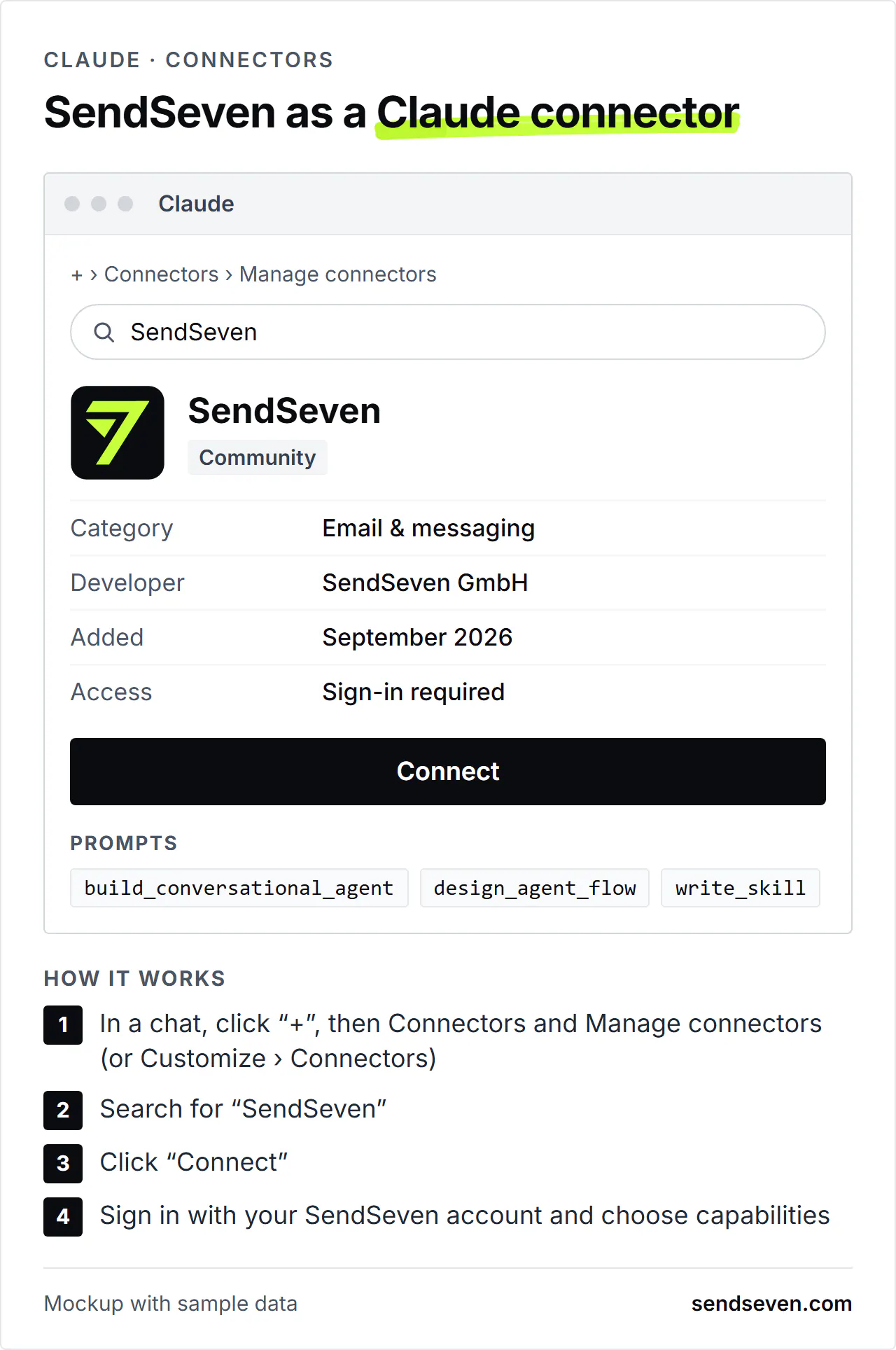
Avec Claude Team et Enterprise, il y a d'abord une étape : un Owner ou un Primary Owner ajoute SendSeven pour toute l'équipe sous Organization settings > Connectors > « Browse connectors » > « Add to your team ». Ensuite, chaque personne connecte le connecteur et se connecte avec son propre compte SendSeven.
Vous retrouvez aussi ce chemin dans SendSeven : la page Connect Your AI (« Connecter votre IA ») propose un bouton pour Claude. Si vous préférez ChatGPT, suivez le guide ChatGPT.
De quelle offre Claude ai-je besoin ?
Le connecteur SendSeven fonctionne avec toutes les offres Claude, Free comprise. Avec Team et Enterprise, un propriétaire l'ajoute d'abord pour l'organisation ; ensuite, chaque personne se connecte. Selon le centre d'aide de Claude, les connecteurs du répertoire sont disponibles avec Free, Pro, Max, Team et Enterprise.
Côté SendSeven, toutes les offres conviennent ; l'accès MCP est inclus dans chacune. Ce que Claude peut faire via le connecteur dépend de votre offre SendSeven et de votre rôle dans l'équipe. Si Claude demande quelque chose que votre offre n'inclut pas, SendSeven renvoie plan_upgrade_required.
Comment configurer SendSeven dans Claude Code, Cursor ou VS Code ?
Dans Claude Code, Cursor et VS Code, vous ajoutez une seule fois l'adresse du serveur https://mcp.sendseven.com/mcp, puis vous vous connectez avec votre compte SendSeven. Là non plus, pas de clé API. Les commandes proviennent de la documentation SendSeven pour les clients MCP.
Claude Code
Exécutez cette commande dans votre terminal :
claude mcp add --transport http sendseven https://mcp.sendseven.com/mcpSaisissez ensuite /mcp dans Claude Code, sélectionnez sendseven et cliquez sur Authenticate.
Cursor
Créez .cursor/mcp.json dans votre projet (ou ~/.cursor/mcp.json pour tous les projets) :
{"mcpServers": {"sendseven": {"url": "https://mcp.sendseven.com/mcp"}}}Connectez-vous sous Cursor Settings > MCP avec Login à côté de sendseven.
VS Code avec GitHub Copilot
Créez .vscode/mcp.json. Attention : la clé de premier niveau est ici servers, et non mcpServers.
{"servers": {"sendseven": {"type": "http", "url": "https://mcp.sendseven.com/mcp"}}}Démarrez le serveur depuis le fichier ou avec la commande « MCP: List Servers » et suivez la connexion.
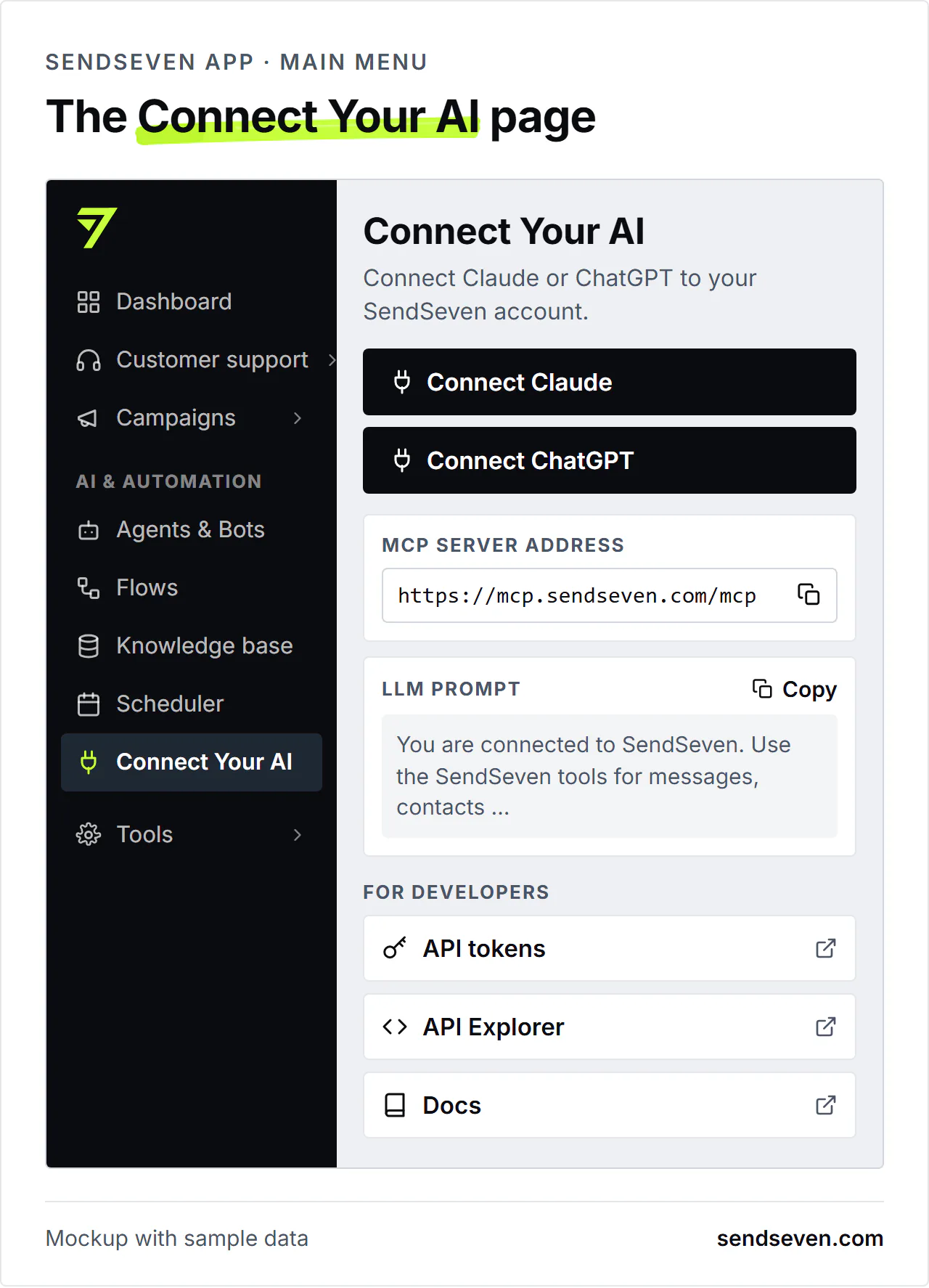
Le serveur est open source ; le code se trouve sur GitHub.
Le connecteur est-il sûr ?
Via le connecteur, Claude n'obtient que les capacités que vous autorisez à la connexion et n'agit jamais avec plus de droits que votre rôle dans SendSeven. La connexion passe par OAuth : aucun mot de passe ni clé API n'atterrit dans Claude. Vous pouvez révoquer l'accès à tout moment, comme l'explique la documentation SendSeven pour Claude.
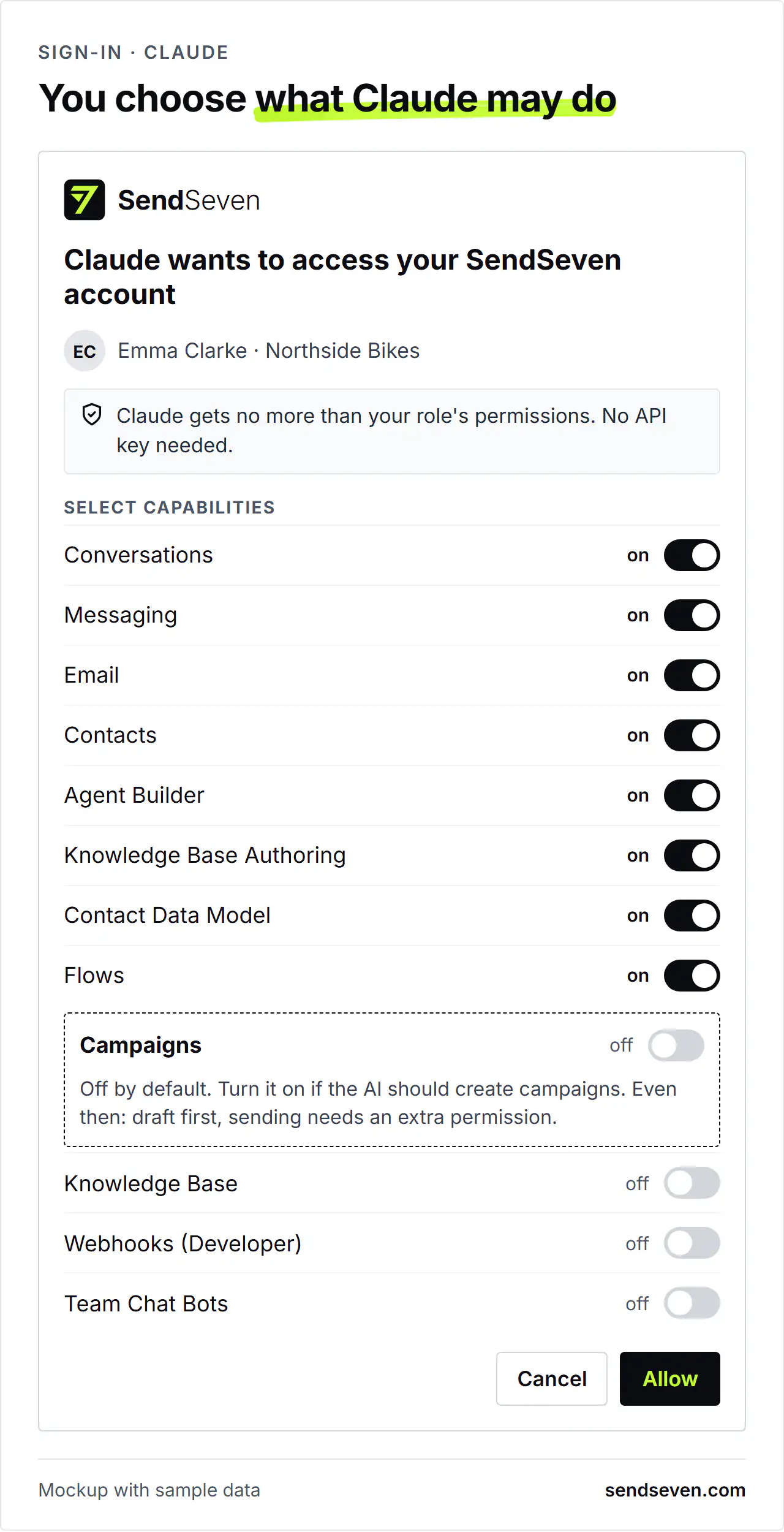
- Seulement les capacités que vous autorisez : l'écran Select capabilities liste 12 groupes. Conversations, Messaging, Email, Contacts, Agent Builder, Knowledge Base Authoring, Contact Data Model et Flows sont cochés par défaut ; Campaigns, Knowledge Base, Webhooks (Developer) et Team Chat Bots sont désactivés. Le groupe Flows désigne des automatisations, pas des WhatsApp Flows.
- Campagnes en brouillon : même avec Campaigns activé, Claude ne crée que des brouillons. L'envoi exige en plus l'autorisation d'envoi.
- Votre rôle s'applique : si vous ne pouvez pas créer de campagnes dans votre équipe, vous ne le pouvez pas non plus via Claude.
- Révocable à tout moment : déconnectez le connecteur dans Claude ou révoquez l'accès dans SendSeven sous Settings, Connected Apps.
- Code ouvert : le serveur MCP de SendSeven est open source sur GitHub.
Que peut faire Claude avec votre boîte SendSeven ?
Une fois connecté, Claude lit vos conversations sur six canaux (WhatsApp, SMS, e-mail, Instagram, Messenger, Telegram), les résume, rédige des réponses, met à jour des contacts et crée des brouillons de campagne. Claude excelle surtout dans les analyses plus longues : repérer des tendances, comparer des textes, rédiger des rapports hebdomadaires.
Un exemple : Sam Patel dirige un magasin de meubles de douze personnes. Le vendredi, il demande à Claude : « Quelles questions sont revenues le plus souvent cette semaine sur WhatsApp et par e-mail, et où avons-nous mis plus d'un jour à répondre ? » Claude parcourt les conversations, regroupe les sujets et propose trois réponses types. Sam en retouche une et demande à Claude de répondre aux questions de livraison en suspens, chacune soumise à son accord.
Claude ne construit pas de WhatsApp Flows, les formulaires dans le chat WhatsApp. SendSeven Cowork, votre assistant IA dans l'application, le fait, comme le montre Créer un WhatsApp Flow par chat. En revanche, Claude peut créer un agent IA pour vos clients : Créer un agent IA depuis ChatGPT ou Claude. Pour la vue d'ensemble, lisez le guide Cowork et MCP.
Questions fréquentes
Combien coûte le connecteur SendSeven ?
Rien de plus chez SendSeven ; l'accès MCP est inclus dans toutes les offres. Les messages que Claude envoie via SendSeven sont facturés comme n'importe quel autre message. Votre abonnement Claude est distinct, auprès d'Anthropic. Les offres figurent sur la page des tarifs.
Où trouver le connecteur une fois connecté ?
Dans un chat, cliquez sur « + » et ouvrez Connectors. Vous y voyez si SendSeven est actif et pouvez l'activer ou le désactiver pour ce chat. Pour le gérer ou le déconnecter, allez dans Customize > Connectors.
Que signifie connecteur communautaire ?
Anthropic utilise ce libellé pour les connecteurs qu'un autre fournisseur a conçus et exploite. Le connecteur SendSeven vient de SendSeven. La connexion passe toujours par votre compte SendSeven.
Puis-je utiliser plusieurs connecteurs à la fois ?
Oui. Claude peut utiliser plusieurs connecteurs dans un même chat, par exemple SendSeven à côté de votre agenda ou de votre stockage de fichiers. Claude peut alors répondre à une demande de rendez-vous reçue sur WhatsApp avec un créneau libre de votre agenda, à condition d'avoir connecté les deux.
Claude peut-il envoyer des campagnes ?
Seulement si vous l'autorisez explicitement. Campaigns est désactivé à la connexion. Activez-le et Claude crée les campagnes en brouillon. L'envoi exige en plus l'autorisation d'envoi. Si vous activez une capacité plus tard, reconnectez le connecteur.
Le connecteur fonctionne-t-il dans l'application de bureau et sur mobile ?
Oui. Une fois SendSeven connecté sur claude.ai, le connecteur est aussi prêt dans Claude Desktop et dans l'application mobile Claude. Vous n'avez pas à le reconfigurer.
Dernière vérification le 23 novembre 2026 d'après l'aide de Claude sur les connecteurs, la documentation SendSeven pour Claude et la documentation pour les clients MCP.
Connectez Claude à votre boîte de réception
L'accès MCP est inclus dans toutes les offres SendSeven. Essai gratuit de 14 jours.