Créer un WhatsApp Flow par chat : des formulaires avec Cowork
Kai Viertel, Co-Founder & CMO
· Dernière relecture · 8 min de lecture
Un formulaire WhatsApp pour rendez-vous, rappels ou commandes en une minute : comment SendSeven Cowork crée un WhatsApp Flow à partir d'une seule phrase. Avec la différence entre un flow et un WhatsApp Flow, le coût et les offres.
En bref
SendSeven Cowork, votre assistant IA dans l'application, crée un WhatsApp Flow, un formulaire directement dans le chat WhatsApp, à partir d'une seule phrase. Vous décrivez ce que le formulaire doit demander, vérifiez le plan et obtenez un brouillon dans l'éditeur. Une création réussie coûte environ 24 à 31 crédits IA, disponible à partir de l'offre Professional. Vous le publiez vous-même, dans l'éditeur.
Prompt pour Cowork
Crée un formulaire WhatsApp pour les demandes de rendez-vous : nom, prestation (contrôle, réparation, conseil), jour souhaité, matin ou après-midi.
Deux écrans, dernier bouton : « Envoyer la demande ». Montre-moi d'abord le plan.
Sans prompt : ouvrez Cowork avec Ctrl+J (Mac : ⌘J), décrivez votre formulaire avec vos propres mots et cliquez sur Run plan (« Exécuter le plan »). Vous vérifiez et publiez le brouillon sous WhatsApp Flows.
Quelle différence entre un flow et un WhatsApp Flow ?
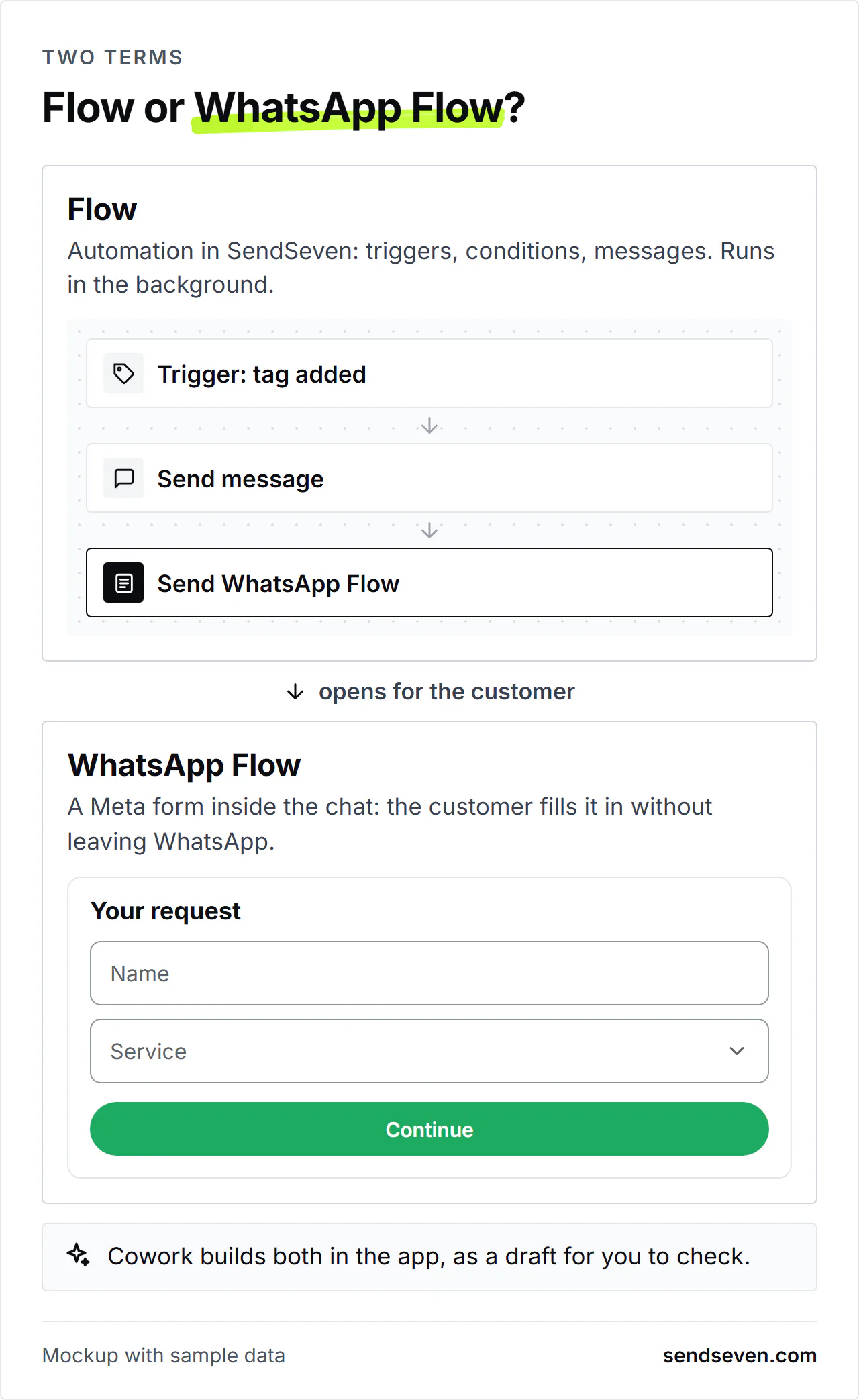
Dans SendSeven, un flow est une automatisation : il réagit à un événement et exécute des étapes, comme envoyer une réponse ou étiqueter un contact. Un WhatsApp Flow est un formulaire qui s'ouvre directement dans le chat WhatsApp, avec des champs, des listes déroulantes et des boutons. La documentation développeur de Meta décrit les WhatsApp Flows comme des écrans interactifs dans le chat.
Les deux fonctionnent ensemble : un flow peut envoyer un WhatsApp Flow. Quand quelqu'un écrit « rendez-vous », le flow envoie le formulaire, et la personne le remplit sans quitter WhatsApp.
| Flow (automatisation) | WhatsApp Flow (formulaire) | |
|---|---|---|
| Ce que c'est | Un déclencheur suivi d'étapes | Un ou plusieurs écrans avec des champs dans le chat |
| Où il s'exécute | Sur tous les canaux SendSeven | Uniquement dans WhatsApp |
| Usage typique | Répondre, étiqueter, attribuer, router | Demande de rendez-vous, rappel, commande, enquête |
| Créé avec | Flow Builder ou Cowork | Éditeur de WhatsApp Flows ou Cowork |
| Publication | Cowork peut le faire, après votre confirmation | Vous, dans l'éditeur |
| Offre | À partir de Professional | Créateur IA à partir de Professional, formulaires dynamiques à partir de Scale |
Comment créer un WhatsApp Flow en discutant avec l'IA ?
Vous ouvrez Cowork, vous décrivez en une phrase les informations que le formulaire doit demander et vous vérifiez le plan. Cowork le transforme en brouillon de WhatsApp Flow dans l'éditeur. Vous le relisez, l'enregistrez et le publiez là. Pas besoin de Flow JSON ni de code. Voici la marche à suivre :
- Ouvrir Cowork : Ouvrez SendSeven Cowork avec Ctrl+J (Mac : ⌘J) ou via l'icône Cowork dans l'application.
- Décrire l'objectif : Écrivez une phrase sur l'usage du formulaire et les informations dont vous avez besoin, par exemple : « Crée un formulaire WhatsApp pour les demandes de rendez-vous : nom, prestation, jour et créneau souhaités. »
- Vérifier le plan et l'exécuter : Cowork affiche un plan avec chaque étape et les crédits IA prévus. Ajustez-le avec vos propres mots si besoin, puis cliquez sur Run plan.
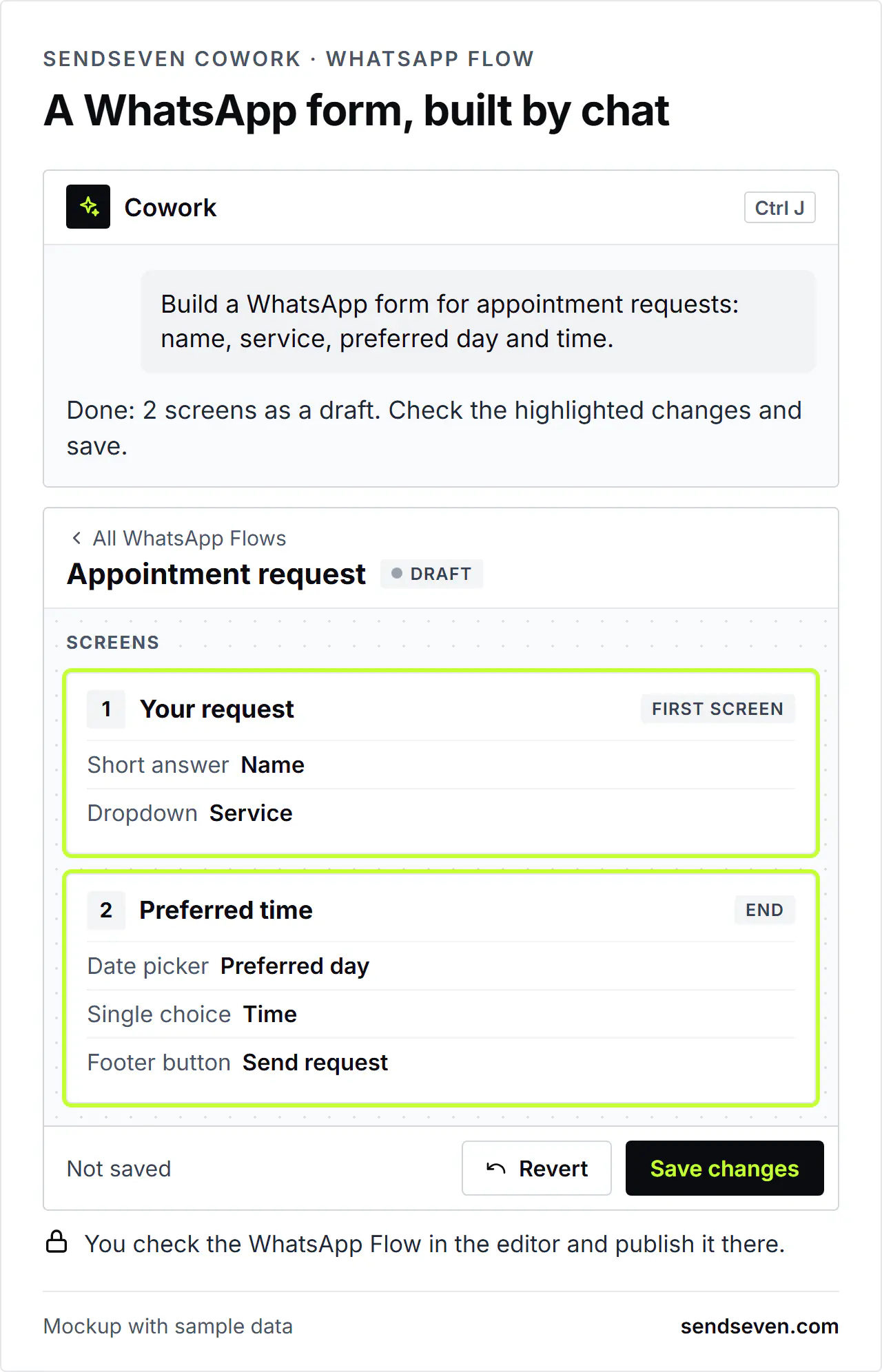
- Relire le brouillon dans l'éditeur : Cowork crée le WhatsApp Flow en brouillon et l'ouvre dans l'éditeur. Les nouveaux écrans et champs sont mis en évidence. Gardez les modifications avec Save changes (« Enregistrer les modifications ») ou annulez-les avec Revert.
- Affiner : Modifiez les textes directement dans l'éditeur ou demandez une modification à Cowork, par exemple « Remplace l'heure par un choix entre matin et après-midi ».
- Publier dans l'éditeur : Vous relisez le WhatsApp Flow dans l'éditeur et vous le publiez là. Vous pouvez ensuite l'envoyer dans un message, un modèle ou un flow.
Un exemple concret : Emma Clarke dirige Northside Bikes. Les demandes de rendez-vous arrivaient auparavant en messages épars (« Bonjour, puis-je déposer mon vélo la semaine prochaine ? »), et son équipe redemandait à chaque fois le nom, la prestation et l'horaire. Désormais, elle envoie un formulaire avec exactement ces champs. Cowork l'a créé en une minute.
Comment vérifier le plan et l'ajuster avec mes propres mots ?
Avant de construire quoi que ce soit, Cowork présente un plan : chaque étape, les crédits IA prévus et ce qui doit être en place. Si quelque chose ne va pas, écrivez simplement ce qui doit changer. Cowork met le plan à jour, et seul Run plan lance la construction. C'est ce que décrit la documentation produit de SendSeven pour Cowork.
- Ajouter des champs : « Demande aussi le numéro de cadre, mais en champ facultatif. »
- Découper : « Fais-en trois écrans, les coordonnées en dernier. »
- Changer le ton : « Reste décontracté et aimable. »
- Arrêter : si le plan ne vous plaît pas, ne l'exécutez simplement pas. Les exécutions annulées ou échouées ne coûtent aucun crédit.
Plus votre première phrase est précise, plus le premier brouillon est proche de ce que vous voulez. Pour savoir comment Cowork fonctionne en général et ce qu'il construit d'autre, lisez l'article sur SendSeven Cowork.
Comment vérifier, modifier et tester le WhatsApp Flow ?
Cowork crée le WhatsApp Flow en brouillon dans l'éditeur et met en évidence tout ce qui est nouveau. Vous parcourez chaque écran, modifiez les textes directement ou en demandant à Cowork, et gardez les changements avec Save changes. Rien n'est encore publié : vous ne le faites qu'une fois que le formulaire a l'aspect que vos clients doivent voir.
- Ordre : les questions les plus importantes viennent-elles en premier ? Les coordonnées se placent en général à la fin.
- Champs obligatoires : ne demandez que ce dont vous avez vraiment besoin. Chaque champ de plus fait perdre des réponses.
- Des choix plutôt que du texte libre : « matin ou après-midi » est plus simple à traiter qu'un horaire saisi à la main.
- Dernier bouton : il doit dire ce qui se passe, par exemple « Envoyer la demande ».
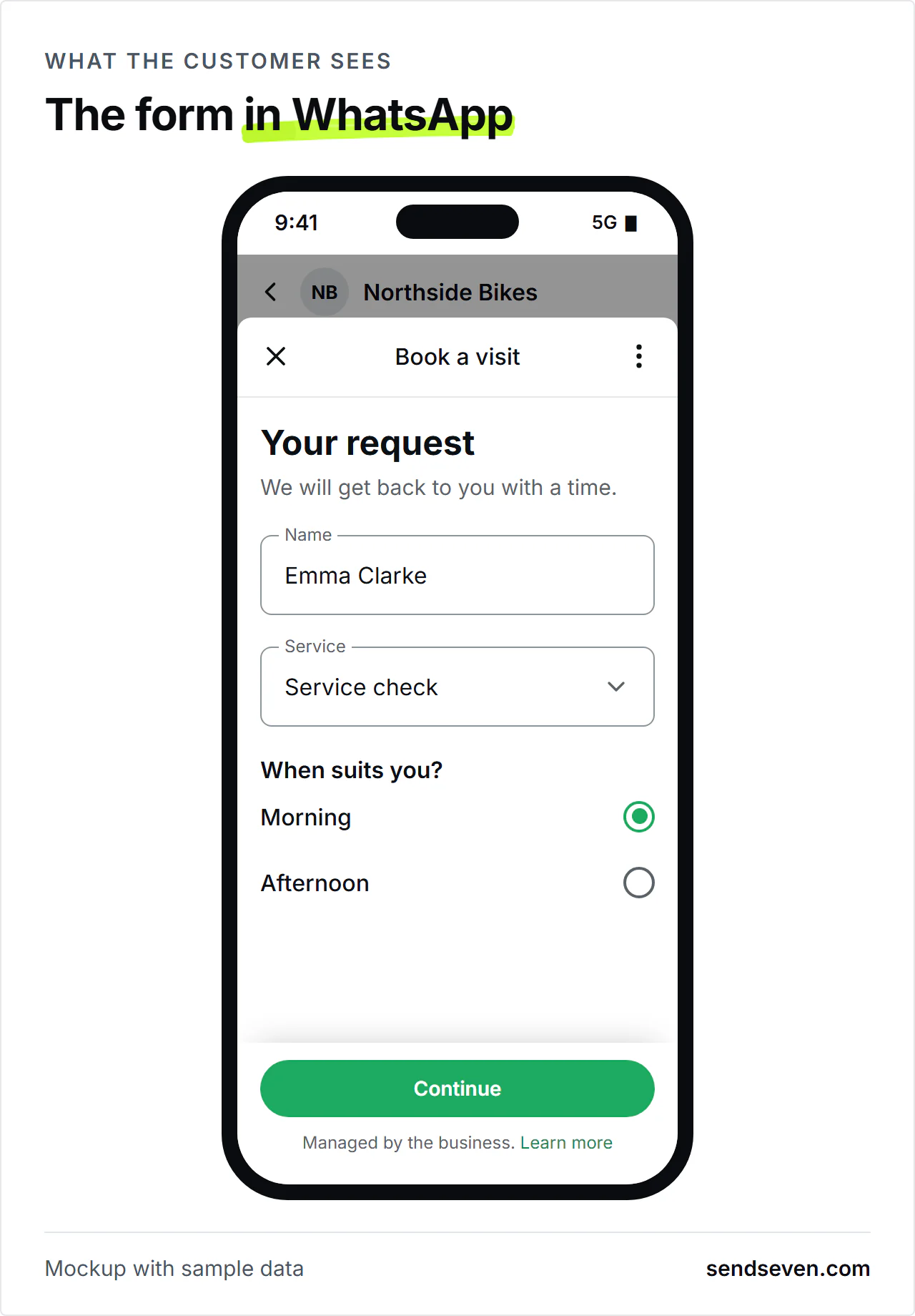
Vous relisez le WhatsApp Flow dans l'éditeur et vous le publiez là. Envoyez-le ensuite d'abord à votre propre numéro et remplissez-le une fois vous-même avant qu'il parte chez vos clients.
Comment envoyer le WhatsApp Flow automatiquement ?
Pour envoyer le formulaire tout seul, créez un flow qui l'envoie. Cowork sait aussi le faire : « Quand quelqu'un écrit « rendez-vous » sur WhatsApp, envoie le formulaire de demande de rendez-vous. » Cowork construit l'automatisation, et elle ne passe en ligne que lorsque vous cliquez sur Run. La page Flow Builder détaille tout cela.
En dehors de la fenêtre de 24 heures, c'est-à-dire quand la personne ne vous a pas écrit depuis un moment, vous envoyez le WhatsApp Flow via un modèle avec un bouton de flow. Cowork peut aussi créer ce modèle en brouillon. Vous le soumettez à Meta pour validation d'un clic distinct.
Quand un WhatsApp Flow vaut-il le coup ?
Un WhatsApp Flow est rentable partout où vous demandez aujourd'hui plusieurs informations l'une après l'autre dans le chat. Au lieu de cinq messages dans les deux sens, la personne remplit un seul formulaire sans quitter WhatsApp. Les informations arrivent complètes et dans le même format, ce qui évite à votre équipe des questions de relance.
- Demandes de rendez-vous : garage, cabinet, salon, conseil.
- Demandes de rappel : sujet, numéro de téléphone, meilleur moment.
- Commandes et réservations : quantité, variante, jour de retrait.
- Courtes enquêtes : satisfaction après un achat, deux ou trois questions.
- Inscriptions : à des cours, des événements ou une newsletter WhatsApp.
Si vous voulez une vraie conversation qui répond librement aux questions plutôt qu'un formulaire figé, un agent IA est l'outil adapté. Vous pouvez en créer un depuis ChatGPT ou Claude : Créer un agent IA via MCP. Pour tous les chemins en un coup d'œil, lisez le guide Cowork et MCP.
Questions fréquentes
Un WhatsApp Flow passe-t-il en ligne sans ma confirmation ?
Non. Cowork crée le WhatsApp Flow en brouillon, et vous gardez les modifications avec Save changes. La publication est une étape distincte : vous relisez le WhatsApp Flow dans l'éditeur et vous le publiez là.
Combien coûte le créateur IA de WhatsApp Flows ?
Une création ou un affinage réussi coûte environ 24 à 31 crédits IA (1 crédit = 0,01 €), soit à peu près 0,24 € à 0,31 €. Les exécutions échouées ou annulées sont gratuites. Cowork affiche la fourchette exacte dans le plan avant toute exécution. Plus de détails sur les crédits IA.
De quelle offre ai-je besoin ?
Le créateur IA de WhatsApp Flows est inclus dans l'offre Professional (79 € par mois) et dans l'essai gratuit de 14 jours. Les WhatsApp Flows dynamiques, qui chargent des données en direct, viennent avec Scale. Avec API Only, vous créez des WhatsApp Flows statiques via l'API. Toutes les offres figurent sur la page des tarifs.
Ai-je besoin de Flow JSON ou de code ?
Non. Chaque WhatsApp Flow est une description JSON conforme à la spécification de Meta, mais Cowork l'écrit pour vous. Vous travaillez dans le chat et dans l'éditeur, avec des écrans et des champs.
Les modèles WhatsApp ont-ils besoin de l'accord de Meta ?
Oui, Meta examine chaque modèle, en général en quelques minutes, jusqu'à 24 heures en cas de contrôle manuel. Cowork crée les modèles en brouillon ; les soumettre à Meta est un clic distinct. Dans la fenêtre de 24 heures, vous pouvez envoyer le WhatsApp Flow sans modèle.
ChatGPT ou Claude peuvent-ils créer des WhatsApp Flows ?
Non. Via le serveur MCP de SendSeven, ChatGPT et Claude créent des agents IA et des automatisations, mais pas de WhatsApp Flows. Cowork les crée directement dans l'application. Pour connecter ChatGPT ou Claude pour tout le reste, consultez les guides Connecter SendSeven à ChatGPT et Connecter SendSeven à Claude.
Dernière vérification le 23 novembre 2026 d'après la documentation produit de SendSeven sur Cowork et les WhatsApp Flows et la documentation de Meta sur les WhatsApp Flows.
Votre premier formulaire WhatsApp, créé par chat
Créateur IA de WhatsApp Flows à partir de Professional, inclus dans l'essai gratuit de 14 jours.