Configurare WhatsApp per più sedi e filiali
SendSeven Team, Editorial Team
Un numero WhatsApp comune per tutte le sedi o un numero per ciascuna? Ti mostriamo quando conviene quale strada, quanti numeri permette Meta, perché il limite di destinatari vale in comune e come ogni sede veda solo le proprie conversazioni.
TL;DR
Per più sedi esistono due strade pulite: un numero WhatsApp comune per tutta l'azienda, oppure un numero proprio per ogni sede. Il numero comune è più semplice da promuovere e richiede una sola verifica. Un numero per sede conviene quando i clienti conoscono la propria sede e i team lavorano separatamente.
In entrambi i casi tutti i messaggi confluiscono in una casella di posta comune, e ogni sede vede tramite una propria casella solo le conversazioni che la riguardano. Il limite di Meta: i nuovi portfolio aziendali partono con due numeri, dopo la verifica aziendale arrivano fino a 20 e su richiesta molti di più. SendSeven stesso non pone alcun limite al numero.
Un numero per tutte le sedi o uno per ciascuna?
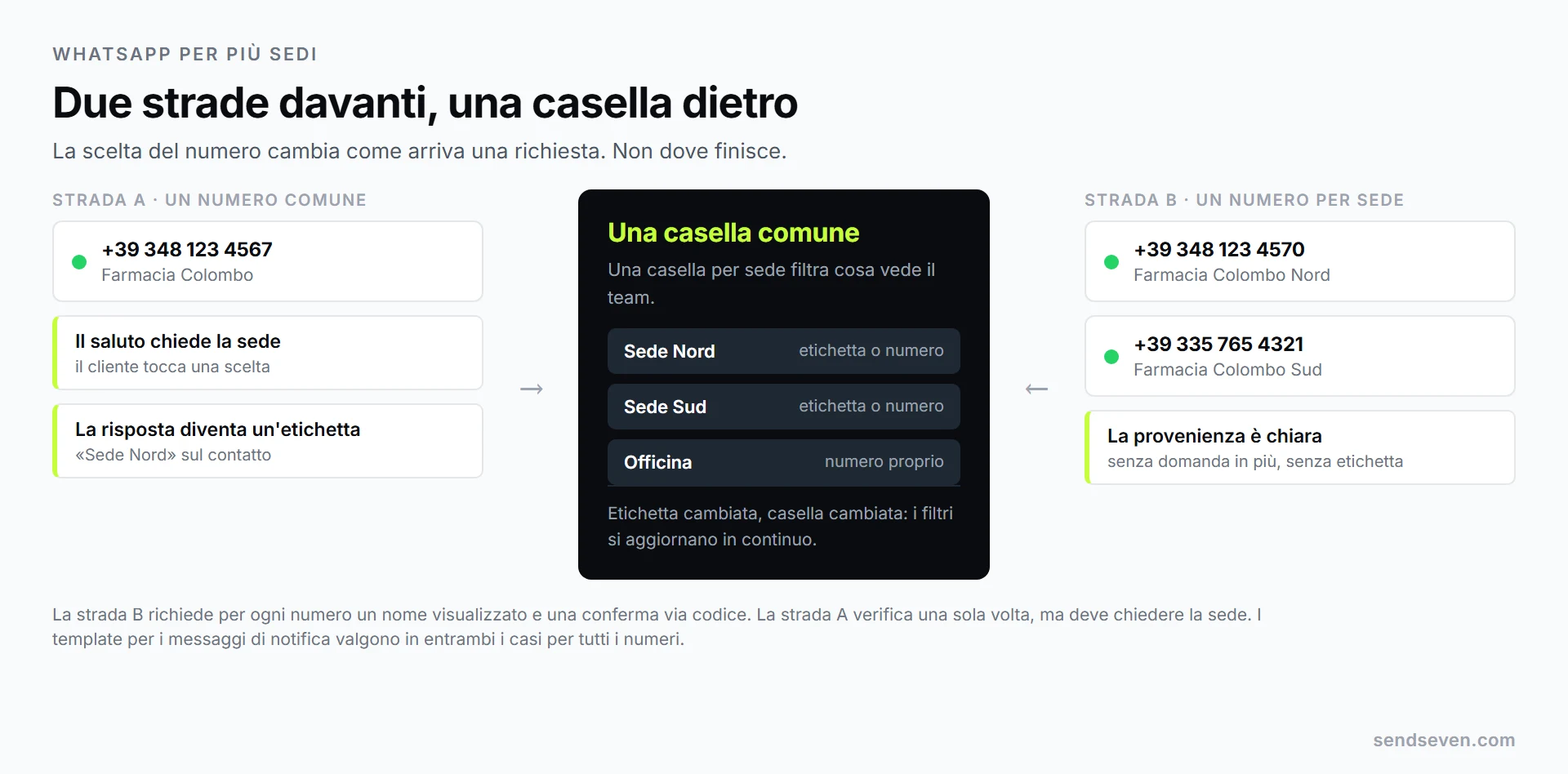
Scegli un numero comune se i tuoi clienti conoscono soprattutto il tuo marchio e le richieste si dividono per argomento: officina, vendita, assistenza. Scegli un numero per sede se i clienti si rivolgono in modo specifico alla «propria» sede, ogni sede ha orari propri e i team lavorano separatamente. Tecnicamente funzionano entrambi, ed entrambi confluiscono in un'unica casella di posta. La differenza sta nell'impegno di configurazione e in quanto chiaramente riconosci da dove arriva una richiesta.
La domanda si pone in quasi ogni attività con più di un indirizzo: un'officina con reparto vendita e assistenza, una farmacia con due sedi, una catena di ristoranti, più palestre, un'agenzia immobiliare con una seconda sede. E di solito viene risolta male, cioè con cellulari privati per ogni sede. Così lo storico dei clienti resta su dispositivi a cui nessun altro ha accesso, e con le ferie o le dimissioni sparisce.
| Criterio | Un numero comune | Un numero per sede |
|---|---|---|
| Pubblicità, cartelli, sito web | Un numero ovunque, anche nelle inserzioni | Serve materiale proprio per ogni sede |
| Da dove arriva la richiesta? | Va chiesta o dedotta dal link | Chiara dal numero stesso |
| Nome visualizzato e verifica | Una sola volta, per tutta l'azienda | Una volta per ogni numero |
| Profilo dell'attività su Google | Lo stesso numero in tutti i profili | Il numero proprio per ogni sede |
| Copertura durante le ferie | Senza modifiche, tutti vedono tutto | L'accesso va autorizzato in anticipo |
| Limite destinatari nelle 24 ore | Vale in comune | Vale comunque in comune |
Quando un numero comune è la scelta giusta
Un numero unico per tutta l'azienda è la scelta pragmatica di partenza, soprattutto all'inizio. Verifica una volta sola, cura un nome visualizzato, e ogni inserzione, ogni adesivo e ogni link click-to-WhatsApp rimandano allo stesso indirizzo. Se in seguito passi a più numeri, questo resta come numero principale.
L'assegnazione alla sede è allora compito del messaggio di benvenuto. Il primo contatto chiede la sede, il cliente tocca una scelta, e da qui nasce un'etichetta sul contatto. È proprio su questa etichetta che filtra in seguito la casella della sede. Automazioni di questo tipo sono sbloccate dal piano Professional in su; il piano Basic include casella di posta e campagne senza automazione.
Un secondo vantaggio è pratico: i template per i messaggi di notifica appartengono al WhatsApp Business Account, non al singolo numero. Scrivi quindi un promemoria per gli appuntamenti una sola volta e lo fai approvare da Meta una sola volta, invece di inviare lo stesso testo per ogni sede.
Quando ogni sede ha bisogno di un numero proprio
Ci sono tre situazioni in cui un numero proprio per ogni sede è chiaramente la soluzione migliore.
Primo: i tuoi clienti pensano per sede. Chi scrive alla «propria» sede non vuole prima scorrere un menu. Per richieste brevi come «ce l'avete?» ogni domanda intermedia costa risposte.
Secondo: usi il Profilo dell'attività su Google. Ogni sede confermata ha il proprio profilo, e lì puoi impostare WhatsApp come pulsante di contatto. Il pulsante compare solo sui dispositivi mobili, e non è possibile precompilare un testo. Arriva quindi una domanda aperta senza alcun elemento di provenienza. Se in ogni profilo compare lo stesso numero, non sai a quale sede si riferisse. Se invece compare il numero della sede, la domanda ha già la risposta prima ancora di essere posta.
Terzo: responsabilità separate. Se le sedi vengono gestite come attività autonome, con propri orari di apertura e propri messaggi di assenza, un numero proprio si adatta meglio all'organizzazione. Orari e risposte automatiche si impostano per canale, e un canale corrisponde esattamente a un numero. Automazioni di questo tipo fanno parte del piano Professional in su.
Quanti numeri WhatsApp permette Meta?
I nuovi portfolio aziendali sono inizialmente limitati a due numeri registrati. Meta alza automaticamente il limite a 20 non appena la tua azienda è verificata o raggiungi il livello di 2.000 destinatari. Chi ha bisogno di più numeri risolve il caso insieme a noi e a Meta. SendSeven non limita quanti numeri puoi usare.
Nella pianificazione, due dettagli contano più del numero in sé. Il nome visualizzato si imposta per ogni numero e compare nel profilo WhatsApp di quel numero. E anche la verifica avviene per ogni numero, tramite codice via SMS o chiamata. Cinque numeri di sede significano quindi cinque piccole procedure di configurazione, non una sola. Fonte: la documentazione di Meta su Business Phone Numbers.
E un numero appartiene sempre a un'unica strada: o alla WhatsApp Business App sul cellulare, oppure alla WhatsApp Business Platform. La via di mezzo regolata si chiama Coexistence ed è descritta più avanti.
Il limite di 24 ore vale per portfolio, non per sede
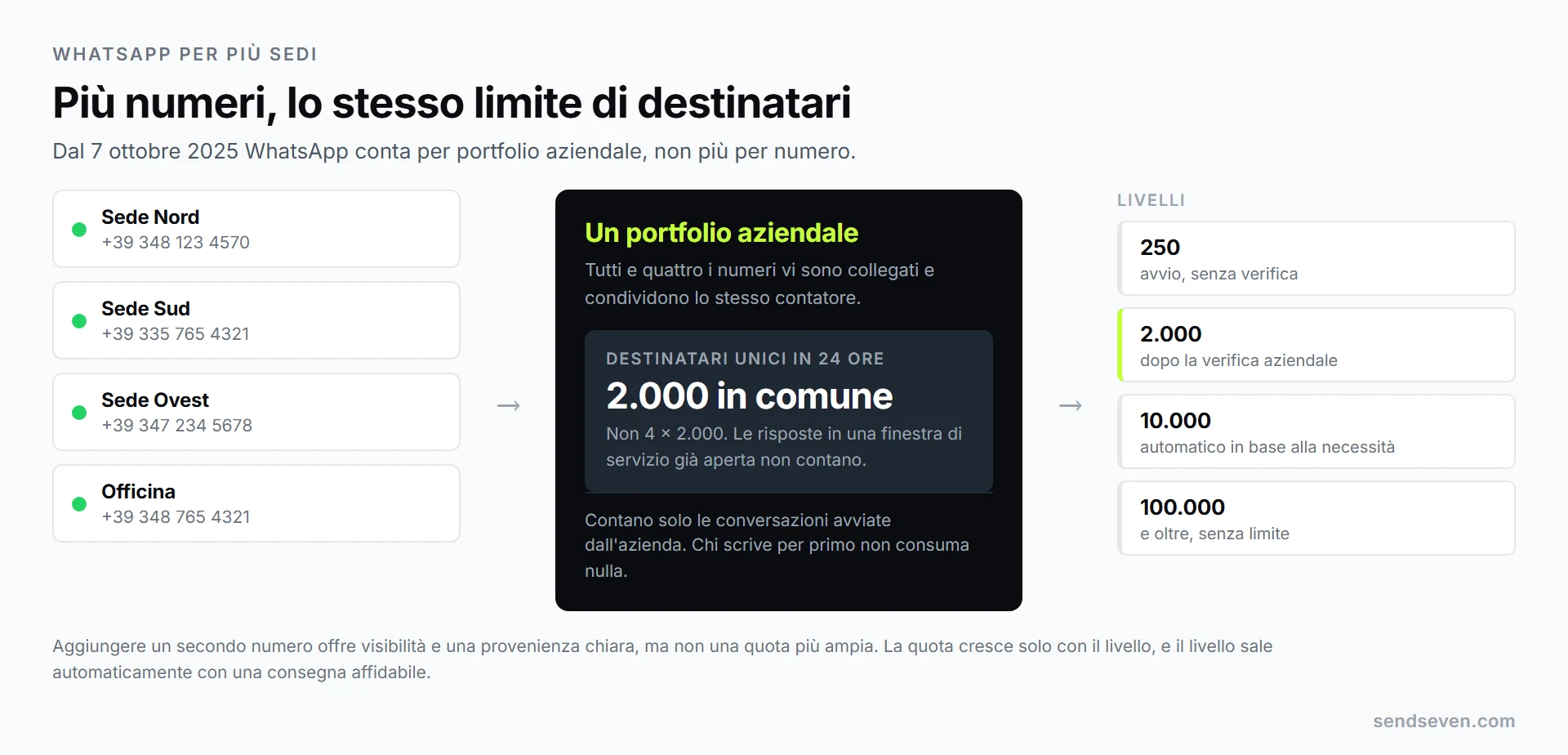
Il limite di destinatari di WhatsApp conta il numero di destinatari unici che puoi contattare per la prima volta entro 24 ore. Dal 7 ottobre 2025 vale per portfolio aziendale, non più per numero. Cinque numeri di sede non moltiplicano quindi per cinque la tua quota. I livelli sono 250, dopo la verifica 2.000, poi automaticamente 10.000, 100.000 e senza limite.
È qui che l'aspettativa si ribalta più spesso. Chi crea più numeri per poter inviare più messaggi promozionali non ottiene nulla in cambio. Le risposte all'interno di una finestra di servizio già aperta non contano: si tratta solo dei messaggi che avvii al di fuori di una conversazione in corso. Per la normale attività di sede, dove i clienti scrivono per primi, il limite non è quasi mai un problema. Lo diventa con le promozioni e i broadcast. Fonte: la documentazione di Meta su Messaging Limits.
Come ogni sede vede solo le proprie conversazioni
La vera leva non sono i numeri, ma ciò che sta dietro di loro. Con SendSeven suddividi la casella di posta comune in caselle dedicate, per esempio «Sede Nord», «Sede Sud» e «Officina». Ogni casella riceve le proprie regole:
- Canali: quali numeri e connessioni email vi confluiscono. Lo stesso canale può comparire in più caselle.
- Etichette: filtro sulle etichette impostate, con le modalità «una di queste», «tutte» e «nessuna».
- Campi personalizzati: filtro sui campi personalizzati del contatto, per esempio «sede è Nord».
Questi filtri vengono valutati in continuo. Se qualcuno cambia l'etichetta su un contatto, la conversazione si sposta automaticamente nella casella giusta, senza che tu debba intervenire. Per l'accesso ci sono due assi indipendenti: una casella è visibile a tutto il team oppure solo a utenti specifici, e separatamente stabilisci per ogni collaboratore se veda l'intero storico dei contatti o solo le conversazioni delle proprie caselle. Titolari e amministratori vedono sempre tutto. Le caselle si creano nell'applicazione web e sono consultabili anche nell'app.
Le caselle dedicate sono incluse dal piano Professional in su. Chi non ne ha ancora bisogno lavora con etichette e assegnazione nella casella comune. Come i dati dei clienti confluiscano da tutti i canali lo spieghiamo nel nostro articolo sulla gestione centralizzata dei contatti.
Configurazione in sei passaggi
- Decidi quanti numeri. Nel dubbio, parti con uno solo. Aggiungere un secondo numero in seguito è più semplice che ritirare un numero già pubblicizzato.
- Avvia la verifica aziendale. Alza il limite dei numeri a 20 e il livello di destinatari a 2.000. Richiede tempo, quindi inizia per tempo.
- Registra i numeri. Imposta un nome visualizzato per ogni numero e confermalo con un codice. Il nome visualizzato dovrebbe rendere riconoscibile la sede, per esempio «Farmacia Colombo Nord».
- Crea una casella per ogni sede e filtra: per canale se usi numeri propri, per etichetta o campo personalizzato se usi un numero comune.
- Assegna il team. Metti i collaboratori sulle rispettive caselle, includi le coperture per le sostituzioni, così durante le ferie nessuno resta escluso.
- Configura benvenuto, scelta e messaggi di assenza e testa con una richiesta reale: scrivi da un cellulare privato e verifica che la conversazione arrivi nella casella giusta.
Se sei ancora all'inizio del primo passaggio, il nostro articolo sull'account aziendale WhatsApp ti guida nella configurazione di base.
Recuperare i telefoni di sede già in uso
Nella maggior parte dei casi qualcosa esiste già: per ogni sede un cellulare con la WhatsApp Business App e anni di storico al suo interno. Questi numeri non devi abbandonarli. Con Coexistence l'app resta attiva sul cellulare della sede e il numero funziona contemporaneamente anche sulla piattaforma.
Ci sono quattro cose da sapere:
- Fino a 180 giorni di storico possono essere importati, i contatti arrivano con nome e numero.
- Il cellulare viene rispecchiato completamente. Anche ciò che qualcuno digita direttamente nell'app compare nella casella comune. Assegnazione, note e tempi di risposta nascono invece solo dalle risposte date sulla piattaforma, per questo il team dovrebbe concordare un unico posto da cui rispondere.
- Il cellulare va usato almeno ogni 13 giorni, altrimenti i dispositivi collegati si disattivano. A un numero possono essere collegati fino a cinque dispositivi: il cellulare principale e fino a quattro collegati, e la piattaforma conta come uno di questi.
- Il throughput è più basso: 20 messaggi al secondo contro 80 tramite la Cloud API. Per l'attività di sede è sufficiente, per grandi campagne il passaggio completo è la scelta migliore.
Un dettaglio per le caselle: l'importazione dello storico arriva sul canale WhatsApp e compare quindi in ogni casella che filtra per canale. L'importazione non imposta etichette. Chi filtra per etichetta deve etichettare in seguito i contatti importati, a mano oppure durante l'importazione tramite una colonna nel file CSV.
Quanto costa con più sedi?
Con SendSeven una sede aggiuntiva non comporta alcun canone extra. Tutti i piani includono numeri WhatsApp illimitati, utenti illimitati e tutti e otto i canali. Paghi il canone fisso del tuo piano, a partire da 49 € al mese nel piano Basic, che include una quota di messaggi. Caselle dedicate e automazioni fanno parte del piano Professional a partire da 79 € al mese.
Importante per la pianificazione: la quota di messaggi inclusa vale per l'account, non per sede. Dieci sedi si dividono la stessa quota, così come si dividono il limite di destinatari. Con SendSeven, Meta ti addebita le proprie tariffe di messaggistica direttamente e al prezzo di listino. Per la piattaforma vale un prezzo fisso per messaggio, non una percentuale sul listino di Meta. Tutti i numeri sono sulla pagina dei prezzi.
Domande frequenti
Posso usare un numero WhatsApp per più sedi?
Sì. L'assegnazione alla sede avviene tramite il messaggio di benvenuto o tramite un'etichetta sul contatto, e ogni team di sede vede tramite la propria casella solo le conversazioni pertinenti.
Quanti numeri posso aggiungere?
I nuovi portfolio aziendali partono con due numeri registrati. Dopo la verifica aziendale o a partire dal livello di 2.000 destinatari, Meta alza automaticamente il limite a 20. Se un'azienda ha bisogno di più numeri, risolviamo il caso insieme a Meta. In alternativa, tutte le sedi passano attraverso un solo numero e vengono distinte con le etichette. SendSeven non limita quanti numeri gestisci con noi.
Serve un contratto proprio per ogni sede?
No. Un solo account copre tutte le sedi. Chi vuole separare completamente le sedi dal punto di vista contabile può far configurare per ogni sede un tenant proprio con fattura separata.
La sede Nord vede le conversazioni della sede Sud?
Solo se lo permetti. Una casella è visibile a tutto il team oppure limitata a utenti specifici, e inoltre puoi impostare per ogni collaboratore se veda l'intero storico dei contatti.
Ogni sede deve essere verificata singolarmente?
La verifica aziendale vale per il portfolio e quindi per tutte le sedi. Nome visualizzato e conferma del numero, invece, si applicano per ogni numero.
Con cinque numeri ottengo cinque volte più destinatari?
No. Dal 7 ottobre 2025 il limite di destinatari vale per portfolio aziendale. Più numeri non lo aumentano.
Conclusione
Parti con un numero solo se i tuoi clienti si rivolgono al tuo marchio, e con un numero per sede se si rivolgono alla sede. Più importante di questa decisione è che i messaggi non restino più su cellulari privati: una casella di posta, una casella dedicata per sede, accesso regolato con chiarezza. Come più collaboratori lavorino sullo stesso numero senza intralciarsi lo spieghiamo nel nostro articolo sulla casella di posta condivisa per il team. Per singoli settori abbiamo pagine dedicate, per esempio per il commercio al dettaglio e le concessionarie auto.