Configurar um nome de utilizador WhatsApp Business

Crie o @username do seu número WhatsApp Business no WhatsApp Manager em 6 passos — o seu número permanece visível.

~3 minPrincipiante30 de junho de 2026

Definição

Nome de utilizador WhatsApp Business

Um @username é uma nova forma de os clientes encontrarem e enviarem mensagens ao seu negócio no WhatsApp sem conhecerem o seu número de telefone. Ao contrário das contas pessoais, o número do seu negócio permanece visível no seu perfil.

Before you start

Antes de começar

Precisa de duas coisas:

Acesso ao WhatsApp Manager (através do Meta Business Suite) com o seu número WhatsApp Business ligado.
Uma função com permissões de edição para a conta WhatsApp Business.

Como configurar o seu nome de utilizador

1

Abrir o WhatsApp Manager → «Phone numbers»

Com sessão iniciada na sua conta Meta Business, abra business.facebook.com/latest/whatsapp_manager/phone_numbers e clique em «Phone numbers» no menu à esquerda. Se gere vários negócios, selecione primeiro o correto.
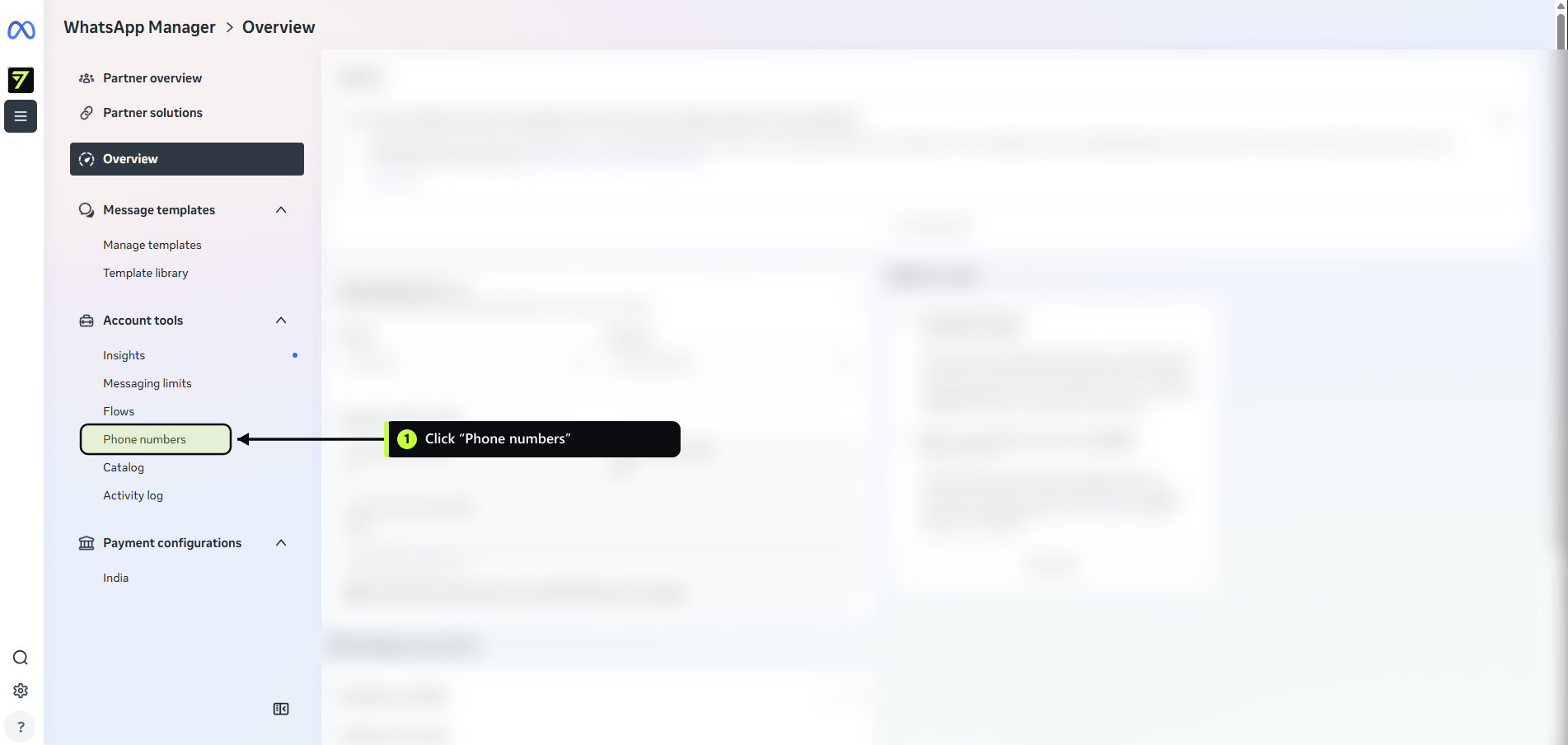
SendSeven no WhatsApp Manager: navegação à esquerda com o item «Phone numbers» realçado
2

Clicar no ícone de engrenagem

Clique no ícone de engrenagem (definições) à direita do seu número WhatsApp.
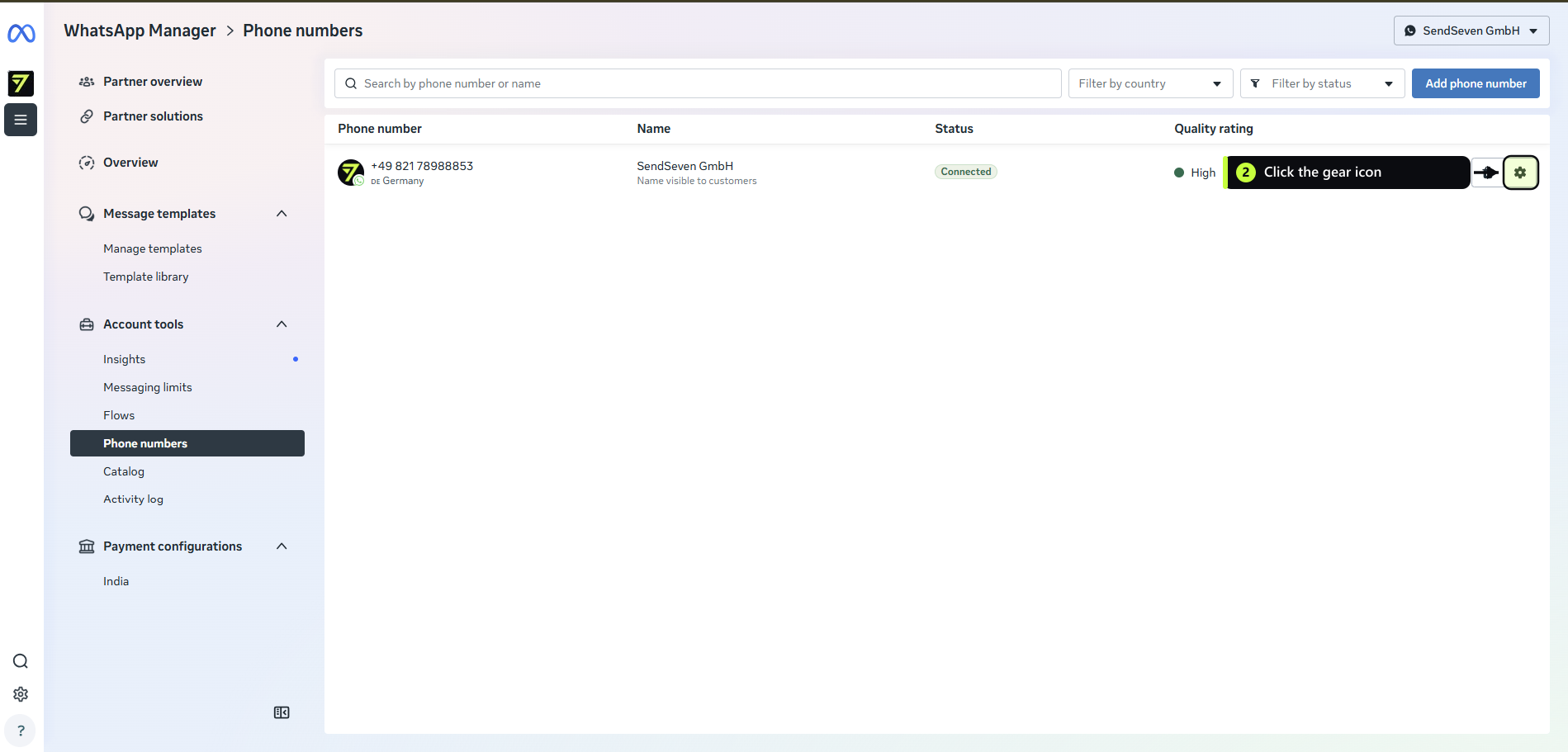
Lista Phone numbers do WhatsApp Manager para o número SendSeven com o ícone de engrenagem realçado
3

Separador Profile → «Create»

Abra o separador «Profile». Em «Username», clique em «Create».
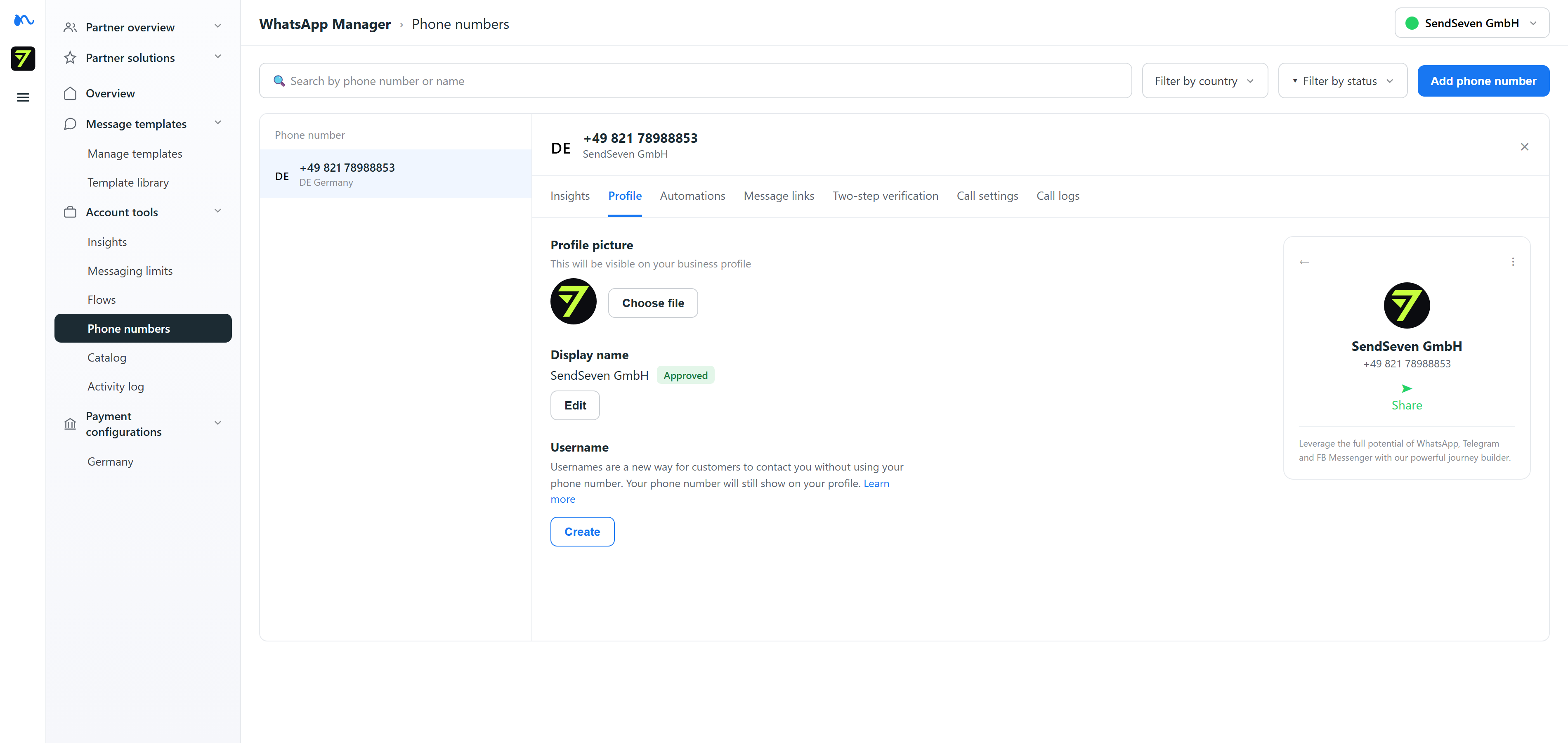
Separador Profile do WhatsApp Manager a mostrar o botão «Create» na secção Username
4

Introduzir o nome de utilizador e guardar

Escreva o nome de utilizador pretendido (3–35 caracteres; apenas letras minúsculas, números, ponto e sublinhado). Se já estiver em uso, a Meta sugere alternativas. Clique em «Save».
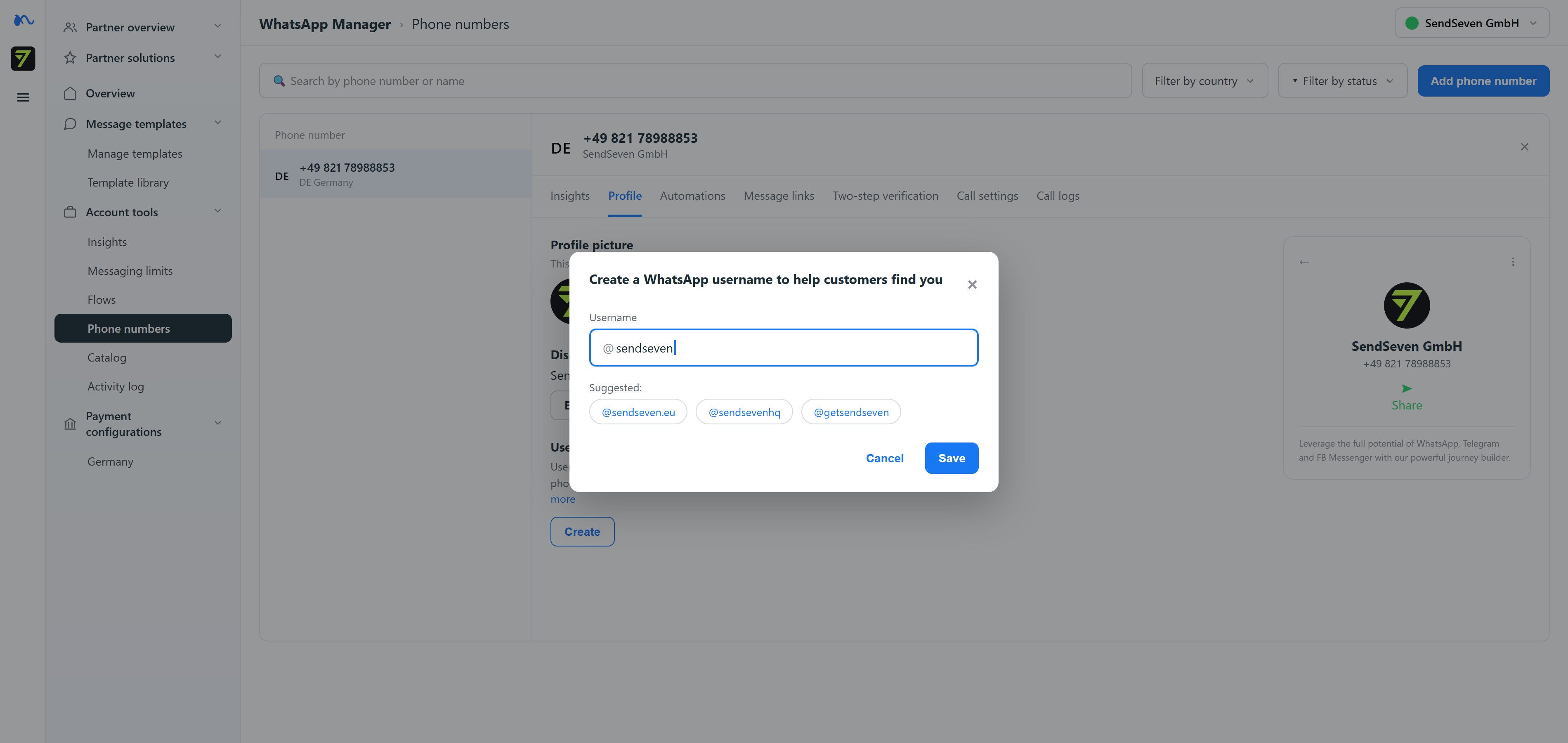
Caixa de diálogo «Create a WhatsApp username» com o nome de utilizador @sendseven introduzido e sugestões
5

Confirmação

Uma janela confirma «Your username is @…». Clique em «Close». O seu número de telefone permanece visível no seu perfil.
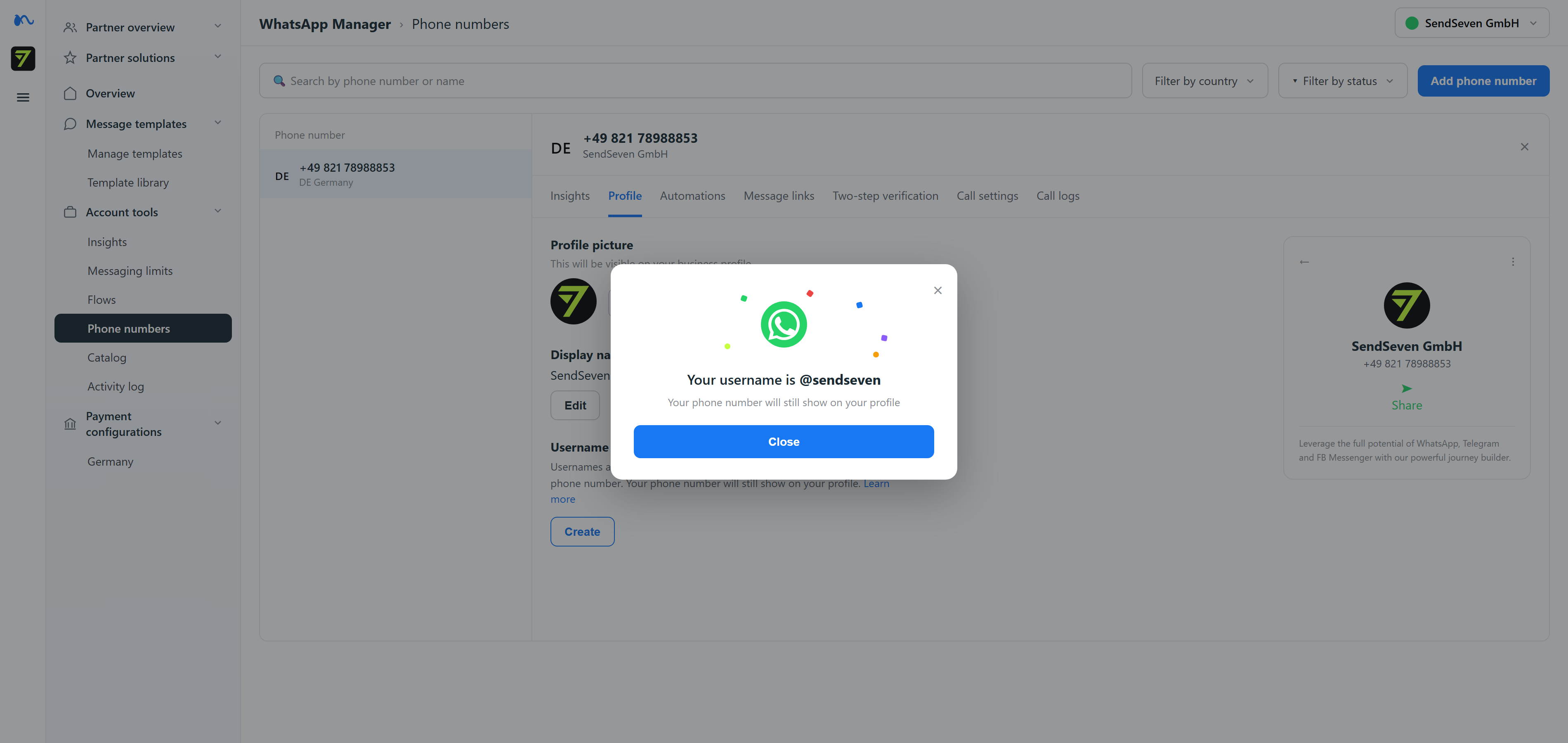
Janela de confirmação no WhatsApp Manager: «Your username is @sendseven»

Concluído — verificação rápida

O separador «Profile» mostra agora «Current username: @…». O seu nome de utilizador está ativo.
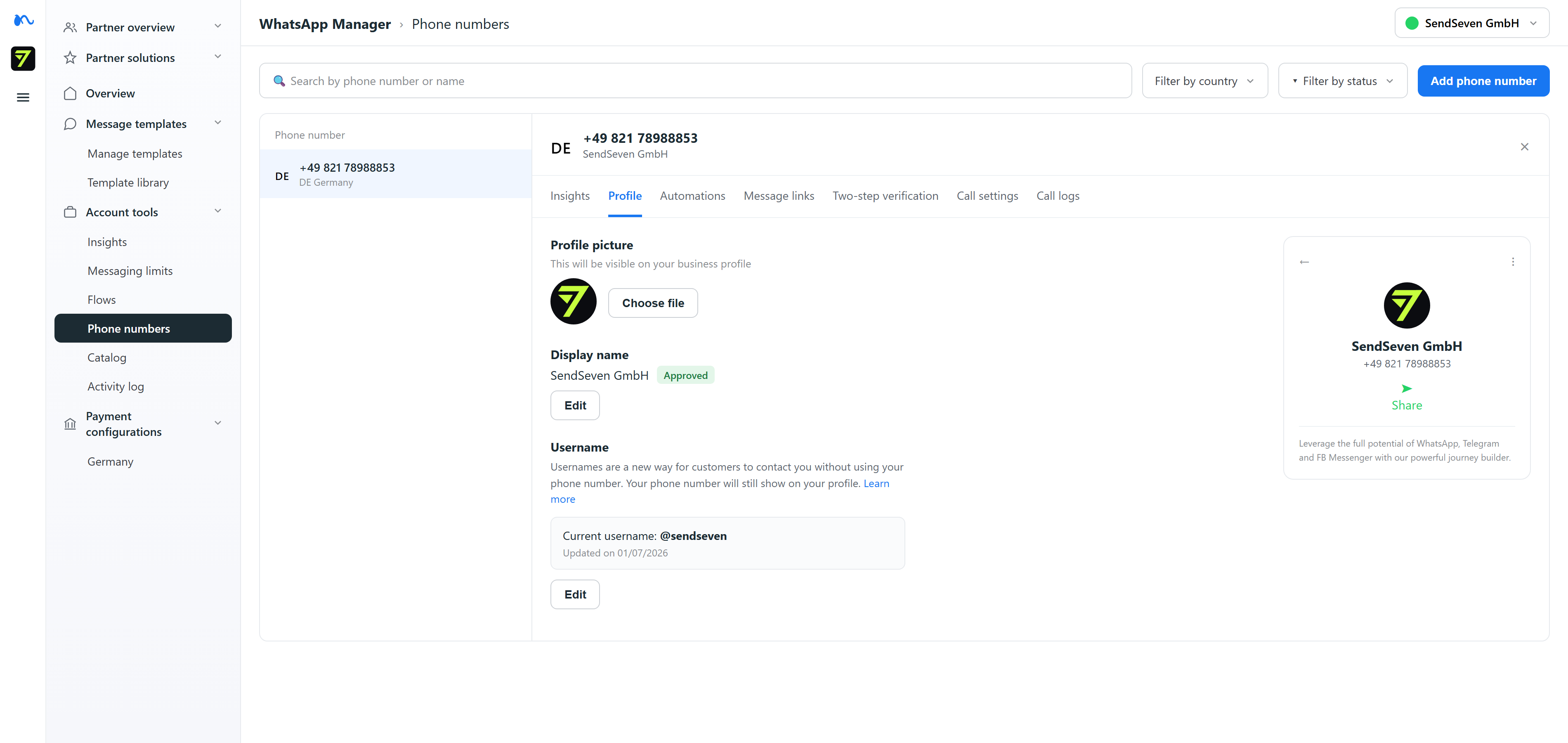
Separador Profile do WhatsApp Manager com o nome de utilizador ativo «Current username: @sendseven»

O nome de utilizador é definido na Meta, no WhatsApp Manager, e não no SendSeven. O seu número continua a funcionar na sua caixa de entrada SendSeven como antes. Ainda não tem um número WhatsApp ligado? Consulte o guia de configuração do WhatsApp.

Precisa de ajuda?

Ajuda personalizada da nossa equipa

~3 min

Tempo de configuração

3–35

Caracteres permitidos

2026

Lançamento global

Perguntas frequentes

O que é um nome de utilizador WhatsApp Business?
Um @nome que os clientes podem usar para encontrar e enviar mensagens ao seu negócio no WhatsApp sem conhecerem o seu número de telefone.
O nome de utilizador esconde o número de telefone do meu negócio?
Não. Nas contas de negócio, o número permanece visível no seu perfil; o nome de utilizador é adicionado por cima. Apenas as contas pessoais podem esconder o número.
Quando é que a funcionalidade fica disponível?
O WhatsApp está a lançar os nomes de utilizador por fases ao longo de 2026; as reservas já estão abertas. Assim que «Create» aparecer no seu WhatsApp Manager, pode definir o nome de utilizador de imediato.
Que caracteres são permitidos?
3–35 caracteres: apenas letras minúsculas, números, ponto (.) e sublinhado (_), com pelo menos uma letra. Não é permitido: começar por «www.» ou terminar em domínios como «.com».
Posso alterar o nome de utilizador mais tarde?
Sim, pode atualizá-lo a qualquer momento no separador Profile.
Isto faz-se no SendSeven ou na Meta?
O nome de utilizador do negócio é definido no WhatsApp Manager (Meta). Nada muda na sua configuração do SendSeven.
Em que difere de um nome de utilizador pessoal do WhatsApp?
Numa conta pessoal, o nome de utilizador substitui o número de telefone, que pode depois ser escondido. Numa conta de negócio, o número permanece visível; o nome de utilizador é uma forma adicional de o contactarem.

Pronto para começar?

Comece com 100 mensagens de teste. Acesso completo durante o teste. Não é necessário cartão de crédito.

Não é necessário cartão de crédito
100 mensagens de teste