Skonfiguruj nazwę użytkownika WhatsApp Business
Utwórz @username dla numeru WhatsApp Business w WhatsApp Manager w 6 krokach. Twój numer pozostaje widoczny dla klientów, a nazwa ułatwia kontakt.
Definicja
Nazwa użytkownika WhatsApp Business
Before you start
Zanim zaczniesz
Potrzebujesz dwóch rzeczy:
Jak skonfigurować nazwę użytkownika
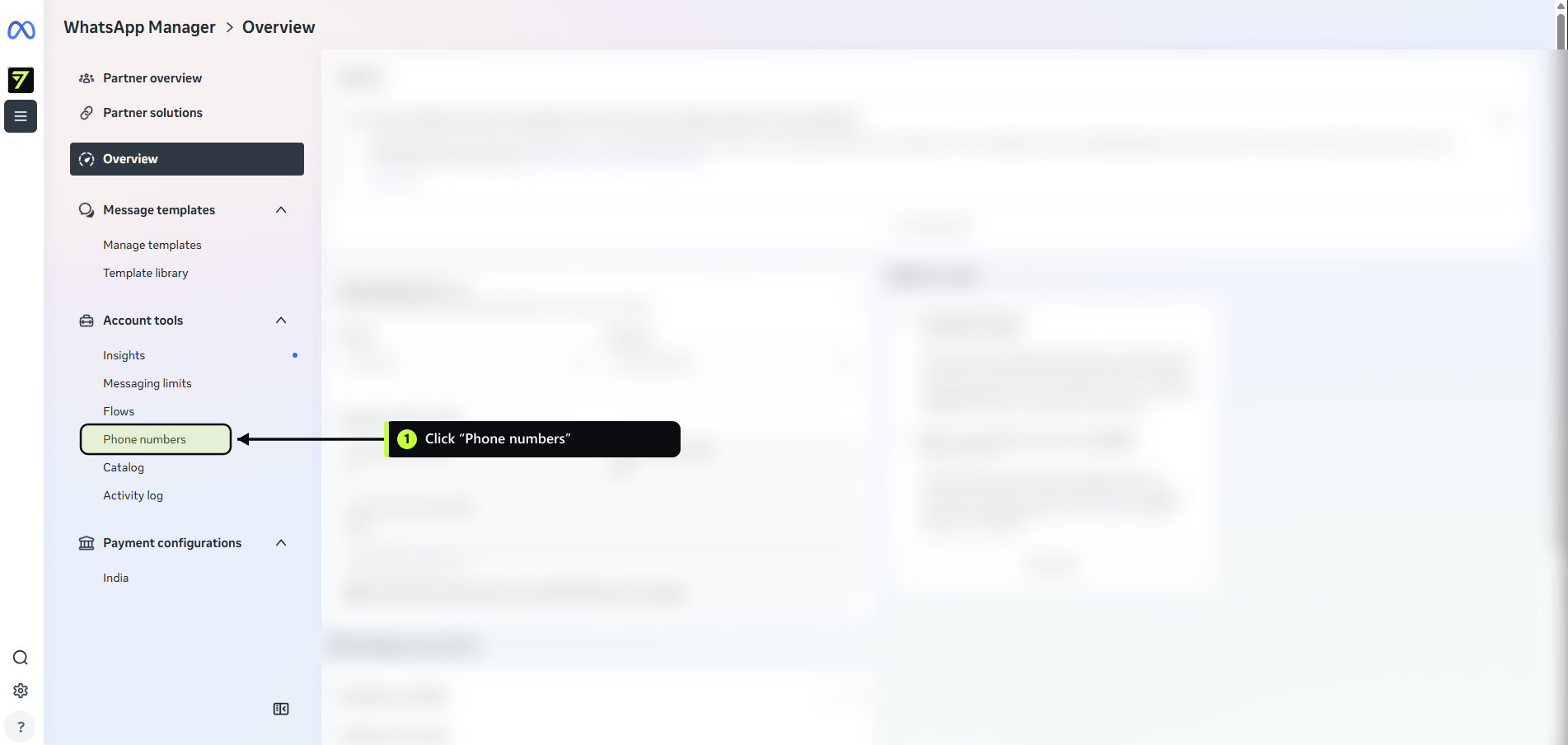
Otwórz WhatsApp Manager → „Phone numbers”
Będąc zalogowanym na koncie Meta Business, otwórz business.facebook.com/latest/whatsapp_manager/phone_numbers i kliknij „Phone numbers” w menu po lewej stronie. Jeśli zarządzasz kilkoma firmami, najpierw wybierz właściwą.
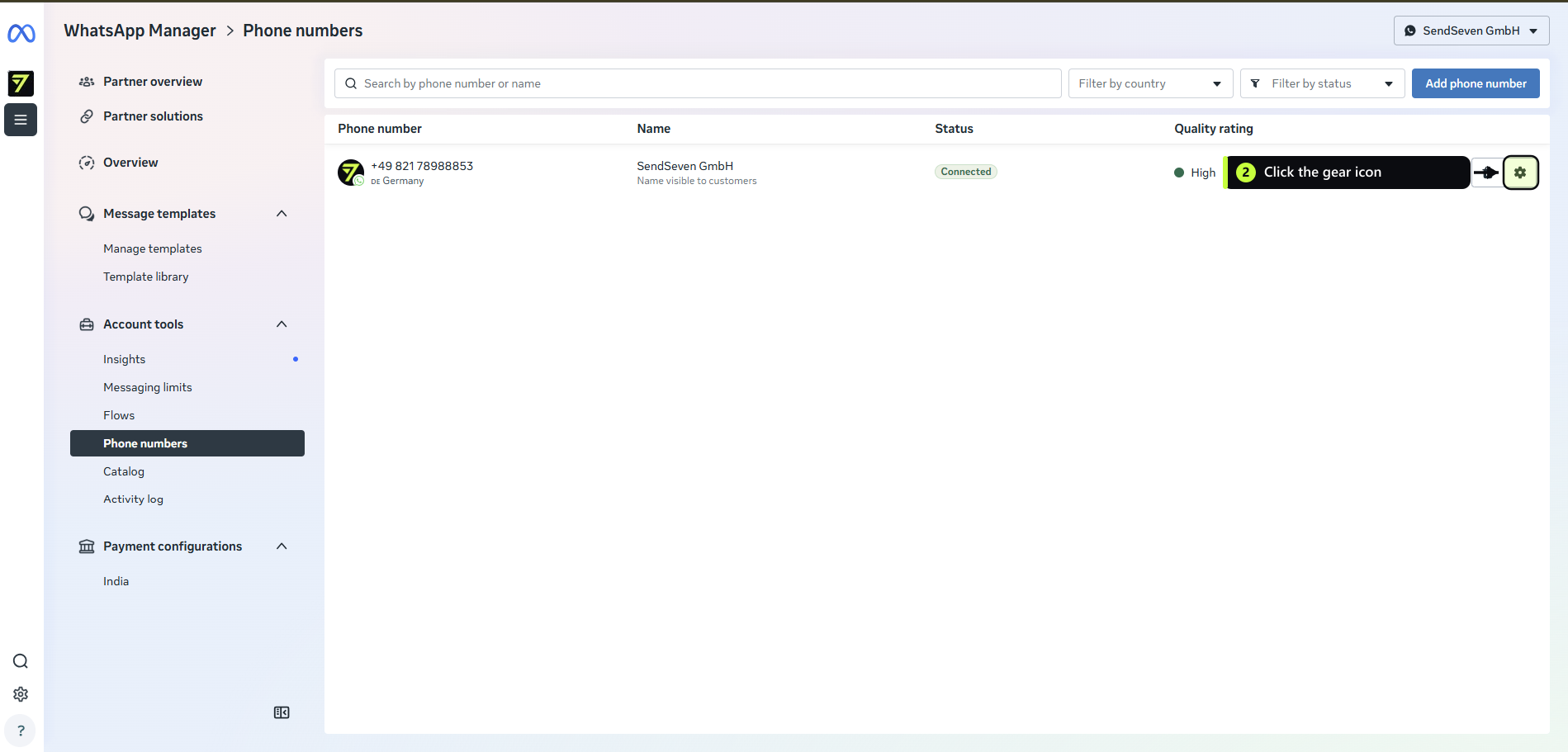
Kliknij ikonę koła zębatego
Kliknij ikonę koła zębatego (ustawienia) po prawej stronie Twojego numeru WhatsApp.
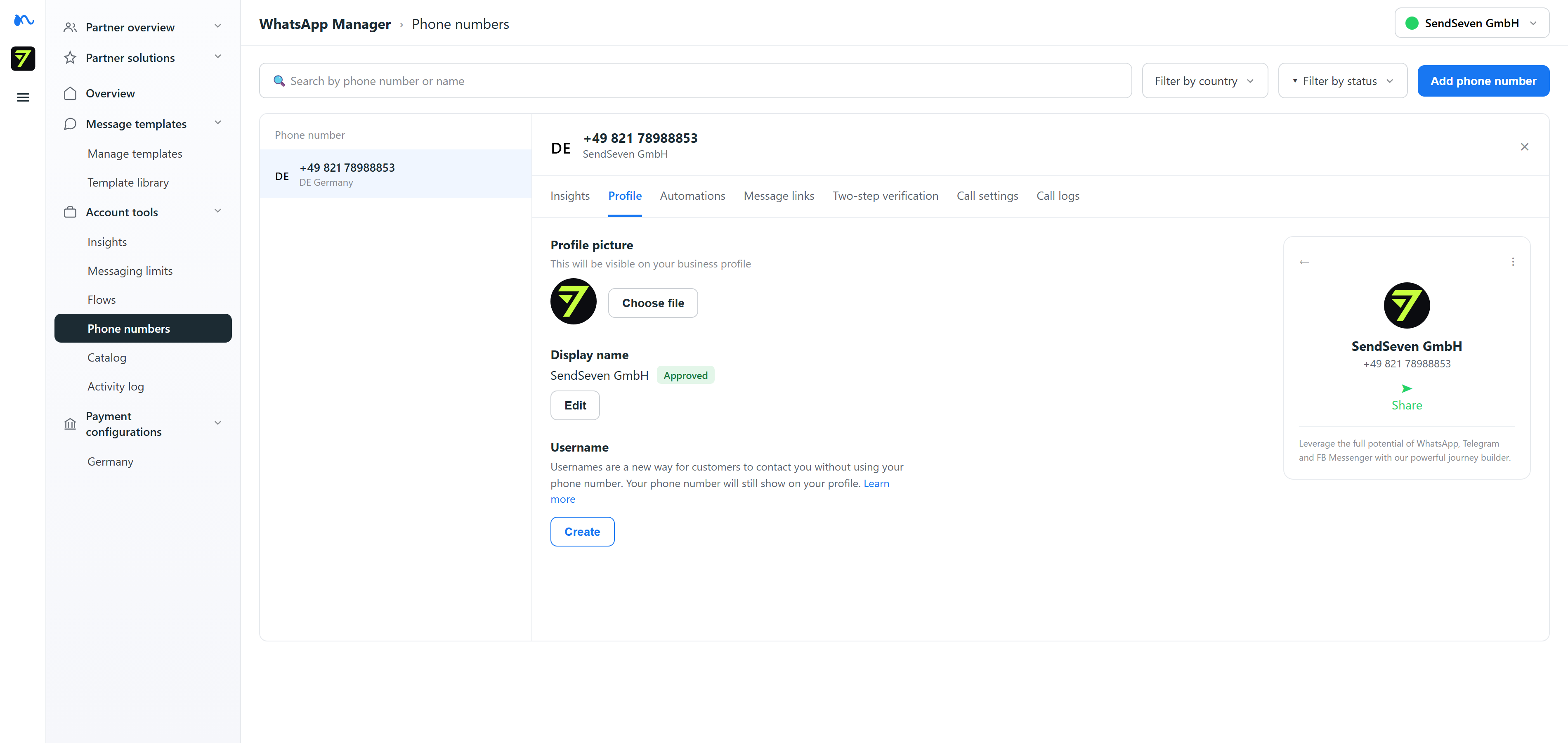
Zakładka „Profile” → „Create”
Otwórz zakładkę „Profile”. W sekcji „Username” kliknij „Create”.
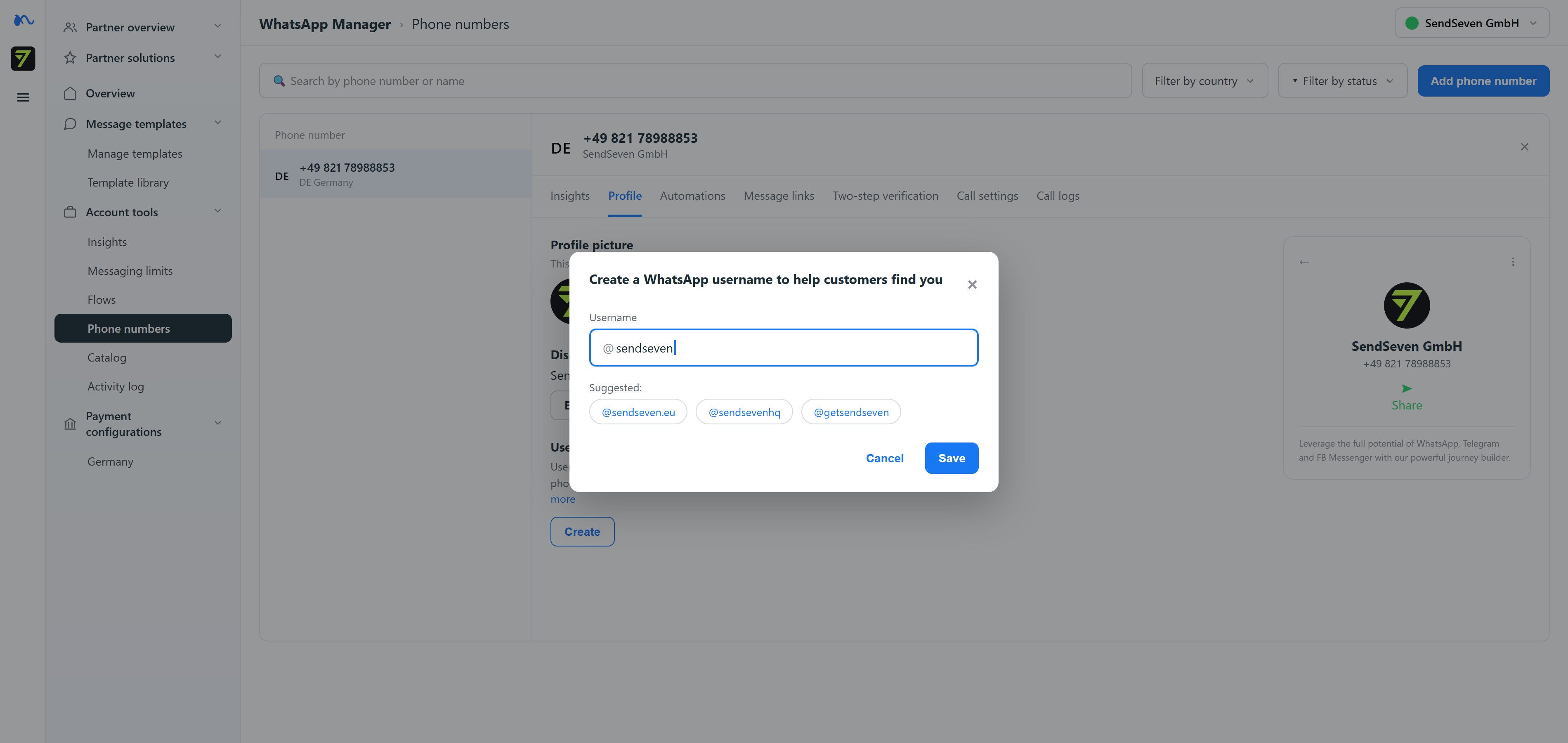
Wpisz nazwę użytkownika i zapisz
Wpisz wybraną nazwę użytkownika (3–35 znaków; tylko małe litery, cyfry, kropka i podkreślnik). Jeśli jest zajęta, Meta zaproponuje alternatywy. Kliknij „Save”.
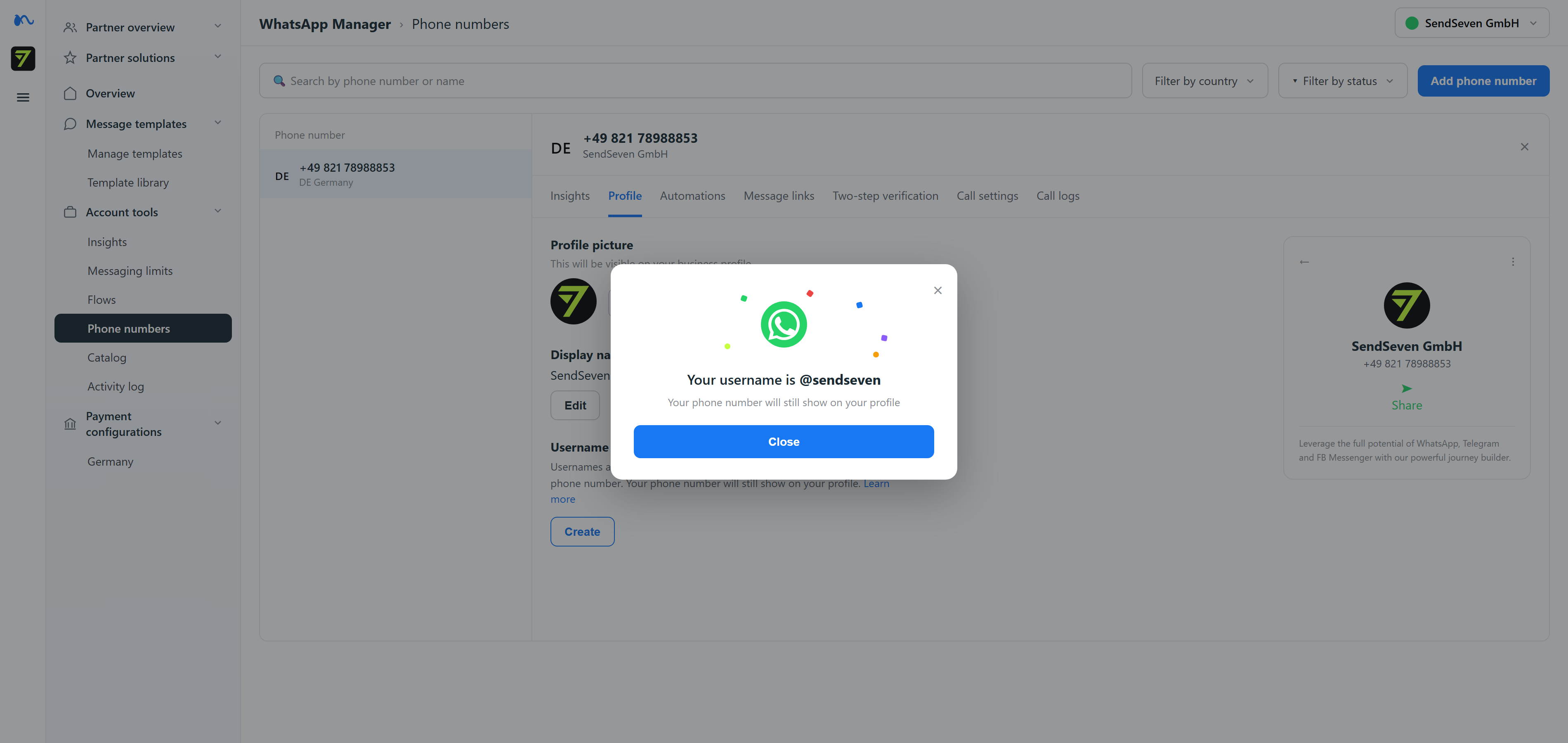
Potwierdzenie
Wyskakujące okno potwierdza „Your username is @…”. Kliknij „Close”. Twój numer telefonu pozostaje widoczny w profilu.
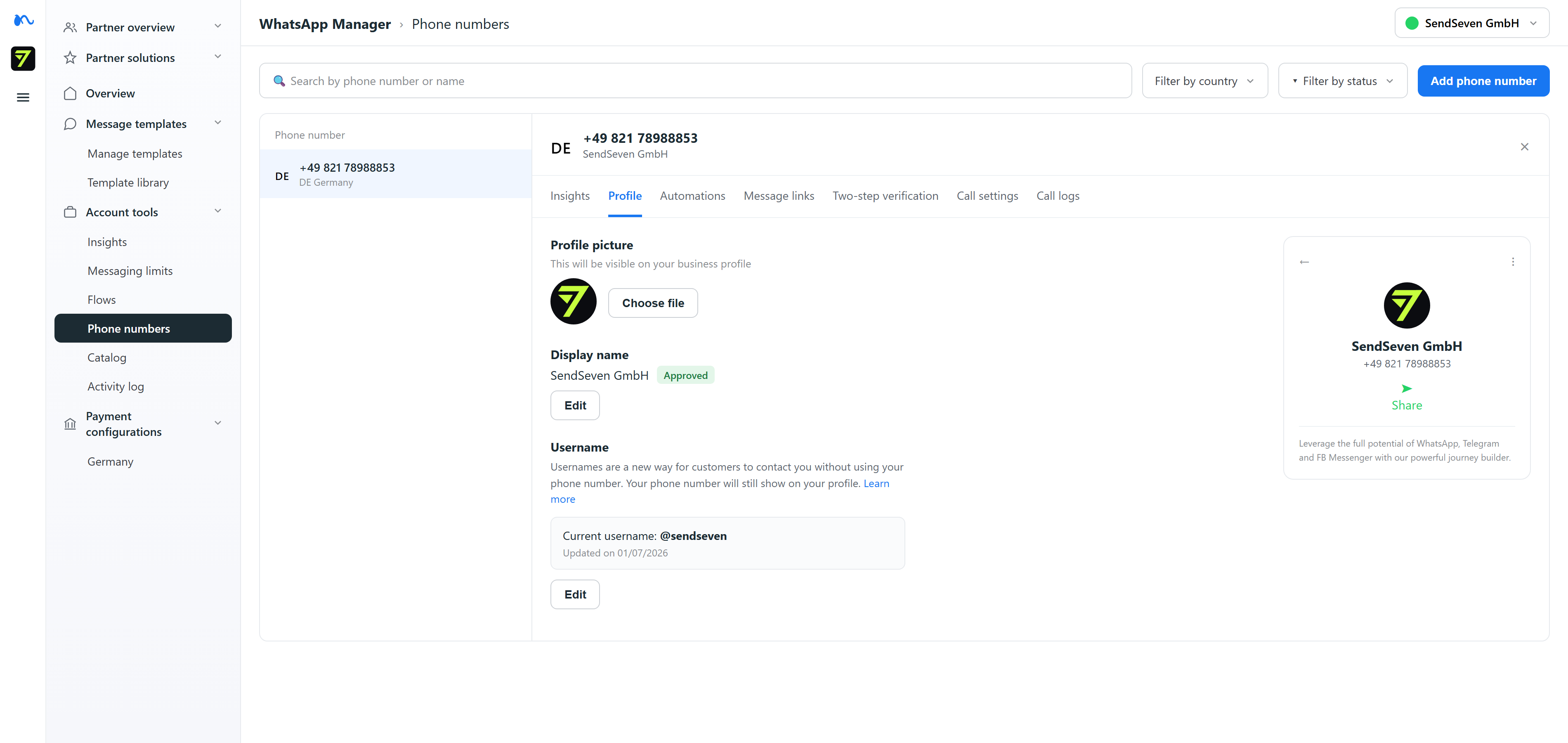
Gotowe: szybkie sprawdzenie
Zakładka „Profile” pokazuje teraz „Current username: @…”. Twoja nazwa użytkownika jest aktywna.
Nazwę użytkownika ustawia się po stronie Meta w WhatsApp Manager, a nie w SendSeven. Twój numer działa dalej w skrzynce odbiorczej SendSeven jak wcześniej. Nie masz jeszcze połączonego numeru WhatsApp? Zobacz przewodnik konfiguracji WhatsApp.
Często zadawane pytania
Czym jest nazwa użytkownika WhatsApp Business?
Czy nazwa użytkownika ukrywa firmowy numer telefonu?
Kiedy funkcja będzie dostępna?
Jakie znaki są dozwolone?
Czy mogę później zmienić nazwę użytkownika?
Czy robi się to w SendSeven, czy w Meta?
Czym różni się od osobistej nazwy użytkownika WhatsApp?
Powiązane poradniki
Gotowi, aby zacząć?
Zacznij od 100 wiadomości testowych. Pełny dostęp podczas okresu próbnego. Bez karty kredytowej.