WhatsApp Flows (Beta): sohbette form oluşturun
SendSeven'da WhatsApp Flow oluşturun (Beta): şablonla ya da yapay zekayla başlayın, ekran ve alan ekleyin, yanıtları kişiye kaydedin, test edip yayınlayın.
Tanım
WhatsApp Flow
Before you start
Başlamadan önce
Şunlara ihtiyacınız var:
WhatsApp Flows Beta aşamasında
Tamamlanan flow'lar Beta süresince ücretsizdir. Gönderdiğiniz her flow, diğer tüm WhatsApp mesajları gibi planınızın mesaj paketinden bir mesaj sayılır ve Meta'nın ücretleri her zamanki gibi geçerlidir. WhatsApp Flows genel kullanıma açıldığında, tamamlanan her flow için ek bir ücret uygulanacaktır. Sizi çok önceden bilgilendireceğiz.
İlk WhatsApp Flow'unuzu oluşturun
Flows'u açın ve WhatsApp Flows sekmesine geçin
SendSeven'da Flows bölümünü açın ve Beta işaretli WhatsApp Flows sekmesine geçin. Diğer sekme olan SendSeven Flows, otomasyonlarınızı barındırır. WhatsApp Flow'larınızın listesinde, SendSeven'da oluşturduğunuz her flow'u durumu (taslak veya yayınlanmış) ve türüyle (statik veya dinamik) görürsünüz. Meta'nın WhatsApp Manager'ında oluşturulan flow'lar daha aşağıda, Meta'dan içe aktarılanlar bölümünde yer alır.

Bir şablonla başlayın
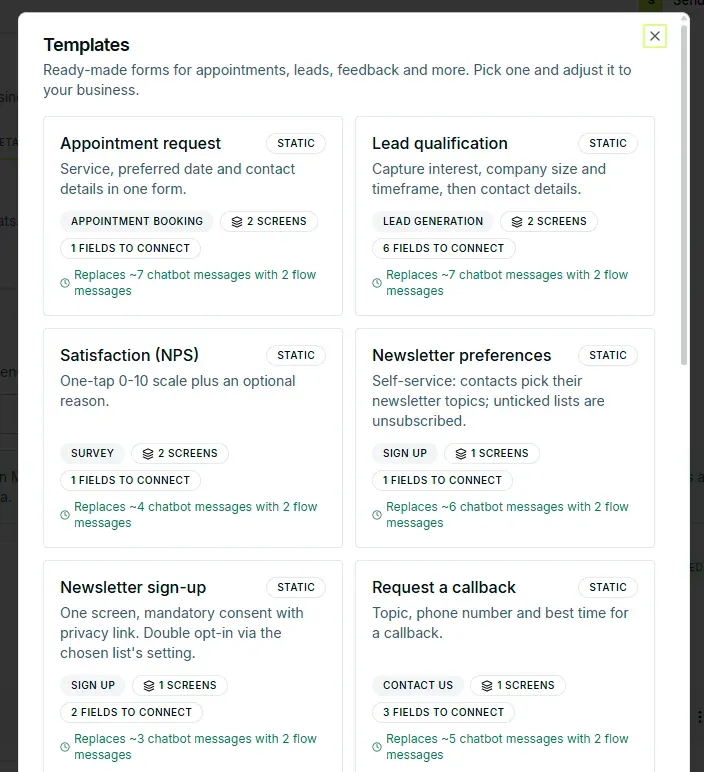
Hazır bir form seçmek için şablonlar düğmesine tıklayın; örneğin randevu talebi, lead nitelendirme veya geri arama talebi. Her kartta formun kaç ekrandan oluştuğu ve kaç alanı kişi verilerinize bağlayabileceğiniz görünür. Şablon editörde açılır; metinleri ve alanları işletmenize göre orada uyarlarsınız. Boş bir flow ile başlamayı mı tercih edersiniz? O zaman bunun yerine yeni bir WhatsApp Flow oluşturma düğmesine tıklayın.
Veya yapay zekaya anlatın
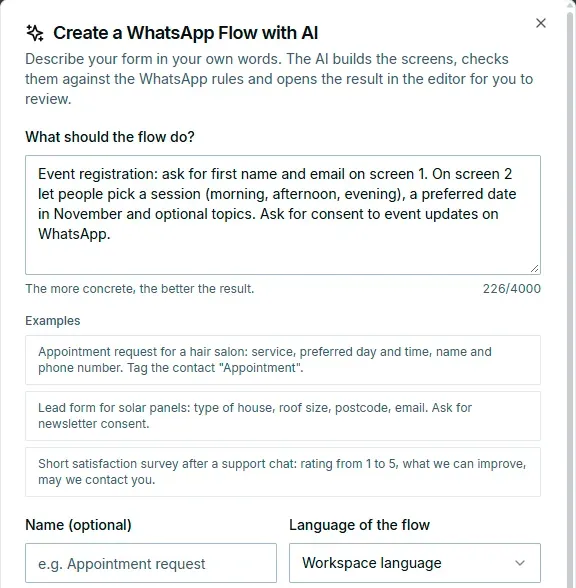
Yapay zekayla oluşturma seçeneğinde, formun neleri soracağını kendi cümlelerinizle, en fazla 4.000 karakterle anlatırsınız. Yapay zeka ekranları çalışma alanınızın kendi özel alanlarından, listelerinden ve etiketlerinden kurar, WhatsApp'ın kurallarına göre denetler ve sonucu editörde açar; orada gözden geçirip uyarlarsınız. Siz başka bir dil seçmedikçe çalışma alanınızın dilinde yazar.
Yapay zekayla oluşturma Professional'dan itibaren kullanılabilir ve statik flow'lar oluşturur. Yalnızca başarılı denemelerde AI kredisi harcar; düğme, başlamadan önce maliyeti gösterir.
Flow'unuza ad verin ve kategori seçin
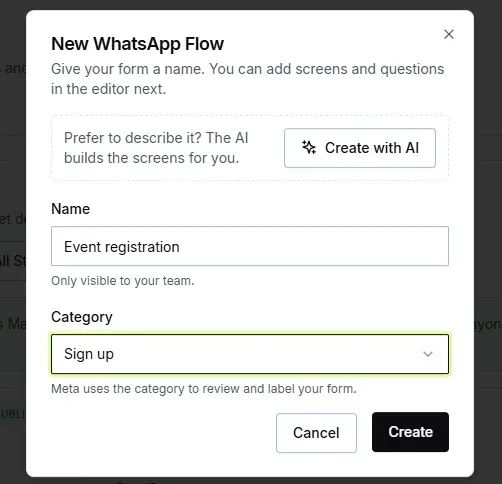
Flow'a ekibinizin tanıyacağı dahili bir ad verin ve kayıt, lead toplama ya da randevu alma gibi bir kategori seçin. Meta, formunuzu incelemek ve etiketlemek için kategoriyi kullanır; bu yüzden formun gerçekte ne yaptığına uyan kategoriyi seçin.
Ekranları kurun ve bileşenleri ekleyin
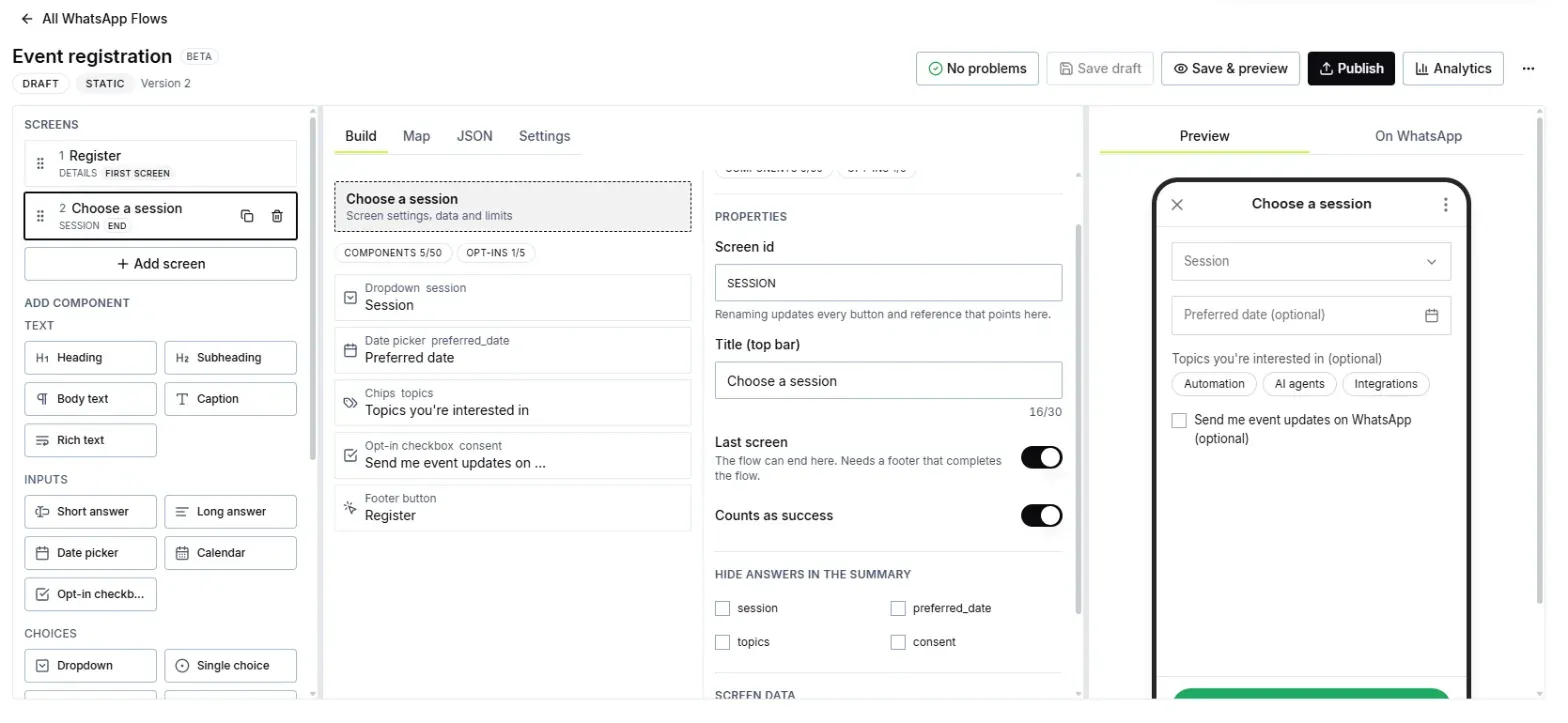
Editör solda ekranlarınızı, yanında seçili ekranın bileşenlerini, seçili öğenin ayarlarını ve canlı bir telefon önizlemesini gösterir. Bileşenler altı grupta toplanır:
- Metin: başlık, alt başlık, gövde metni, küçük açıklama metni ve zengin metin
- Girişler: kısa ve uzun yanıt, tarih seçici, takvim ve opt-in onay kutusu
- Seçenekler: açılır liste, tekli seçim, çoklu seçim ve çipler
- Medya: görsel, görsel carousel'i, fotoğraf yükleme ve belge yükleme
- Düğmeler ve gezinme: alt düğme, bağlantı ve gezinme listesi
- Mantık: if/else ve switch; bir ekranın bölümlerini yalnızca belirli yanıtlarda göstermek için
Sayaçlar, siz çalışırken WhatsApp'ın limitlerini gösterir; örneğin bir ekranda 5/50 bileşen. Ekran ayarlarında üst çubuktaki başlığı belirler ve flow'u sonlandıran ekranları işaretlersiniz.
Alanları önceden doldurun ve yanıtları kaydedin
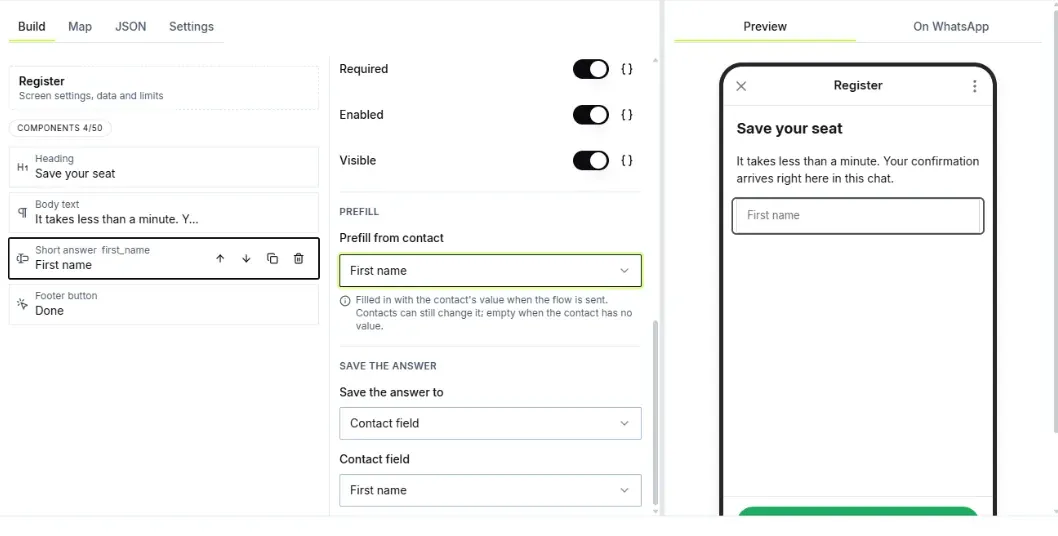
Bir giriş alanı seçtiğinizde iki şeyi ayarlayabilirsiniz. Kişi verilerinden önceden doldurma seçeneği, flow gönderilirken alanı bildiğiniz bir değerle, örneğin kişinin adıyla doldurur. Yanıtı kaydetme seçeneği, yanıtın nereye gideceğini belirler: bir kişi alanına, bir özel alana ya da bir etikete veya yalnızca flow'un kendi yanıtına. Yanıtlar alan türüne göre denetlenir; bu yüzden uymayan bir değer kişi verilerinizin üzerine hiçbir zaman yazılmaz. SendSeven her opt-in'de onay metnini de kaydeder.
Ekranları alt düğmeyle bağlayın
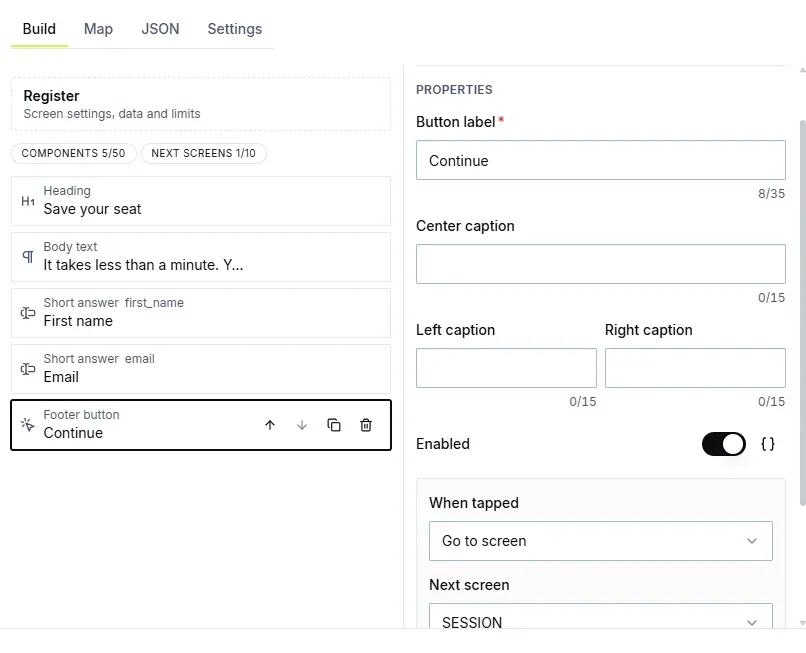
Her ekranda, metni en fazla 35 karakter olabilen tam olarak bir alt düğme bulunur. Düğmeye dokunulduğunda ne olacağını belirleyen ayarda ekrana gitme eylemini seçin ve sonraki ekranı belirleyin. Bir ekran en fazla 10 sonraki ekrana yönlendirebilir. Flow'u sonlandıran bir ekranda son ekran seçeneğini açın: bu ekranın düğmesi flow'u tamamlar ve tüm yanıtları gönderir. Başarı olarak sayılma seçeneği, orada bitmenin sizin için iyi bir sonuç olup olmadığını WhatsApp'a bildirir; örneğin tamamlanmış bir kayıt iyi bir sonuçtur, ilgi duymadığını belirterek çıkmak ise değildir.
Sorunları kontrol edin
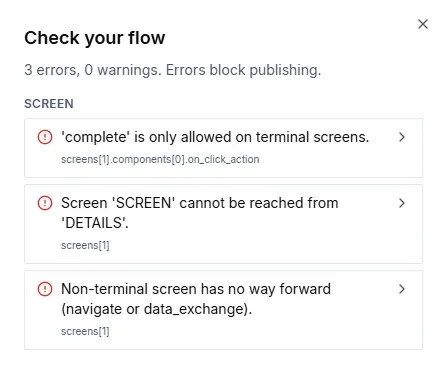
Editör başlığındaki kontrol düğmesi, flow'un hazır olup olmadığını gösterir. Flow kontrol paneli hataları ve uyarıları ekran ekran listeler. Hatalar yayınlamayı engeller, uyarılar engellemez. Doğrulama mesajları şu anda İngilizce görünür. Yine de temiz bir kontrol WhatsApp'ın son sözü değildir: WhatsApp'ın flow'u kabul ettiğini ancak 10. adımdaki kaydet ve önizle işlevi doğrular.
Dili, düğme metnini ve tamamlanma etiketini ayarlayın
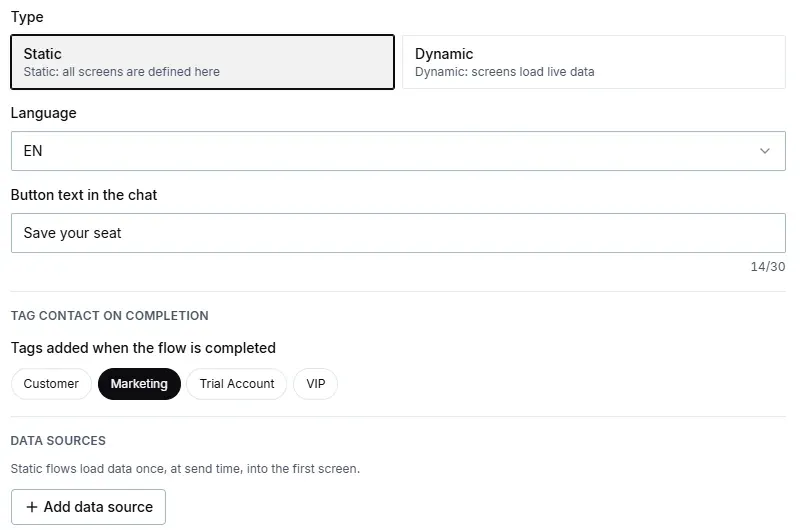
Tüm flow'a ait ayarlar sekmesini açın. Statik ya da dinamik türünü, flow dilini ve sohbetteki düğme metnini belirleyin: formu açan düğmenin üzerindeki yazı, en fazla 30 karakter. Tamamlanınca kişiye etiket ekleme seçeneğiyle flow'u bitiren herkes sizin seçtiğiniz bir etiket alır; bu etiketle bir takip otomasyonu başlatabilirsiniz.
Önizleyin ve test edin
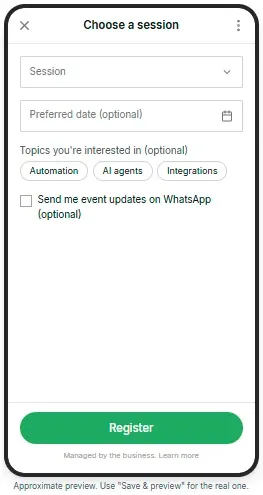
Editörün yanındaki telefon, siz yazdıkça güncellenen yaklaşık bir önizlemedir. Gerçek görünüm için kaydet ve önizle düğmesine tıklayın: SendSeven taslağı WhatsApp'a gönderir ve WhatsApp'taki görünümü gösteren sekme, formunuzu WhatsApp'ın kendi oluşturduğu hâliyle sunar. Taslaklar test modunda da gönderilebilir; yalnızca test numaralarında açılır ve WhatsApp'ta bir taslak uyarısı taşır.
Yayınlayın
Yayınlama düğmesine tıklayın ve flow'u göndermeye yetkili numaraları seçin. Aynı WhatsApp Business Account'taki numaralar tek bir flow'u paylaşır. Yayınlanmış bir flow WhatsApp'ta değiştirilemez; bu yüzden onu sonradan düzenlediğinizde değişiklikleri yayınlamak, arka planda yeni bir sürüm oluşturur. Daha önce gönderilmiş mesajlar eski sürümü korur, otomasyonlar ve API ile gönderimler ise yeniden bağlamaya gerek kalmadan çalışmaya devam eder.
Bir istisna var: onaylı bir mesaj şablonuna bağlı flow, siz şablonu düzenleyip Meta'ya yeniden göndermeyene kadar eski sürümü açmaya devam eder. Yayınlama penceresi bundan etkilenen şablonları listeler.
Bir flow'u göndermenin dört yolu
Hangi yolun uygun olduğu, 24 saatlik müşteri hizmetleri penceresinin açık olup olmadığına bağlıdır. Pencere, müşteri size yazdığında açılır.
Gelen kutusu
Bir sohbette + simgesine tıklayıp WhatsApp Flow'u seçin ya da /flow yazın. Flow'u seçin ve düğme metnini belirleyin. 24 saatlik pencere açık olduğu sürece çalışır.
Flow düğmeli şablon
Bir flow'u 24 saatlik pencerenin dışında kendiniz başlatmak için, flow düğmesi içeren onaylı bir mesaj şablonu gönderin. Bu şekilde gönderilen bağlantılar 72 saat geçerli kalır.
Otomasyonlar
Flow Builder'da WhatsApp Flow gönderen adım bir flow'u gönderir ve yanıtları bekler. Bir WhatsApp Flow'un tamamlanmasıyla çalışan tetikleyici, biri flow'u bitirdiğinde bir otomasyonu başlatır. Professional'dan itibaren.
API
Flow'ları kendi sistemlerinizden SendSeven API üzerinden gönderin; önceden doldurduğunuz alanlar için kendi değerlerinizi kullanabilirsiniz.
Statik mi, dinamik mi?
Çoğu form statik flow olarak çalışır. Dinamik flow'lar her ekranda canlı veri yükler.
| Statik | Dinamik | |
|---|---|---|
| Planlar | WhatsApp içeren her plan | Scale'den itibaren |
| Ekranlar ve seçenekler | Yayınlandığında sabitlenir | Her ekranda canlı veri |
| Önceden doldurulan veriler | İlk ekran, flow gönderilirken doldurulur | Her ekran, açıldığında |
| Veri kaynakları | Kişi alanları ve flow ile birlikte gönderilen değerler | Kişi profili, özel alan seçenekleri, listeler, etiketler, katalog ürünleri veya kendi webhook'unuz |
| Coexistence numaraları | ||
| Yapay zekayla oluşturma | ||
| Analitiklerde ekran bazında terk edilme |
WhatsApp'ın limitleri bir bakışta
Bu limitleri Meta her flow için belirler. Editör bunları sayaç olarak gösterir; böylece flow'u kurarken nerede olduğunuzu görürsünüz.
| Öğe | Limit |
|---|---|
| Ekran başına bileşen | En fazla 50 |
| Alt düğme | Ekran başına tam olarak bir, metni en fazla 35 karakter |
| Başlık, alt başlık | Her biri en fazla 80 karakter |
| Kısa ve uzun yanıt | Alanın görünen metni en fazla 20 karakter |
| Tekli ve çoklu seçim | En fazla 20 seçenek |
| Açılır liste | En fazla 200 seçenek (görselli olanlarda 100) |
| Opt-in onay kutusu | Metin en fazla 120 karakter, ekran başına en fazla 5 |
| Bağlantılar | Ekran başına en fazla 2, bağlantı metni en fazla 25 karakter |
| Görseller | Ekran başına en fazla 3, JPEG veya PNG, her biri ideal olarak 300 KB veya daha küçük |
| Fotoğraf ve belge yükleme | Ekran başına bir yükleme alanı, dosyalar en fazla 25 MB, yanıt başına en fazla 10 dosya ve 100 MB |
| Sonraki ekranlar | Bir ekrandan en fazla 10 |
| Sohbetteki düğme metni | En fazla 30 karakter, emoji yok |
Meta, bir flow'daki en yüksek ekran sayısını yayımlamıyor.
Yanıtlar nereye gider
Bir müşteri flow'u tamamladığında sohbette, flow'un tamamlandığını gösteren ve tüm soru ve yanıtları içeren bir kart görünür; her yanıt da 6. adımda belirlediğiniz yere kaydedilir. Yüklenen fotoğraflar ve belgeler ek olarak gelir ve kişi profilinde saklanır.
Her flow'un analitikleri, son 7, 30 veya 90 gün ya da seçtiğiniz bir dönem için kaç flow'un gönderildiğini, açıldığını, tamamlandığını ve süresinin dolduğunu gösterir; ayrıca filtreleyip CSV olarak dışa aktarabileceğiniz bir yanıt tablosu sunar. Dinamik flow'lar buna ek olarak müşterilerin flow'u hangi ekranda bıraktığını ekran ekran gösterir; statik flow'lar açılma ve tamamlanmayı raporlar. Analitiklerdeki saatler UTC olarak gösterilir.
Yanıtlara başka bir sistemde mi ihtiyacınız var? Webhook'lar ve API bunları, yüklenen dosyaların bağlantılarıyla birlikte iletir.
Gerçek flow'lar kurarken öğrendiklerimiz
- Yayınlamadan önce merhaba, bitti ve devam gibi varsayılan metinleri kendi metinlerinizle değiştirin.
- Her alana flow genelinde benzersiz bir ad verin; birbirini dışlayan bitiş ekranlarında bile.
- Her if/else koşulunu tek bir karşılaştırmayla sınırlayın. Birden fazla seçeneğe tepki vermek için seçenek başına bir koşul ekleyin.
- WhatsApp, isteğe bağlı olduğunu belirten ibare ya da seçilebilecek seçenek sayısı gibi yardımcı metinleri kendisi ekler; bu yüzden bunları alan metinlerinizde tekrarlamayın.
- Yayınlamadan önce taslağı kaydedip önizleyin. Flow'un kabul edildiğini yalnızca WhatsApp'ın kendi denetimi doğrular.
Bir flow kurmadan önce flow'ların neler yapabildiğini görmek ister misiniz? WhatsApp Flows özellik sayfası örnekler gösterir. Bir flow'u otomasyonun parçası olarak göndermek için Flow Builder sayfasına bakın.
Yardıma mı ihtiyacınız var?
Ekibimizden kişisel destek alın
Sık sorulan sorular
WhatsApp Flows ne kadar tutar?
Bir WhatsApp Flow'u ne zaman gönderebilirim?
Bir flow'u yayınladıktan sonra değiştirebilir miyim?
WhatsApp Flows, Coexistence numaralarıyla çalışır mı?
Yanıtlar nereye gider?
Meta'nın WhatsApp Manager'ında oluşturduğum flow'ları kullanabilir miyim?
Bir taslak flow'u kim açabilir?
İlgili Kılavuzlar
Başlamaya hazır mısınız?
100 test mesajıyla başlayın. Deneme boyunca tam erişim. Kredi kartı gerekmez.