Configura un nombre de usuario de WhatsApp Business

Crea el @nombredeusuario de tu número de WhatsApp Business en WhatsApp Manager en 6 pasos: tu número sigue visible.

~3 minPrincipiante30 de junio de 2026

Definición

Nombre de usuario de WhatsApp Business

Un @nombredeusuario es una nueva forma de que tus clientes encuentren tu empresa y le escriban en WhatsApp sin conocer tu número de teléfono. A diferencia de las cuentas personales, tu número de empresa sigue visible en tu perfil.

Before you start

Antes de empezar

Necesitas dos cosas:

Acceso a WhatsApp Manager (a través de Meta Business Suite) con tu número de WhatsApp Business conectado.
Un rol con permisos de edición para la cuenta de WhatsApp Business.

Cómo configurar tu nombre de usuario

1

Abre WhatsApp Manager → «Phone numbers»

Con la sesión iniciada en tu cuenta de Meta Business, abre business.facebook.com/latest/whatsapp_manager/phone_numbers y haz clic en «Phone numbers» en el menú de la izquierda. Si gestionas varias empresas, selecciona primero la correcta.
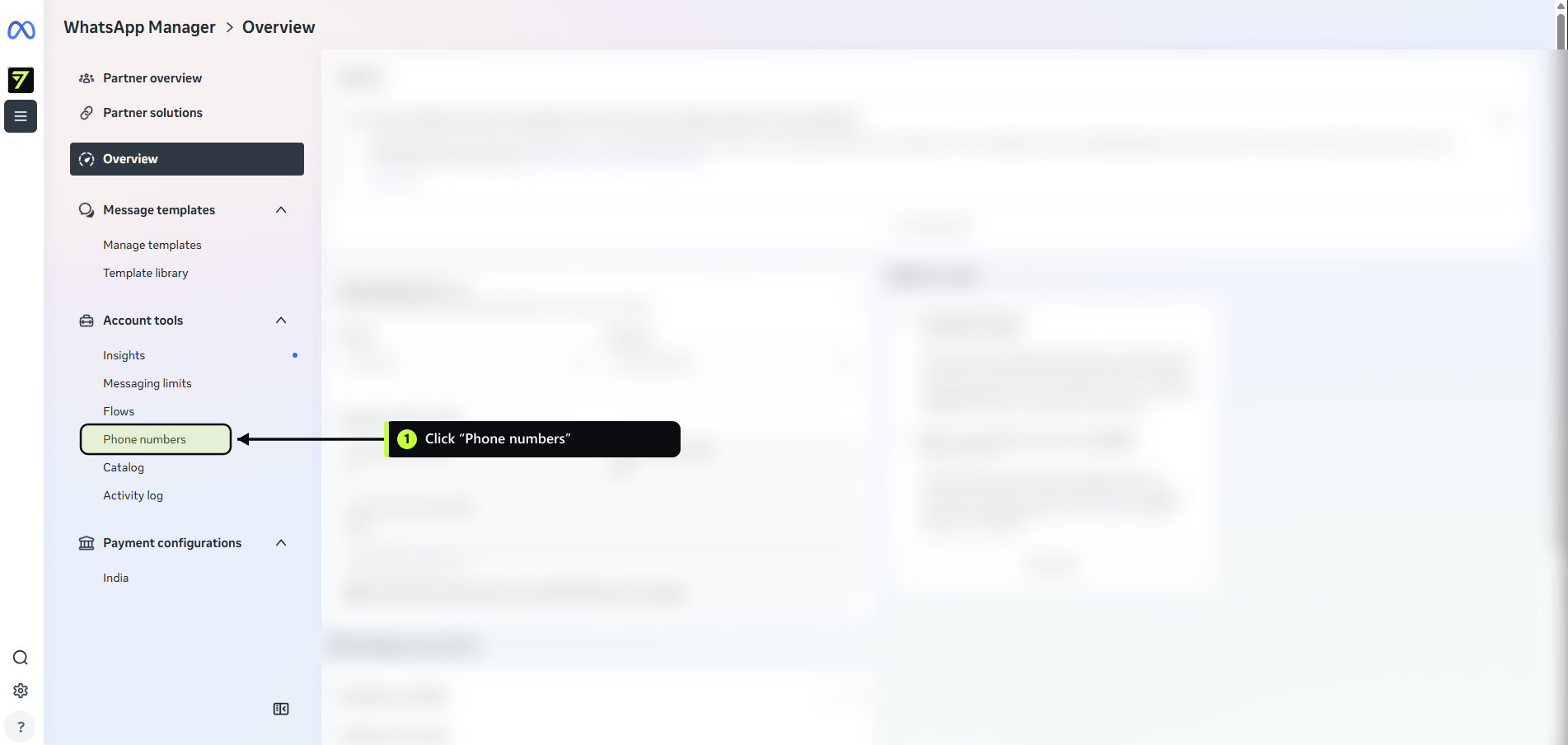
SendSeven en WhatsApp Manager: navegación izquierda con el elemento «Phone numbers» resaltado
2

Haz clic en el icono del engranaje

Haz clic en el icono del engranaje (configuración) situado a la derecha de tu número de WhatsApp.
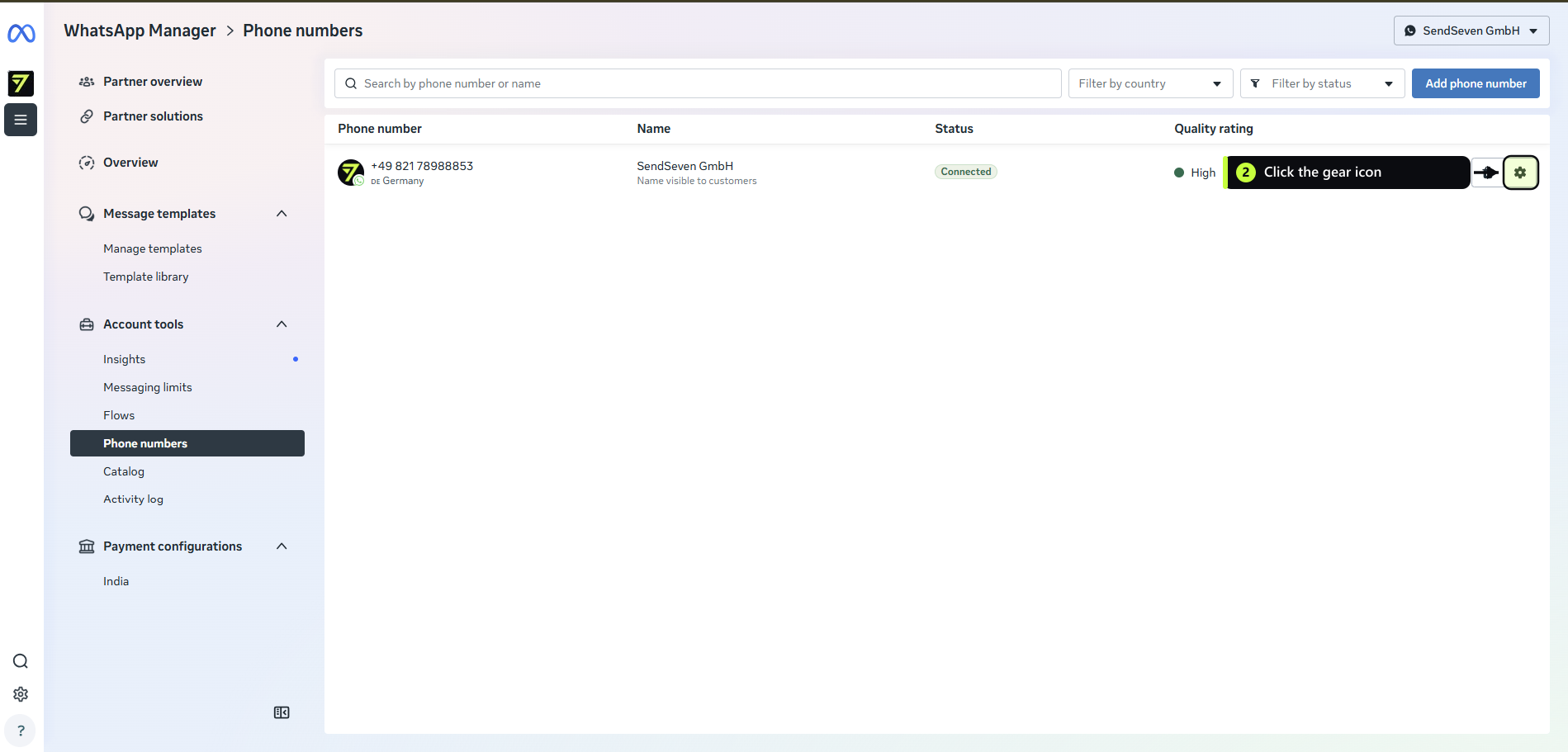
Lista de Phone numbers de WhatsApp Manager para el número de SendSeven con el icono del engranaje resaltado
3

Pestaña «Profile» → «Create»

Abre la pestaña «Profile». En «Username», haz clic en «Create».
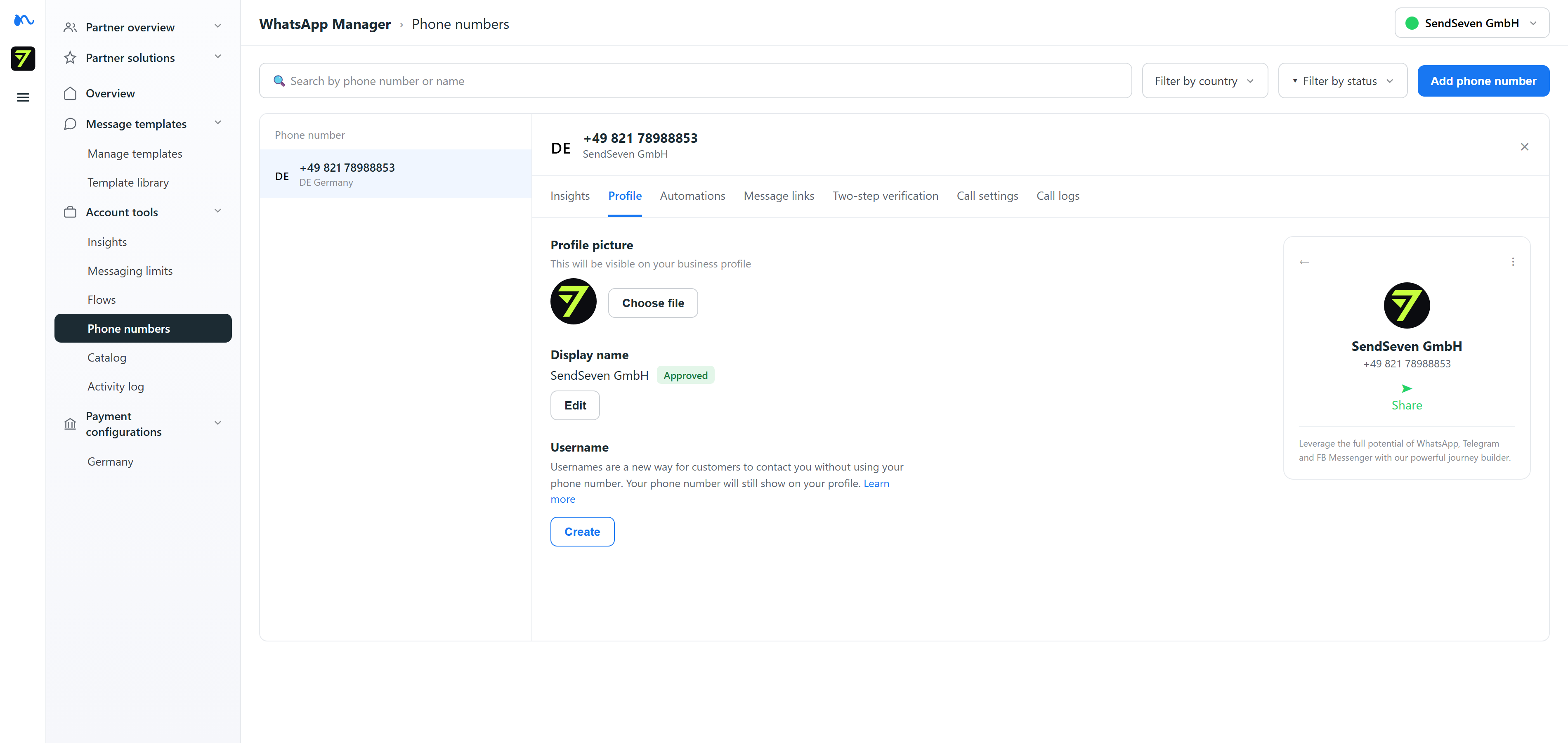
Pestaña Profile de WhatsApp Manager mostrando el botón «Create» en la sección Username
4

Introduce tu nombre de usuario y guárdalo

Escribe el nombre de usuario que quieras (3–35 caracteres; solo letras minúsculas, números, punto y guion bajo). Si ya está ocupado, Meta sugiere alternativas. Haz clic en «Save».
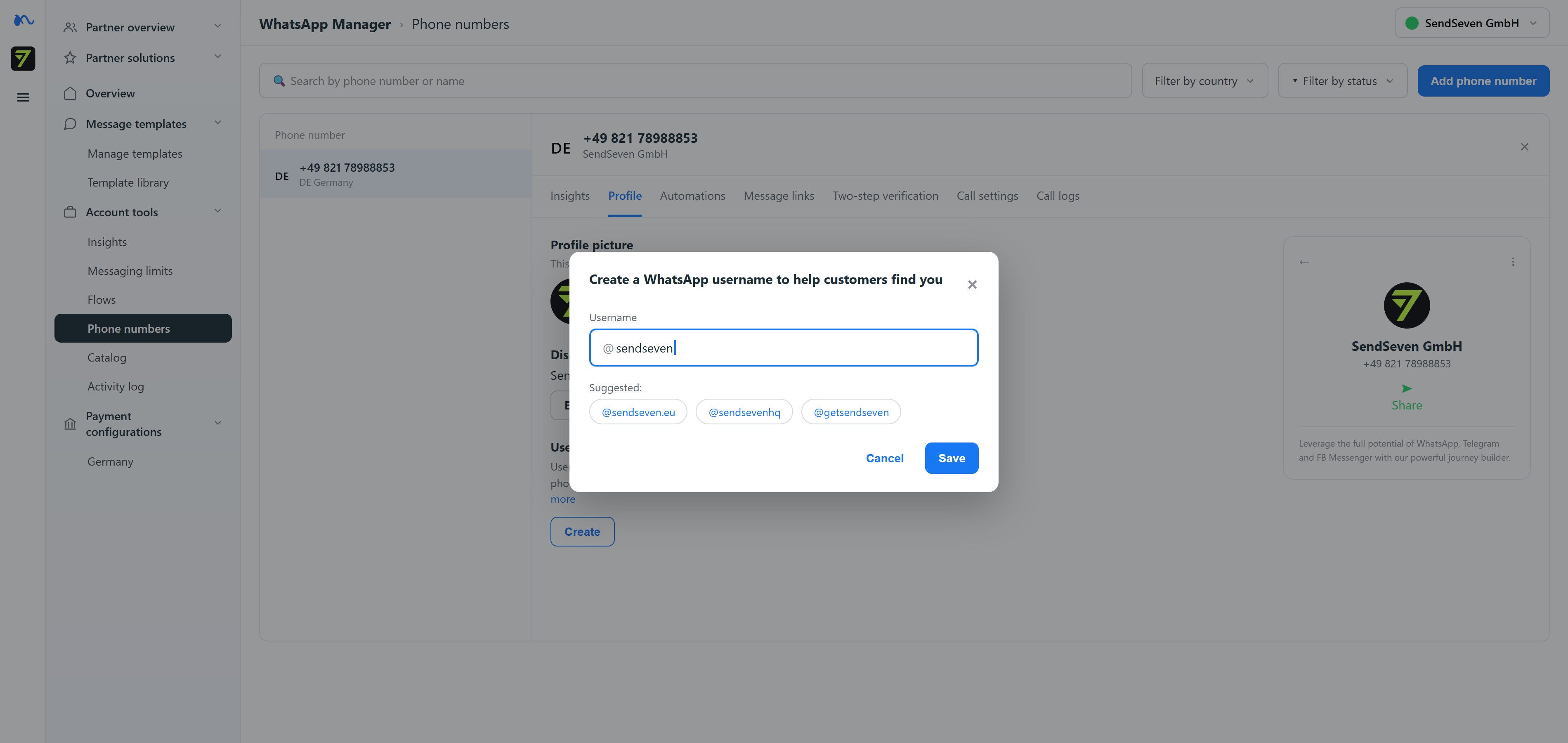
Cuadro de diálogo «Create a WhatsApp username» con el nombre de usuario @sendseven introducido y sugerencias
5

Confirmación

Un aviso confirma «Your username is @…». Haz clic en «Close». Tu número de teléfono sigue visible en tu perfil.
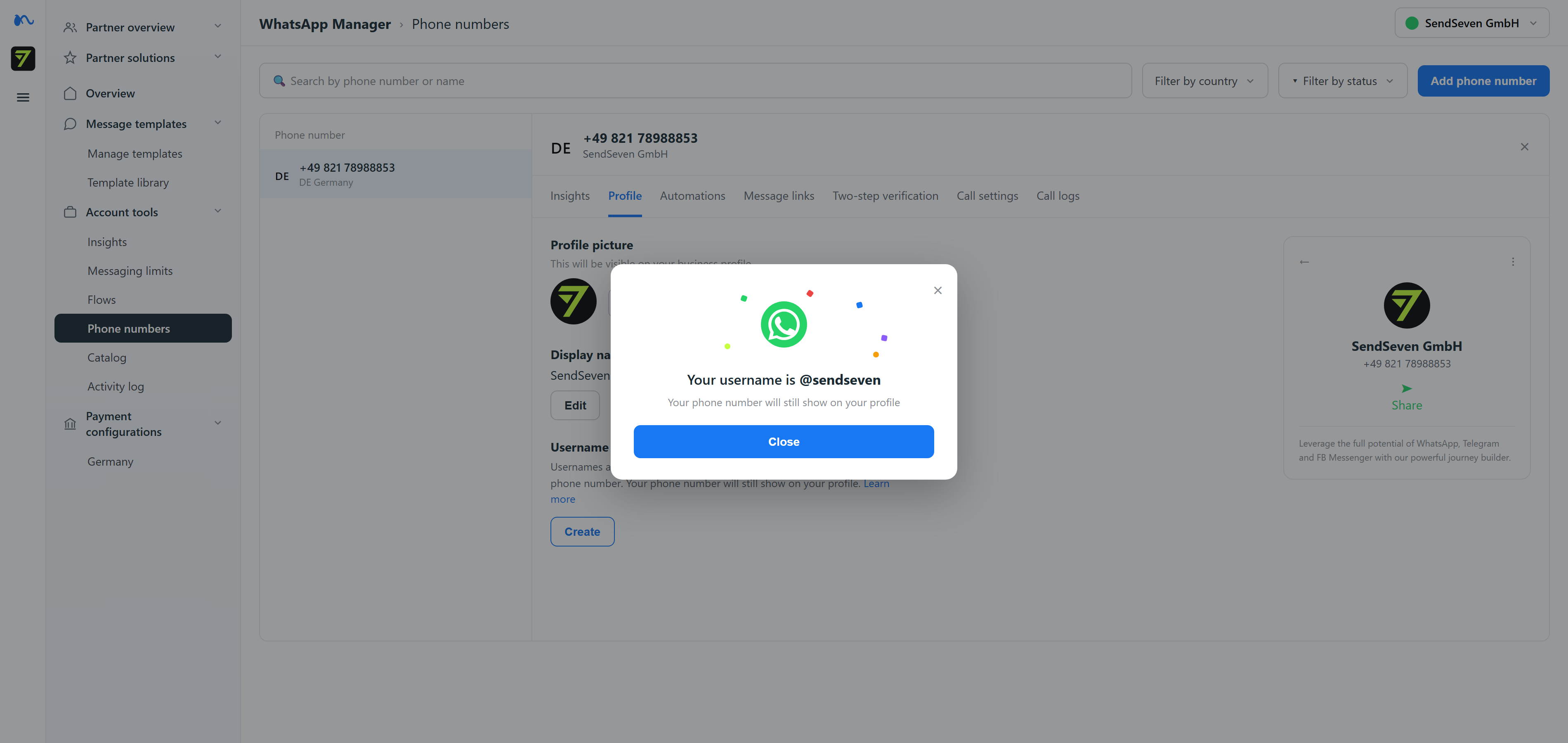
Aviso de confirmación en WhatsApp Manager: «Your username is @sendseven»

Listo — comprobación rápida

La pestaña «Profile» ahora muestra «Current username: @…». Tu nombre de usuario está activo.
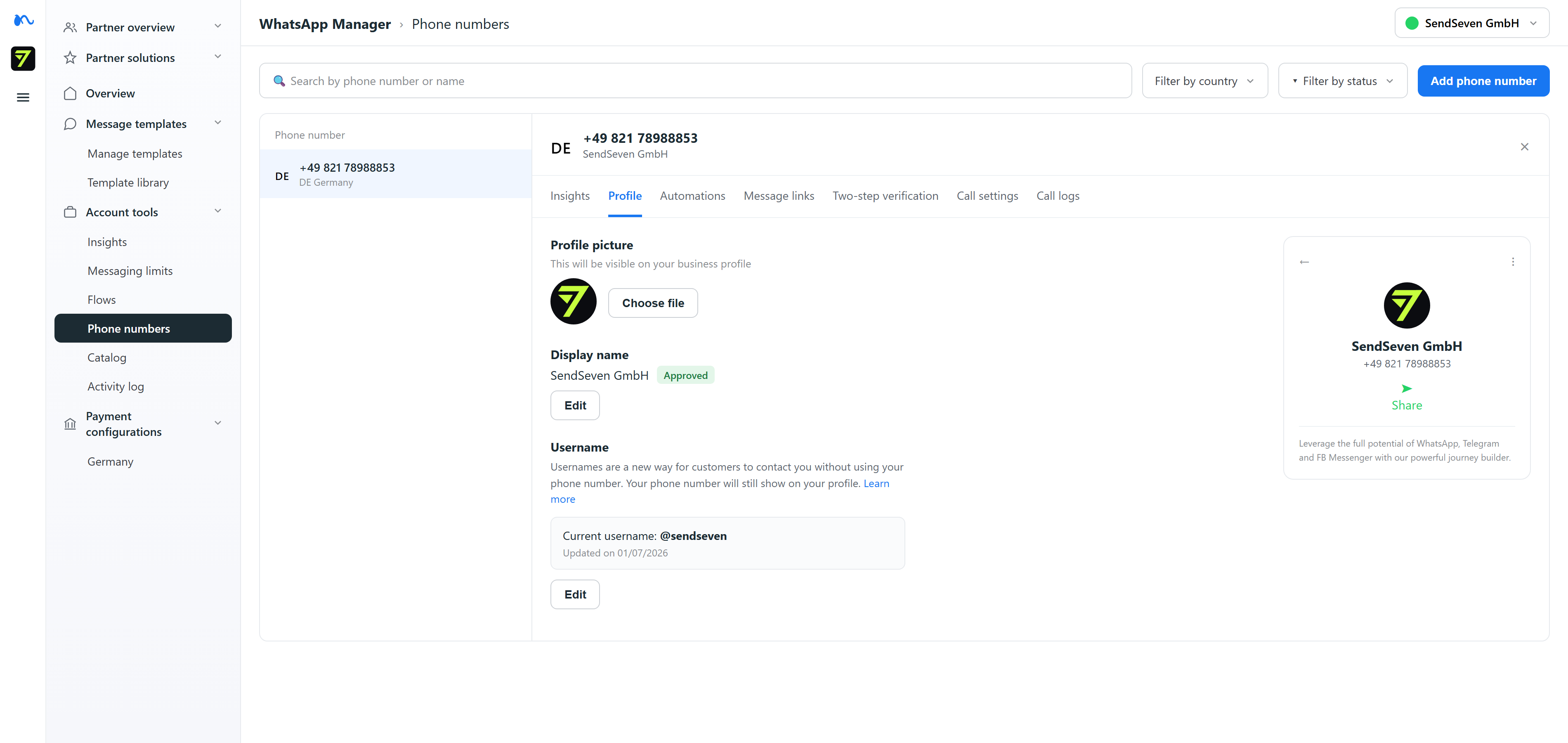
Pestaña Profile de WhatsApp Manager con el nombre de usuario activo «Current username: @sendseven»

El nombre de usuario se configura en Meta, en WhatsApp Manager, no en SendSeven. Tu número sigue funcionando en tu bandeja de entrada de SendSeven como hasta ahora. ¿Aún no tienes un número de WhatsApp conectado? Consulta la guía de configuración de WhatsApp.

¿Necesitas ayuda?

Ayuda personalizada de nuestro equipo

~3 min

Tiempo de configuración

3–35

Caracteres permitidos

2026

Despliegue global

Preguntas frecuentes

¿Qué es un nombre de usuario de WhatsApp Business?
Un @nombre que tus clientes pueden usar para encontrar tu empresa y escribirle en WhatsApp sin conocer tu número de teléfono.
¿El nombre de usuario oculta el número de teléfono de mi empresa?
No. En las cuentas de empresa el número sigue visible en tu perfil; el nombre de usuario se añade además. Solo las cuentas personales pueden ocultar el número.
¿Cuándo está disponible la función?
WhatsApp está desplegando los nombres de usuario por fases durante 2026; las reservas ya están abiertas. En cuanto aparezca «Create» en tu WhatsApp Manager, podrás configurar el nombre de usuario de inmediato.
¿Qué caracteres están permitidos?
3–35 caracteres: solo letras minúsculas, números, punto (.) y guion bajo (_), con al menos una letra. No se permite: empezar por «www.» ni terminar en dominios como «.com».
¿Puedo cambiar el nombre de usuario más adelante?
Sí, puedes actualizarlo en cualquier momento en la pestaña «Profile».
¿Esto se hace en SendSeven o en Meta?
El nombre de usuario de empresa se configura en WhatsApp Manager (Meta). No cambia nada en tu configuración de SendSeven.
¿En qué se diferencia de un nombre de usuario personal de WhatsApp?
En una cuenta personal el nombre de usuario sustituye al número de teléfono, que luego se puede ocultar. En una cuenta de empresa el número sigue visible; el nombre de usuario es una forma adicional de contactar contigo.

¿Listo para comenzar?

Comienza con 100 mensajes de prueba. Acceso completo durante la prueba. No se requiere tarjeta de crédito.

No se requiere tarjeta de crédito
100 mensajes de prueba