Configurare un username WhatsApp Business
Crea l'@username per il tuo numero WhatsApp Business in WhatsApp Manager in 6 passi. Il tuo numero resta visibile.
Definizione
Username WhatsApp Business
Before you start
Prima di iniziare
Ti servono due cose:
Come configurare il tuo username
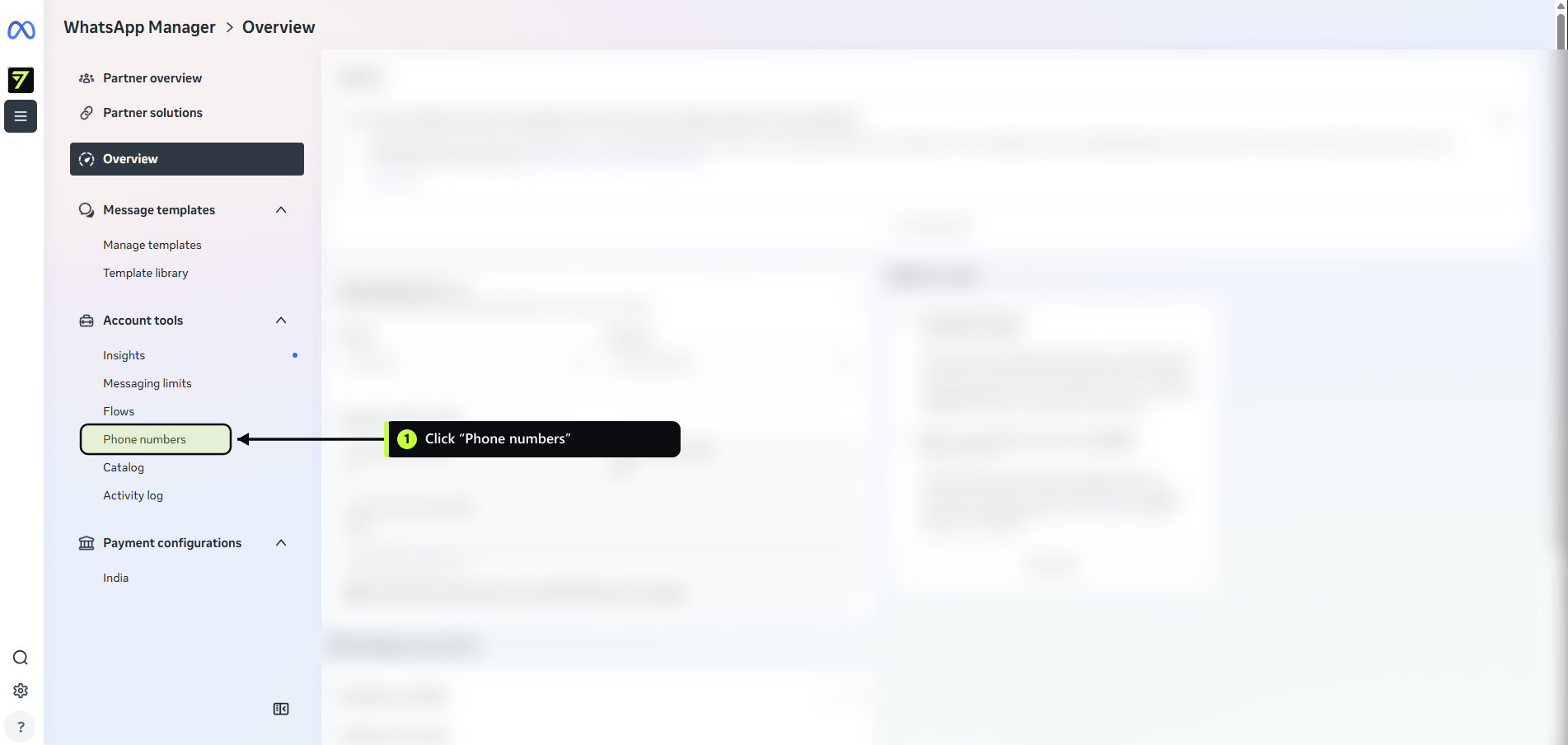
Apri WhatsApp Manager → “Phone numbers”
Mentre sei connesso al tuo account Meta Business, apri business.facebook.com/latest/whatsapp_manager/phone_numbers e clicca su “Phone numbers” nel menu a sinistra. Se gestisci più aziende, seleziona prima quella giusta.
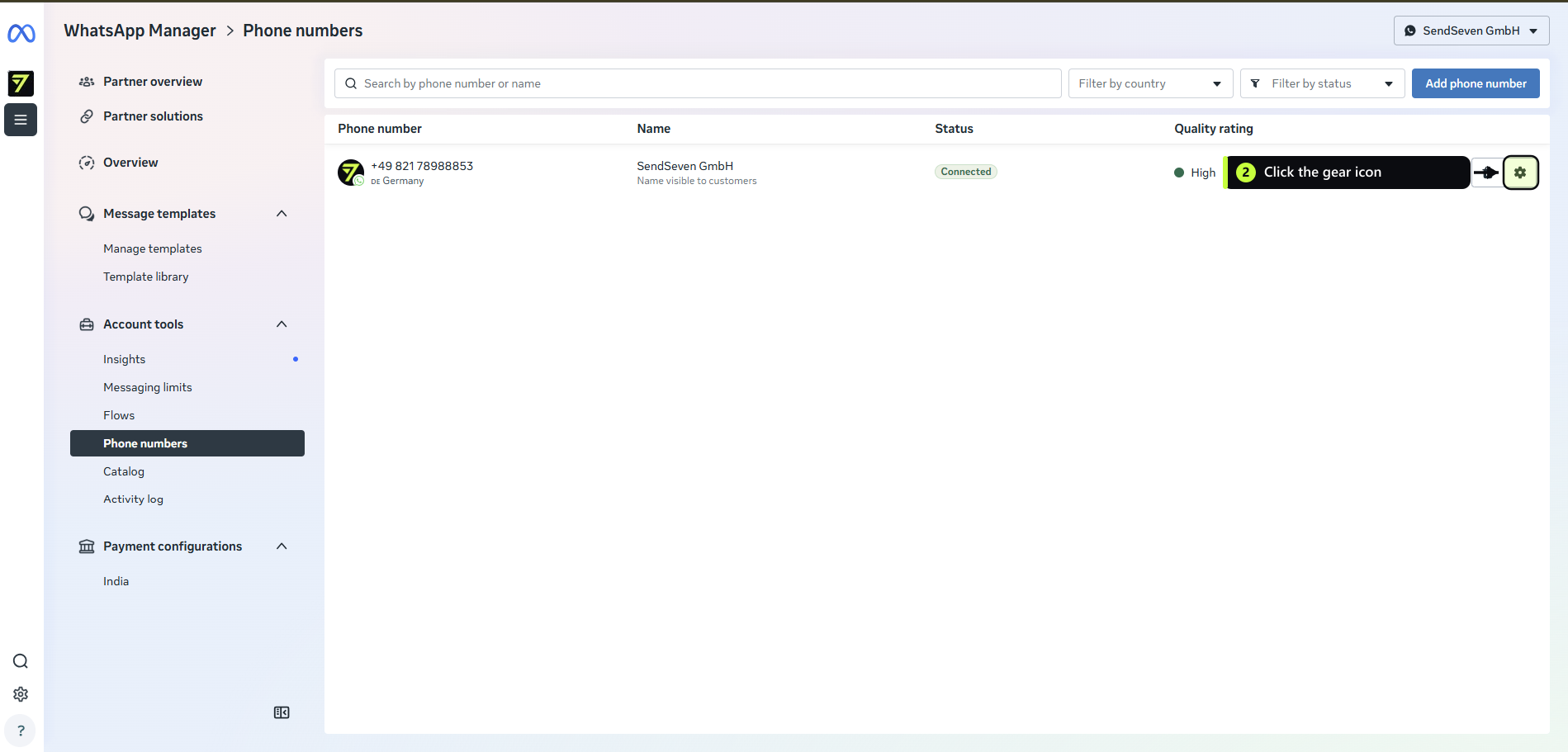
Clicca sull'icona dell'ingranaggio
Clicca sull'icona dell'ingranaggio (impostazioni) a destra del tuo numero WhatsApp.
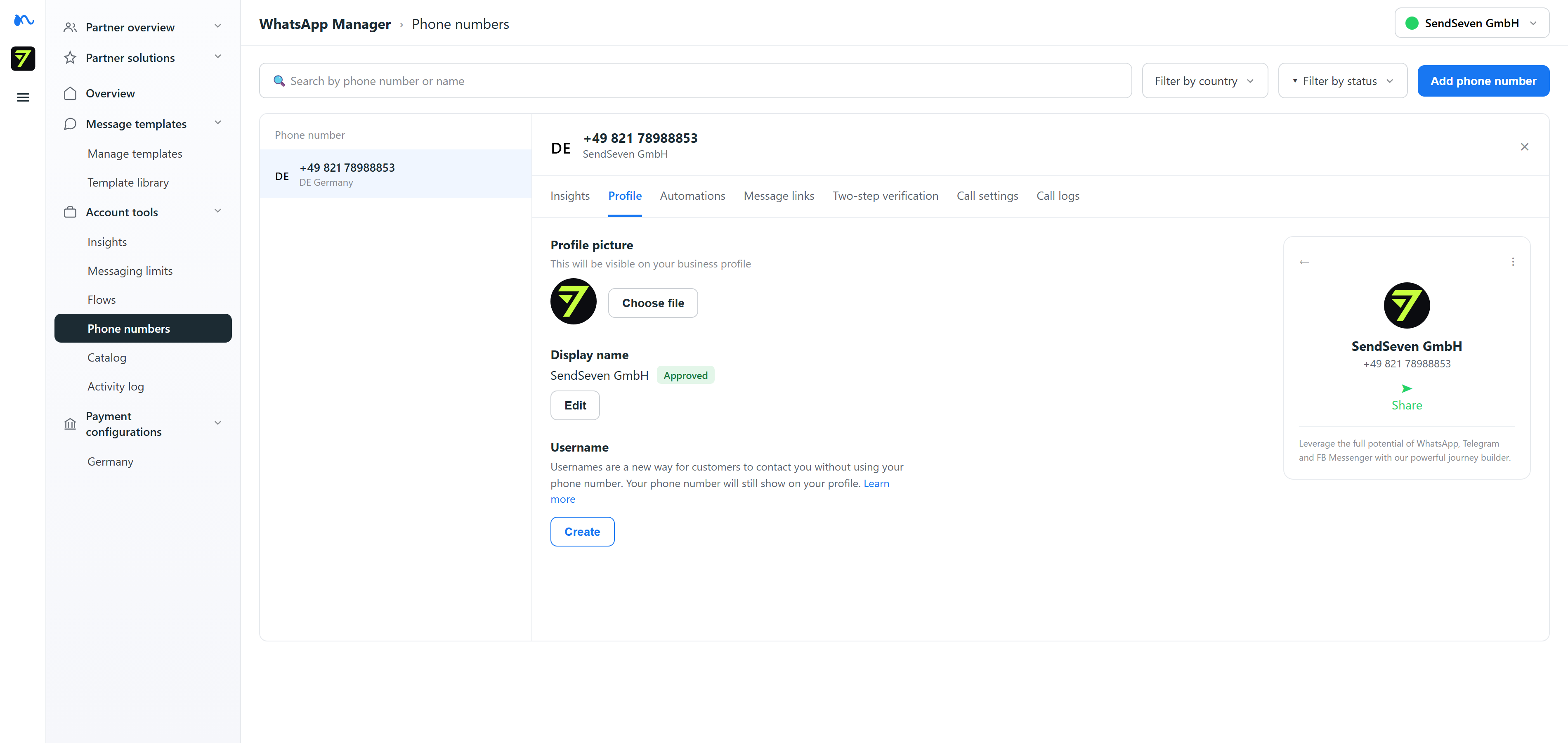
Scheda Profile → “Create”
Apri la scheda “Profile”. Sotto “Username”, clicca su “Create”.
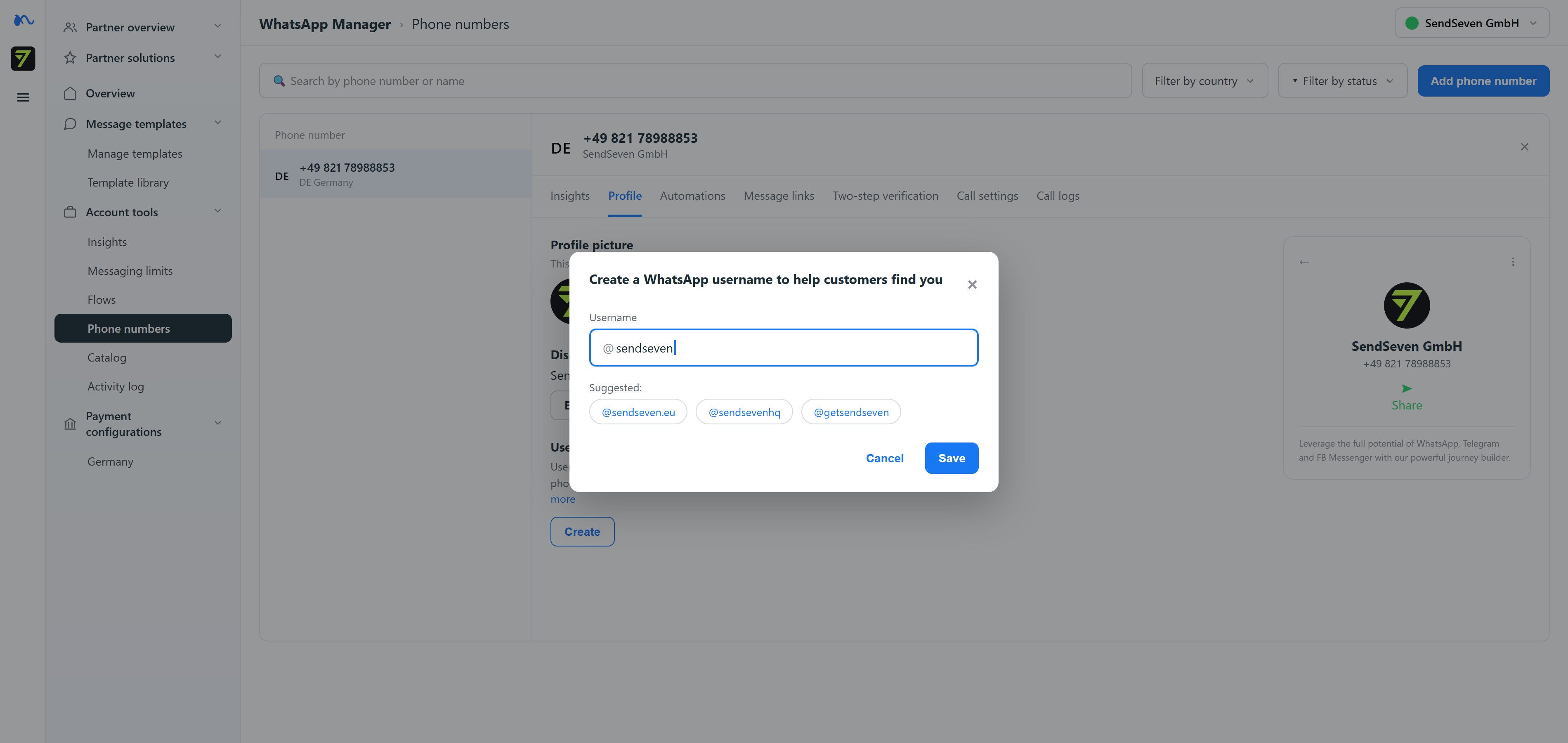
Inserisci il tuo username e salva
Digita l'username desiderato (3–35 caratteri; solo lettere minuscole, numeri, punto e trattino basso). Se è già occupato, Meta suggerisce alternative. Clicca su “Save”.
Conferma
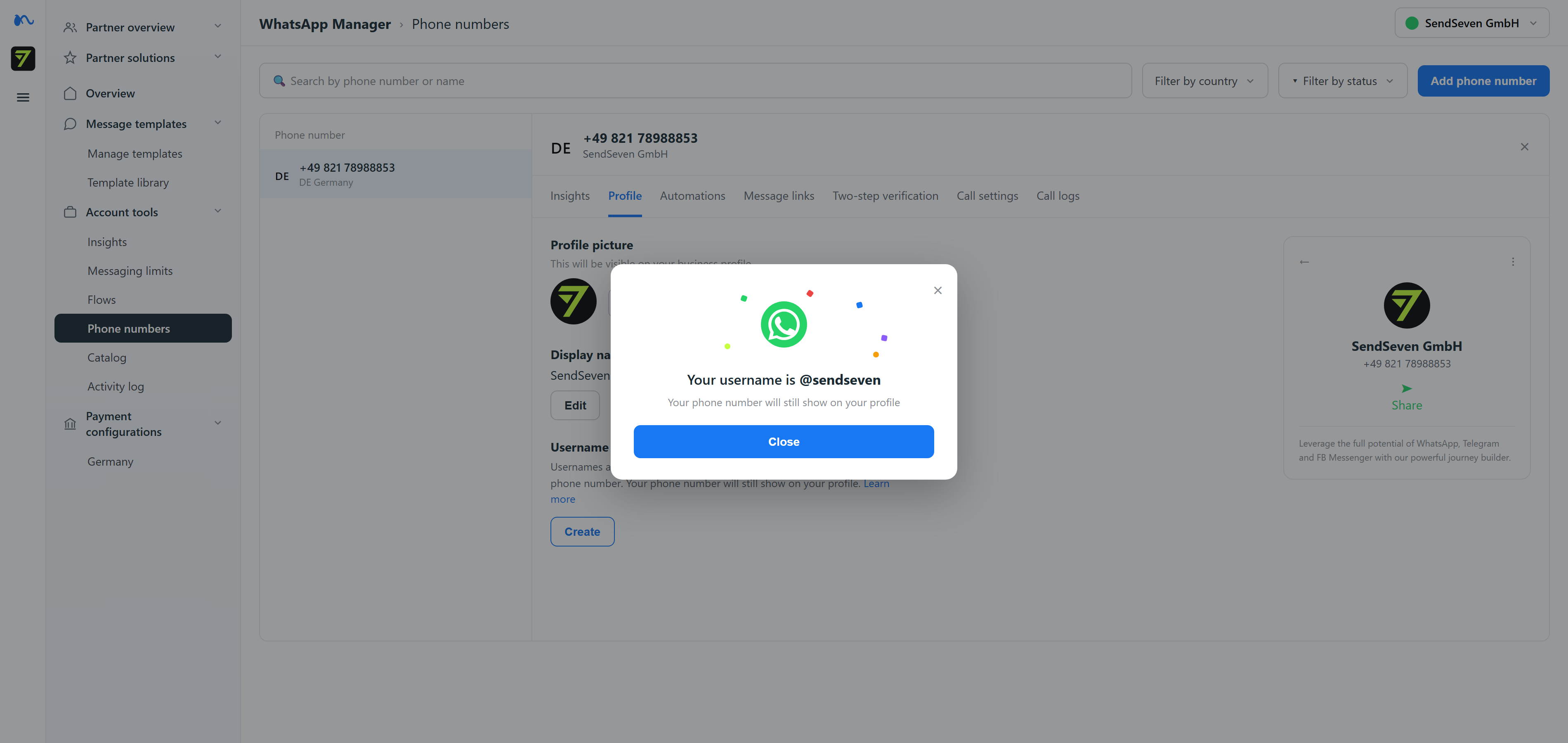
Un popup conferma “Your username is @…”. Clicca su “Close”. Il tuo numero di telefono resta visibile sul profilo.
Fatto: controllo rapido
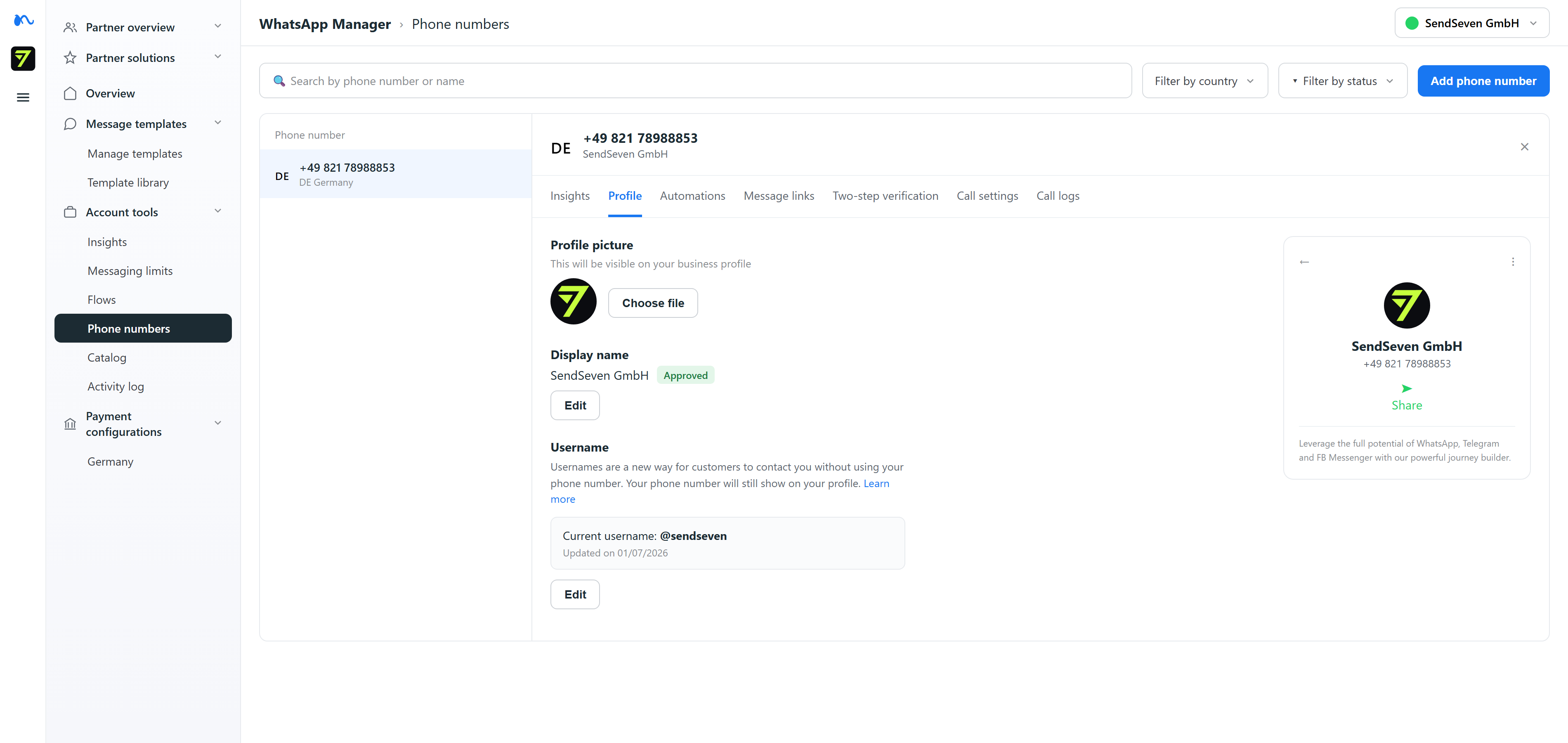
La scheda “Profile” ora mostra “Current username: @…”. Il tuo username è attivo.
L'username si imposta su Meta in WhatsApp Manager, non in SendSeven. Il tuo numero continua a funzionare nella tua inbox SendSeven come prima. Non hai ancora collegato un numero WhatsApp? Consulta la guida alla configurazione di WhatsApp.
Domande frequenti
Che cos'è un username WhatsApp Business?
L'username nasconde il numero di telefono aziendale?
Quando sarà disponibile la funzione?
Quali caratteri sono consentiti?
Posso cambiare l'username in seguito?
Si fa in SendSeven o in Meta?
In cosa differisce da un username WhatsApp personale?
Guide correlate
Pronto per iniziare?
Inizia con 100 messaggi di prova. Accesso completo durante la prova. Nessuna carta di credito richiesta.