WhatsApp Business Username einrichten

In 6 Schritten den @Username für Ihre WhatsApp-Business-Nummer im WhatsApp Manager anlegen – Ihre Nummer bleibt sichtbar.

~3 MinAnfänger30. Juni 2026

Definition

WhatsApp Business Username

Ein @Username ist ein neuer Weg, über den Kunden Ihr Unternehmen auf WhatsApp finden und anschreiben – ohne Ihre Telefonnummer zu kennen. Anders als bei privaten Konten bleibt Ihre Business-Nummer weiterhin im Profil sichtbar.

Before you start

Bevor Sie starten

Zwei Dinge brauchen Sie:

Zugriff auf den WhatsApp Manager (über die Meta Business Suite) mit Ihrer verbundenen WhatsApp-Business-Nummer.
Eine Rolle mit Bearbeitungsrechten für das WhatsApp Business Account.

So richten Sie den Username ein

1

WhatsApp Manager öffnen → „Phone numbers“

Öffnen Sie – im Meta-Business-Konto eingeloggt – business.facebook.com/latest/whatsapp_manager/phone_numbers und klicken Sie in der linken Navigation auf „Phone numbers“. Verwalten Sie mehrere Unternehmen, wählen Sie zuerst das richtige aus.
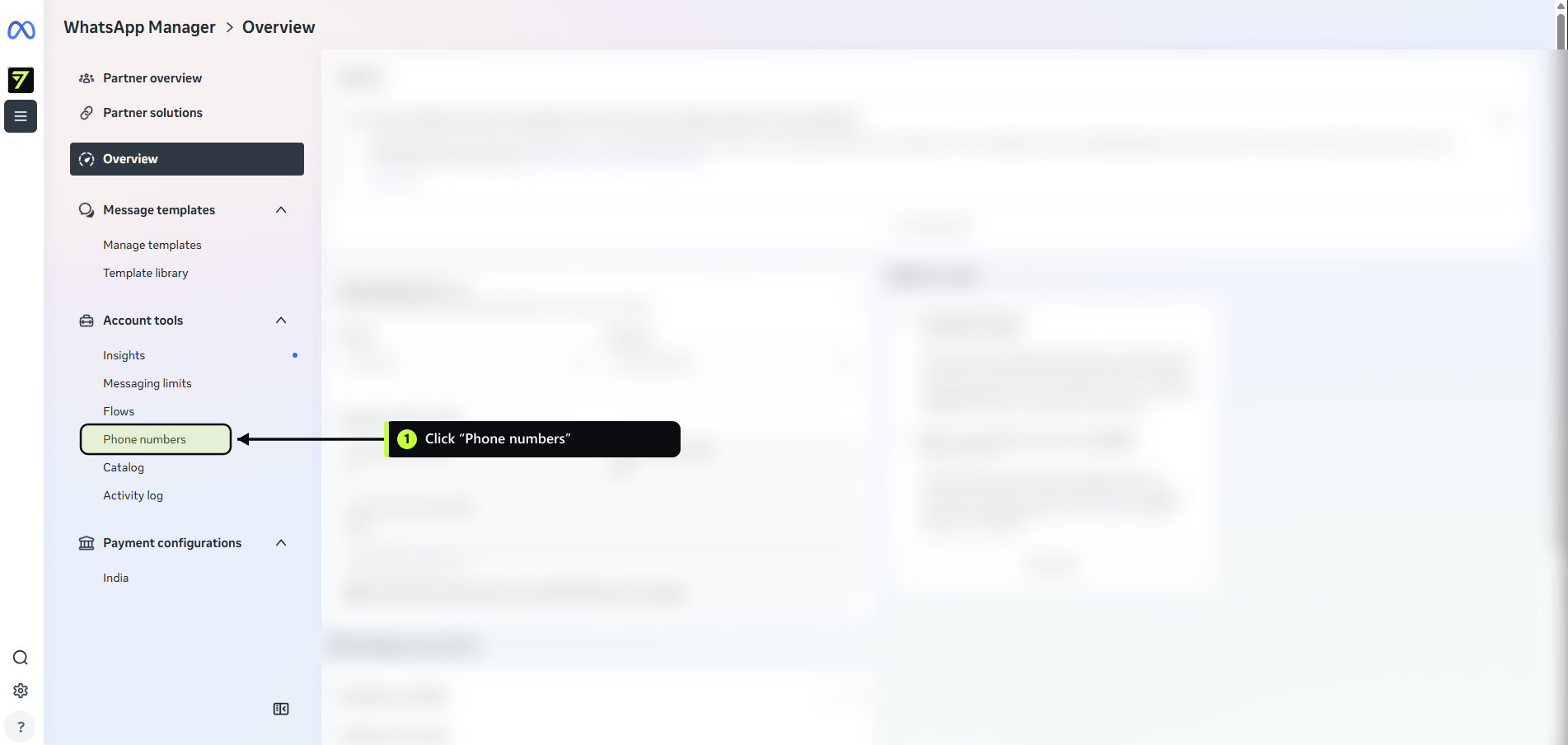
SendSeven im WhatsApp Manager: linke Navigation mit hervorgehobenem Menüpunkt „Phone numbers“
2

Zahnrad-Icon klicken

Klicken Sie rechts neben Ihrer WhatsApp-Nummer auf das Zahnrad-Symbol (Einstellungen).
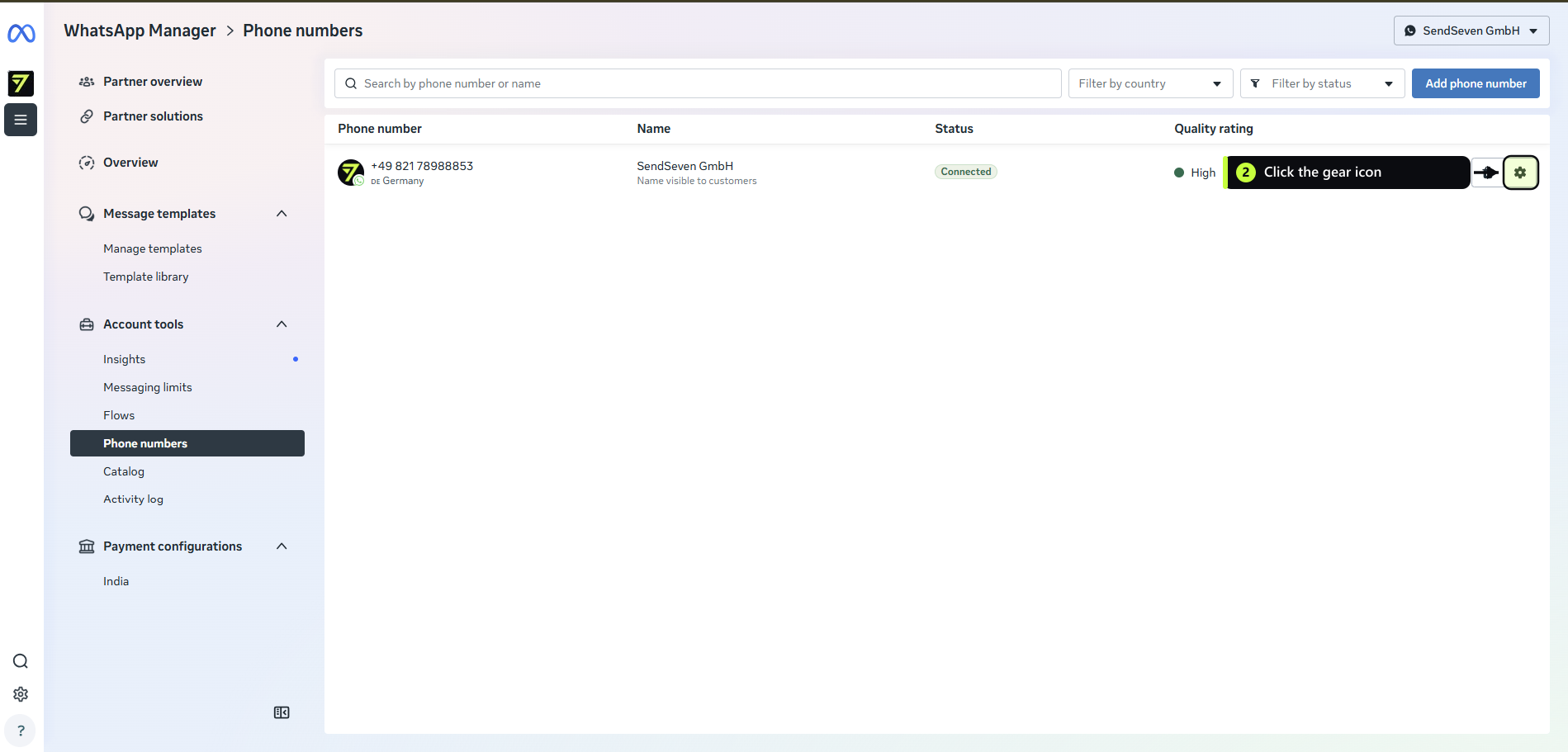
WhatsApp-Manager-Liste der SendSeven-Nummer mit markiertem Zahnrad-Symbol
3

Reiter „Profile“ → „Create“

Öffnen Sie den Reiter „Profile“. Klicken Sie unter „Username“ auf „Create“.
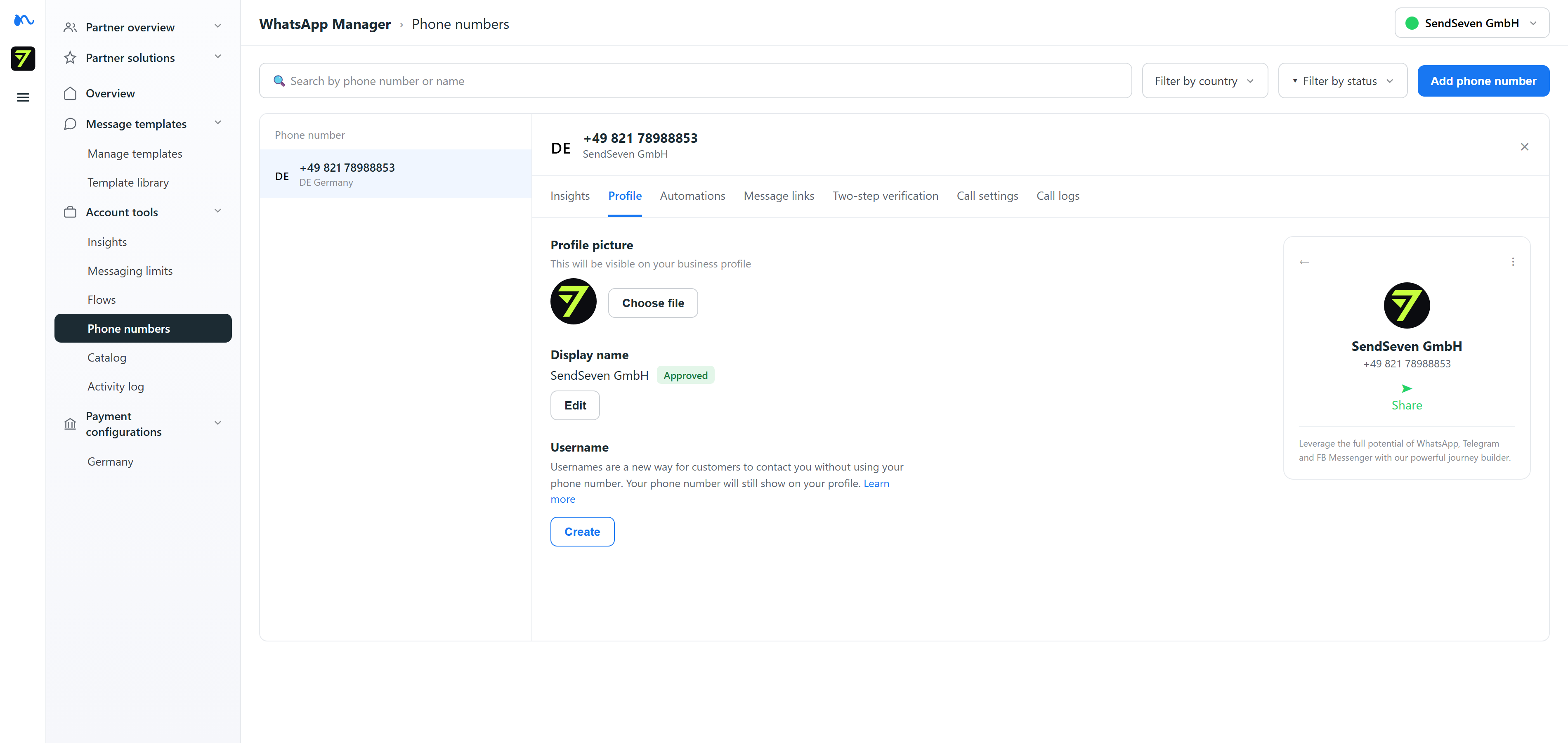
WhatsApp Manager Profile-Tab mit dem „Create“-Button im Username-Bereich
4

Username eingeben & speichern

Geben Sie Ihren Wunsch-Username ein (3–35 Zeichen, nur Kleinbuchstaben, Zahlen, Punkt und Unterstrich). Ist er vergeben, schlägt Meta Alternativen vor. Klicken Sie auf „Save“.
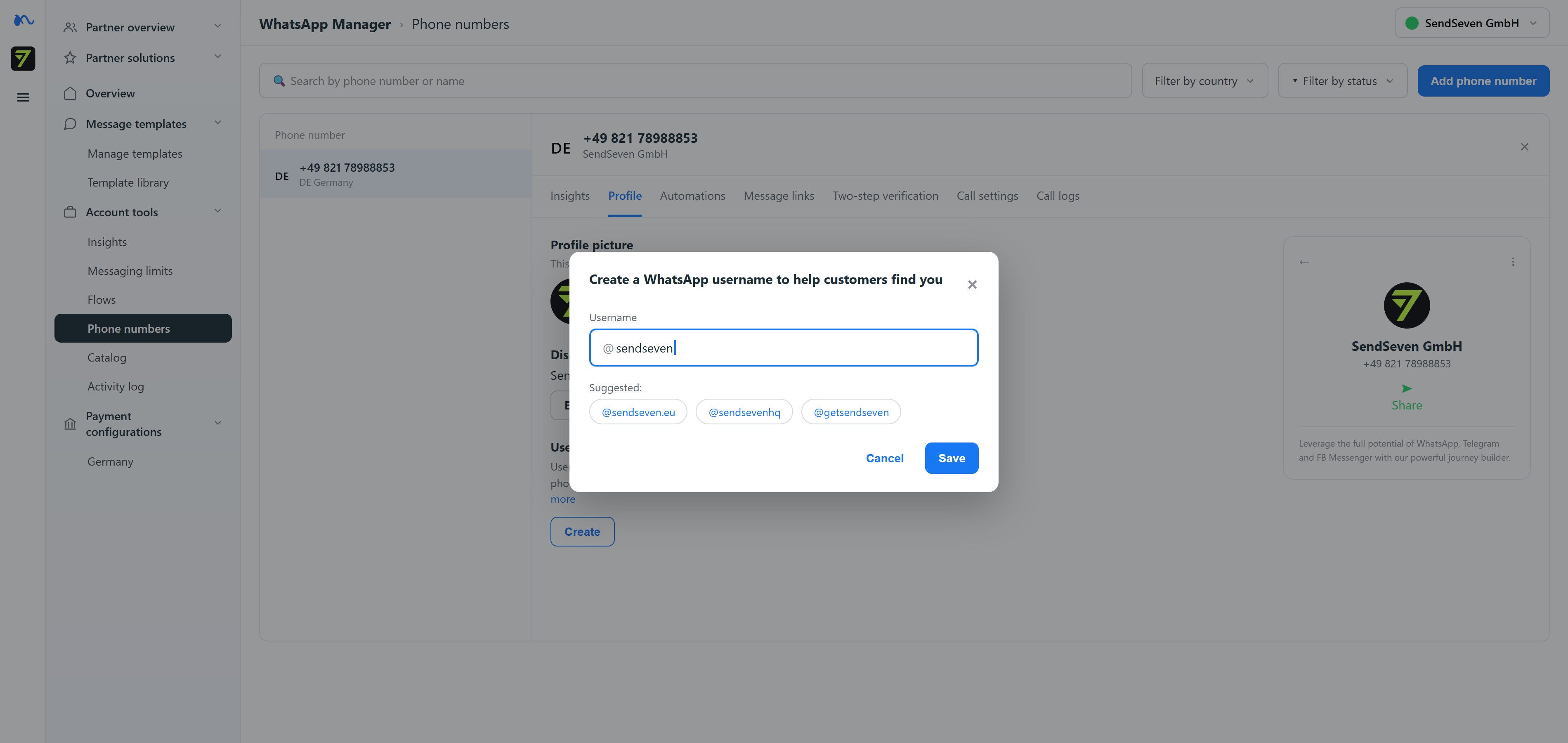
Dialog „Create a WhatsApp username“ mit eingegebenem Username @sendseven und Vorschlägen
5

Bestätigung

Ein Popup bestätigt „Your username is @…“. Klicken Sie auf „Close“. Ihre Telefonnummer bleibt weiterhin im Profil sichtbar.
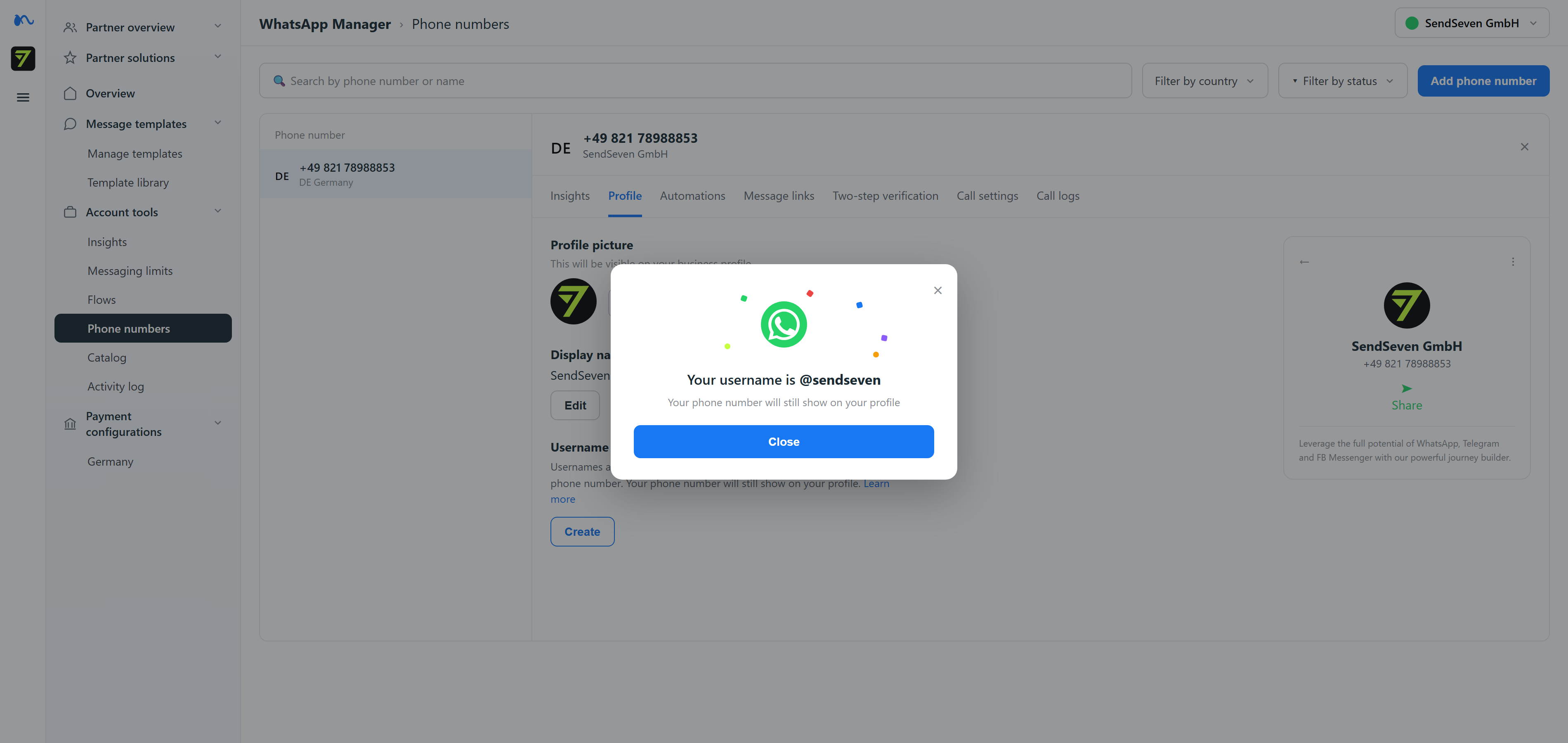
Bestätigungs-Popup im WhatsApp Manager: „Your username is @sendseven“

Fertig – kurz kontrollieren

Im Reiter „Profile“ steht nun „Current username: @…“. Ihr Username ist aktiv.
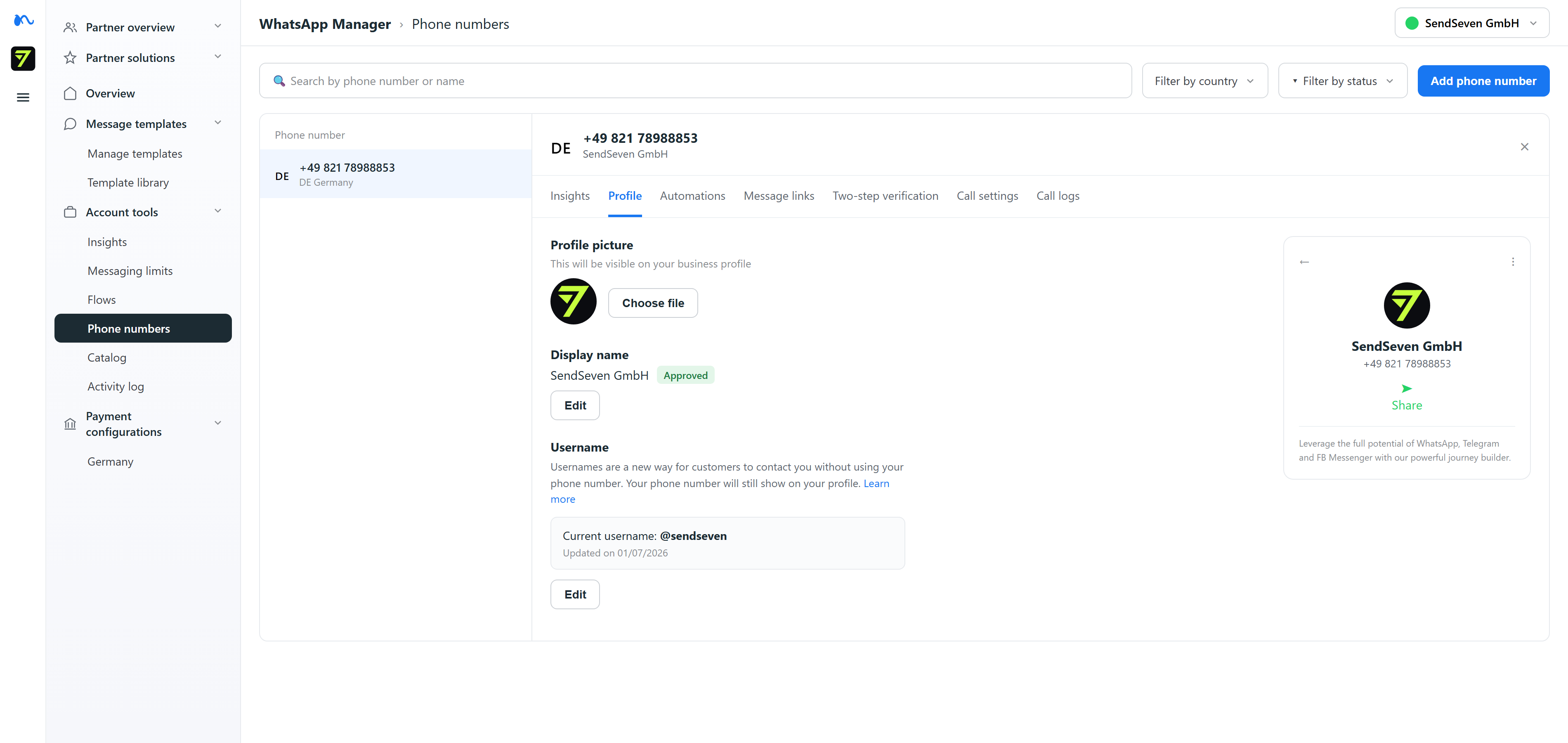
WhatsApp Manager Profile-Tab mit aktivem Username „Current username: @sendseven“

Der Username wird bei Meta im WhatsApp Manager gesetzt, nicht in SendSeven. Ihre Nummer läuft unverändert in Ihrem SendSeven-Posteingang weiter. Noch keine WhatsApp-Nummer verbunden? Zum WhatsApp-Einrichtungs-Guide.

Video ansehen

Lieber schauen? Das Video erklärt in dreieinhalb Minuten, was ein WhatsApp Username ist, wie er reserviert wird und was sich für Unternehmen ändert.

WhatsApp Benutzername (Username) erklärt: So reservierst du ihnDie Sprecherstimme in diesem Video ist KI-generiert.

Brauchen Sie Hilfe?

Persönliche Unterstützung von unserem Team

~3 Min

Einrichtung

3–35

erlaubte Zeichen

2026

weltweiter Rollout

Häufig gestellte Fragen

Was ist ein WhatsApp Business Username?
Ein @Name, über den Kunden Ihr Unternehmen auf WhatsApp finden und anschreiben können, ohne Ihre Telefonnummer zu kennen.
Versteckt der Username meine Business-Telefonnummer?
Nein. Bei Unternehmenskonten bleibt die Nummer im Profil sichtbar; der Username kommt zusätzlich dazu. Nur bei privaten Konten lässt sich die Nummer verbergen.
Ab wann ist die Funktion verfügbar?
WhatsApp führt Usernames 2026 schrittweise ein; die Reservierung läuft bereits. Sobald „Create“ in Ihrem WhatsApp Manager erscheint, können Sie den Username direkt anlegen.
Welche Zeichen sind erlaubt?
3–35 Zeichen, nur Kleinbuchstaben, Zahlen, Punkt (.) und Unterstrich (_), mindestens ein Buchstabe. Nicht erlaubt: Beginn mit „www.“ oder Endungen wie „.com“.
Kann ich den Username später ändern?
Ja, Sie können ihn jederzeit im Profile-Tab anpassen.
Läuft das über SendSeven oder über Meta?
Der Business-Username wird im WhatsApp Manager (Meta) gesetzt. An Ihrer SendSeven-Einrichtung ändert sich nichts.
Was ist der Unterschied zum privaten WhatsApp-Username?
Beim privaten Konto ersetzt der Username die Telefonnummer, die dadurch verborgen werden kann. Beim Unternehmenskonto bleibt die Nummer sichtbar; der Username ist ein zusätzlicher Kontaktweg.

Bereit loszulegen?

Starten Sie mit 100 Testnachrichten. Voller Zugriff in der Testphase. Keine Kreditkarte erforderlich.

Keine Kreditkarte erforderlich
14 Tage kostenlos testen