Fotoğraflı arıza bildirimleri: WhatsApp Flow ile toplayın
SendSeven Team, Editorial Team
Arıza bildirimi, sayaç okuması, iade: bir WhatsApp Flow tekrarlayan bildirimleri her seferinde aynı formda ve fotoğrafla toplar, sıralanabilir bir listeye çevirir ve fotoğrafları ekibinize ya da CRM'inize ulaştırır.
TL;DR
Arıza bildirimleri, sayaç okumaları ve şikâyetler size çoğu zaman sohbette ayrı duran bir fotoğraf ve birkaç kelimeyle ulaşır; ekibiniz önce hangi dairenin, hangi odanın ve tam olarak neyin bozuk olduğunu sormak zorunda kalır. Bir WhatsApp Flow her bildirimi aynı formla toplar: alanlar her seferinde aynıdır, fotoğraf da ayrıntılarla birlikte tek seferde gelir. Ayrıntılar, CSV dosyası olarak dışa aktarabileceğiniz yanıt tablosuna ve isterseniz kişide bir alana ya da etikete düşer. Fotoğraf, sohbette ve kişi profilinde ek olarak durur.
Hangi tekrarlayan bildirimler fotoğraflı bir WhatsApp Flow'a uygundur?
Fotoğraflı bir WhatsApp Flow, ekibinizin her seferinde aynı ayrıntılara ihtiyaç duyduğu ve bir fotoğrafın anlatımdan daha çok şey söylediği bildirimlere uygundur. Her bildirim bambaşka görünüyorsa flow'a değmez.
| Bildirim | Her seferinde aynı alanlar | Fotoğraf neyi gösterir |
|---|---|---|
| Arıza bildirimi | Site ve daire, oda, sorun türü, aciliyet | Arızalı yer |
| Sayaç okuması | Site ve daire, sayaç türü, okunan değer | Sayacın göstergesi |
| Tadilat sonrası kusur bildirimi | İş numarası, kusurun yeri, ne zaman fark edildiği | Kusur |
| Şikâyet | Sipariş ya da iş numarası, şikâyet türü, müşterinin beklentisi | Kusurlu ürün ya da iş |
| İade | Sipariş numarası, ürün, neden, değişim ya da para iadesi | Ürün ve ambalajı |
| Teslimat ya da iş teslimi | İş, yer, durum, notlar | Teslim edilen ürün ya da bitmiş iş |
Bu yazıda Ankara'da birkaç site ve apartmanı yöneten kurgusal bir yönetim firmasını, Tekinel Site Yönetimi'ni izliyoruz. Sakinler damlayan bir musluğu, duvardaki küfü ya da bozuk bir panjuru bildiriyor, sayaç okumalarını da yine sohbetten gönderiyor. Şimdiye kadar hepsi sohbete tek bir fotoğraf ve bir cümleyle düşüyordu; ofis, arızayı kaydetmeden ya da okumayı bir listeye yazmadan önce hangi dairenin kastedildiğini sormak zorundaydı.
WhatsApp Flow ile lead nitelendirme yazımızda anlattığımız gibi bir lead toplama flow'u, teklif için gereken ayrıntıları bir kez toplar. Tekrarlayan bildirimlerde ise durum tersidir: aynı bildirim defalarca gelir ve her biri aynı biçimde ulaşmalıdır.
SendSeven'le birlikte gelen şablonlar iyi bir başlangıç noktasıdır; örneğin iade ve değişim, teklif ve fiyat talebi ya da geri arama talebi şablonları. Alanları bildiriminize göre uyarlar, gerekirse bir fotoğraf yükleme eklersiniz. Pek çok sektör bu tür bildirimlerle uğraşır: e-ticarette iade ve şikâyetler, sigortacılıkta fotoğraflı talepler, emlak ve site yönetiminde sayaç okumaları ve arızalar.
Fotoğrafları ve belgeleri nasıl istersiniz ki işe yarasın?
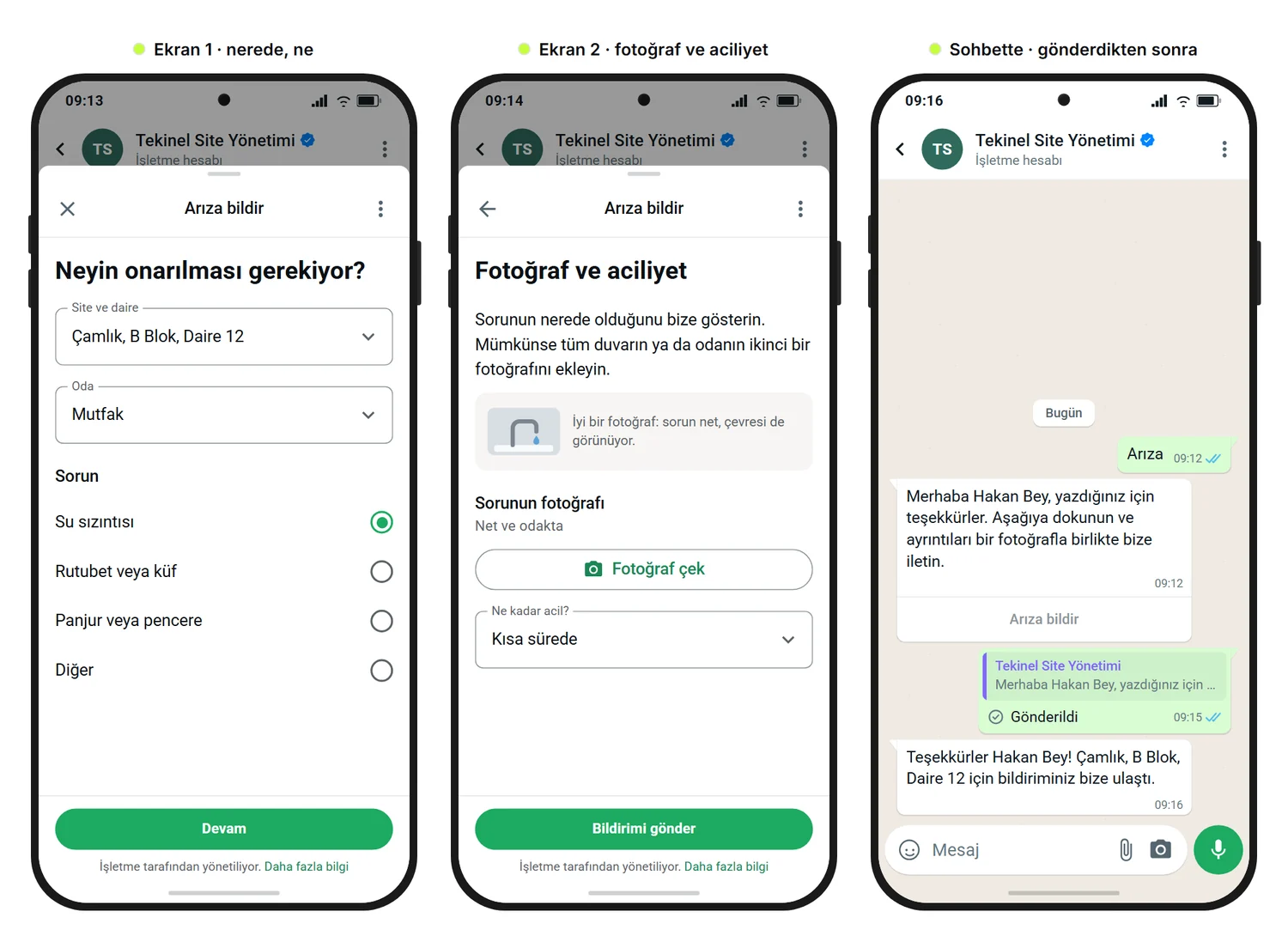
Müşteriye fotoğrafın tam olarak neyi göstermesi gerektiğini söyleyin. Üç şey işe yarar; Tekinel Site Yönetimi sakini Hakan Tunç'un aşağıda doldurduğu arıza bildirimi üçünü de içeriyor:
- Ekranda talimat: Fotoğraf alanının üstündeki kısa bir cümle, resimde neyin olması gerektiğini söyler; örneğin “Sorunun nerede olduğunu bize gösterin. Mümkünse tüm duvarın ya da odanın ikinci bir fotoğrafını ekleyin.” Resimde olmaması gerekenleri de yazın, örneğin kişileri.
- Örnek bir görsel: Bir görsel bileşeniyle iyi bir fotoğrafın nasıl göründüğünü gösterirsiniz. Meta, bir flow'daki görselleri küçük tutmayı, her birini en fazla 300 KB ve JPEG ya da PNG olarak hazırlamayı önerir ve ekran başına en fazla üç görsele izin verir (Meta'nın dokümantasyonu, İngilizce).
- Ekran başına tek seçici: Meta, ekran başına bir fotoğraf ya da belge seçiciye izin verir; bir fotoğraf seçici ile bir belge seçici aynı ekranda birleştirilemez. Bir seçici birden fazla dosya alabilir (aşağıdaki sınırlara bakın), yani aynı sorunun ikinci bir fotoğrafı için ikinci bir ekran gerekmez. Başka bir ekran ancak iki fotoğraf için farklı talimatlar vermek istediğinizde gerekir; örneğin bir sayaç göstergesinin yakın çekimi ve sayaç dolabının daha geniş bir çekimi için.
Fotoğraflar ve belgeler için hangi bileşenler gerekir?
| Bileşen | Ne işe yarar |
|---|---|
| Fotoğraf yükleme | Arızanın, kusurun ya da ürünün fotoğrafları. Müşterinin kamerayla yeni bir fotoğraf mı çekeceğine, telefonunda kayıtlı bir fotoğrafı mı seçeceğine, yoksa ikisini de yapabileceğine siz karar verirsiniz; ayrıca en az ve en çok dosya sayısını belirlersiniz. |
| Belge yükleme | İrsaliye ya da fatura gibi belgeler; bunda da en az ve en çok dosya sayısı vardır. |
| Görsel | Neye ihtiyacınız olduğunu gösteren bir örnek görsel ya da çizim. |
| Kısa açıklama | “Net ve odakta” gibi kısa bir ipucu. |
Bir müşteri kaç dosya yükleyebilir ve dosyalar ne kadar büyük olabilir?
Yan yana iki sınır geçerlidir. Editörde her fotoğraf ya da belge seçicisi için 1 ile 30 arasında bir üst sınır, isterseniz bir de alt sınır belirlersiniz ve her dosya en fazla 25 MB olabilir. Bunun yanında Meta, flow'un sonunda gönderdiği yanıtı en fazla 10 dosya ve toplam 100 MB ile sınırlar (Meta'nın dosya yüklemeye ilişkin dokümantasyonu, İngilizce). Yani editör, tek bir bildirimin taşıyabileceğinden fazlasına izin verir. Tüm ekranları birlikte sayarak bildirim başına en fazla 10 dosya planlayın. Bir arıza bildirimi ya da sayaç okuması için genellikle bir ile üç arası fotoğraf yeter.
Çok sayıda bildirim nasıl sıralanabilir bir listeye dönüşür?
Her bildirimde alanlar aynıysa, çok sayıda bildirim sıralayıp filtreleyebileceğiniz bir listeye dönüşür. Bunun için dört yer var:
- Yanıt tablosu ve CSV dışa aktarımı: Her flow'un kendi analitiği ve bir yanıt tablosu vardır. Tabloyu duruma göre filtreleyebilir ve CSV dosyası olarak dışa aktarabilirsiniz. Sonra elektronik tabloda blok, daire ya da tarihe göre sıralarsınız.
- Sohbette bir kart: Sohbette, bildirimin sorularını ve yanıtlarını gösteren bir kart belirir. Ekibiniz tabloyu açmadan neyin bildirildiğini görür.
- Kişide bir alan: Yanıtı kaydetme ayarı, her giriş alanı için yanıtın nereye gideceğini belirler; örneğin “Daire” gibi bir özel alana. Ekibiniz böylece kişinin hangi dairede oturduğunu doğrudan kişi profilinde görür. Bir kişinin tüm bildirimlerinin geçmişi için kişideki alanı değil, yanıt tablosunu ve CSV dışa aktarımını kullanın. Bir yanıt alanın türüne uymuyorsa kişinin bilgilerinin üzerine yazılmaz.
- Tamamlandığında etiket: Flow tamamlandığında kişiye etiket ekleme ayarıyla bir bildirim gönderen herkes otomatik olarak “Arıza bildirimi 2026” gibi bir etiket alır. Kişi yönetiminde bildirimde bulunan herkesi bir filtreyle bulursunuz.
| Alınma zamanı (UTC) | Daire | Oda | Sorun | Aciliyet |
|---|---|---|---|---|
| 5 Ekim, 06:15 | camlik_b12 | mutfak | su_sizintisi | kisa_surede |
| 5 Ekim, 08:02 | gokce_a04 | banyo | rutubet_kuf | acil |
| 5 Ekim, 10:40 | camlik_a07 | antre | panjur_pencere | bekleyebilir |
| 6 Ekim, 05:58 | gokce_c09 | yatak_odasi | rutubet_kuf | kisa_surede |
| 6 Ekim, 09:13 | camlik_b02 | merdiven | diger | acil |
Bu satırlardaki fotoğrafları sohbette ve kişide görürsünüz. Tablo, hazır raporu olmayan düz bir listedir: toplamları, karşılaştırmaları ya da grafikleri CSV dışa aktarımından elektronik tabloda kendiniz kurarsınız.
Alan adlarında ve saatlerde nelere dikkat etmelisiniz?
- Okunabilir seçenek kimlikleri: Seçim alanlarında tablo ve kart şu anda seçeneğin başlığını değil, kimliğini gösterir. Bu yüzden seçeneklere
secenek_1vesecenek_2yerinesu_sizintisiya dacamlik_b12gibi okunabilir kimlikler verin; liste, kimlikleri tek tek çözmeye gerek kalmadan okunur. - Benzersiz alan adları: Her alan adı, iki ekran hiçbir zaman birlikte görünmese bile tüm flow'da yalnızca bir kez geçebilir.
- UTC cinsinden saatler: Analitikteki saatler UTC'dir, sohbet yerel saatinizi gösterir. Türkiye tüm yıl UTC+3'tedir, yaz saati uygulaması yoktur; yani tablo her zaman üç saat geride kalır. Hakan Bey'in örnek görselde 5 Ekim'de 09:15'te gönderdiği bildirim, bu yüzden ilk satırda 06:15 olarak görünür.
Flow her yeni bildirim için müşteriye nasıl ulaşır?
Her seferinde yeni bir flow mesajıyla. Müşteri bir bildirimi gönderdikten sonra o mesajdaki düğme pasif olur; bir sonraki bildirim için yeni bir mesaj gerekir. Göndermenin dört yolu var:
- QR kod ya da bağlantıyla anahtar kelime: Sitenin girişindeki ilan panosunda bir QR kod ya da yeni sakinlere gönderdiğiniz karşılama e-postasındaki bir bağlantı, WhatsApp'ı “Arıza” yazısı hazır olarak açar. Mesaj gönderilir gönderilmez bir otomasyon başlar.
- Flow Builder'da bir otomasyon: Professional'dan itibaren Flow Builder'daki Anahtar kelime eşleşti tetikleyicisi anahtar kelimeye tepki verir, WhatsApp Flow'u gönderen adım da formu yollar. Adım yanıtı bekler ve üç sonuçtan biriyle biter: tamamlandı, zaman aşımı ya da yedek yol.
- Meta onaylı, Flow düğmeli bir şablon: Hatırlatmalar için, örneğin bir sayaç okuma tarihinden önce, Meta tarafından onaylanmış, Flow düğmeli bir mesaj şablonu gerekir; çünkü 24 saatlik pencere dışında bir flow'u göndermenin tek yolu budur. Meta bunun için opt-in ister. Düğmenin arkasındaki bağlantı 72 saat geçerli kalır. Hatırlatmayı birçok kişiye birden göndermek için bir kampanya olarak çalıştırın; bunun için de böyle bir şablon gerekir.
- Gelen kutusundan elle: Ekibiniz, 24 saatlik pencere açıkken flow'u sohbetten gönderir. Bu Basic'ten itibaren çalışır.
Basic'te elle, şablonla ya da kampanya olarak gönderirsiniz. Başlamak için çoğu zaman bu yeter: ekibiniz soruları tek tek sormak yerine, sohbete gelen her fotoğrafa aynı flow'la karşılık verir. Bir YZ botu flow göndermez; bunu ekibiniz ya da bir otomasyon yapar.
Fotoğraflar ve ayrıntılar nereye gider, sonra ne olur?
Müşteri bildirimi gönderdiği anda ayrıntılar sohbette bir kart olarak, atanan alanlar ve etiketler de kişide belirir. Fotoğraflar ve belgeler sohbete gerçek birer ek olarak, önizleme görseli ya da dosya biçiminde gelir; SendSeven bunları kişi profilinde de saklar. Meta'nın dokümantasyonuna göre WhatsApp, yüklenen dosyaları şifrelenmiş olarak ve yalnızca geçici olarak, en fazla 20 gün saklar. Veri korumada nelere dikkat edeceğinizi WhatsApp Flows ve KVKK yazımızda anlattık.
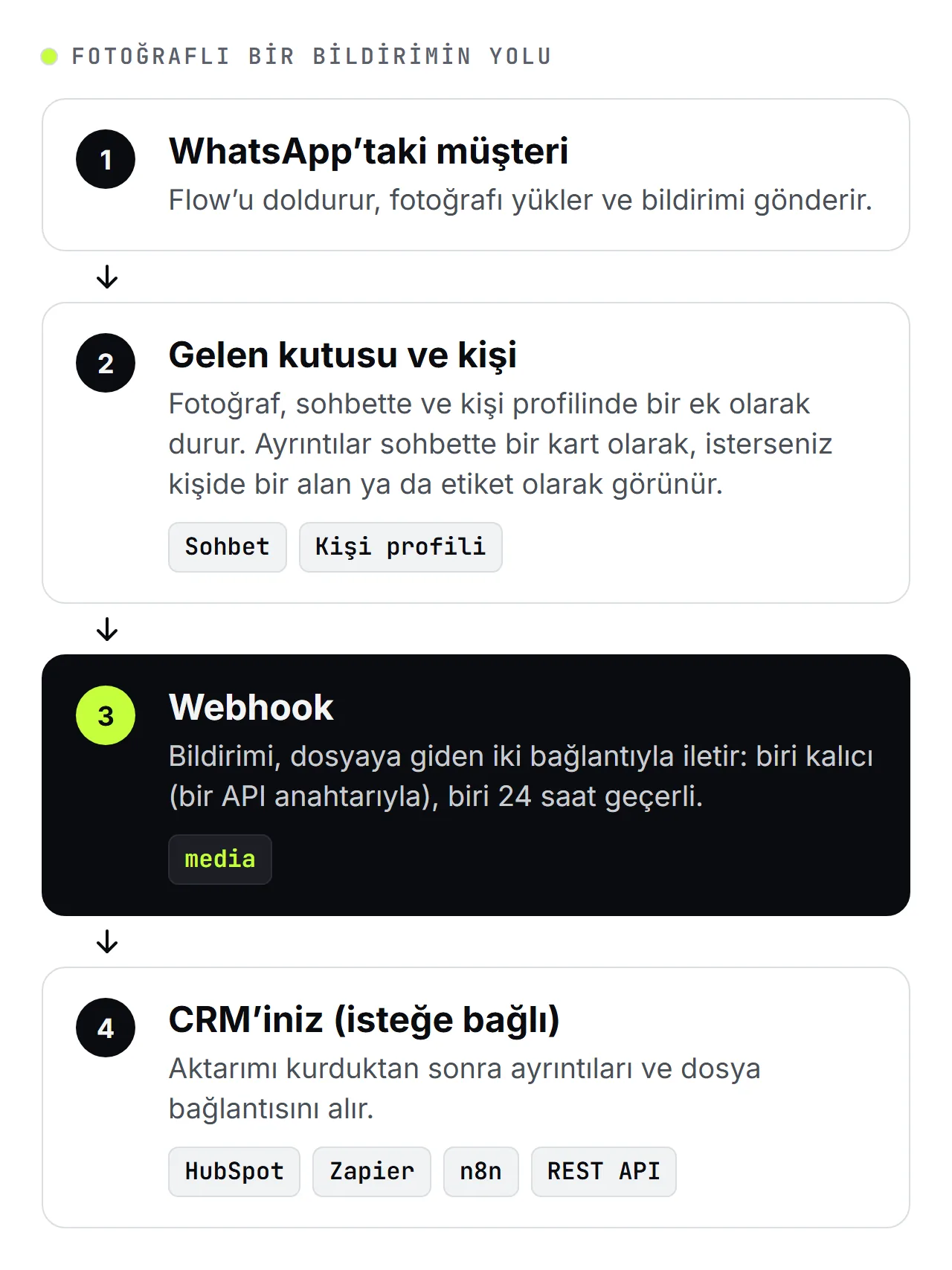
BT ekibiniz için: bir webhook aracılığıyla sisteminiz bildirimi bir media nesnesiyle alır. Nesne, indirmek için bir API anahtarı gerektiren kalıcı bir bağlantı ile 24 saat geçerli geçici bir bağlantı içerir. Dosyayı kendi sisteminizde tutmak istiyorsanız bunlardan biriyle indirin. Kurulumu webhook kurulum rehberi gösteriyor.
Ofisiniz bir CRM'de çalışıyorsa ayrıntıları ve dosya bağlantısını HubSpot bağlantısı, Zapier, n8n, webhook'lar ya da REST API üzerinden iletin. Bir CRM dosyayı kendiliğinden almaz; bu yüzden aktarımı kurun ve fotoğrafın ulaştığını bir deneme bildirimiyle kontrol edin.
Bir bildirimden sonra otomatik olarak neler olabilir?
Professional'dan itibaren bir WhatsApp Flow tamamlandığında devreye giren tetikleyici bir otomasyon başlatır. Otomasyon örneğin şunları yapabilir:
- müşteriye bildiriminin ulaştığını doğrulamak,
- ekibinize e-posta göndermek,
- bir etiket eklemek ve alanları güncellemek, örneğin “Durum: arıza bildirildi”,
- sohbeti bir ekip üyesine ya da bir gelen kutusuna atamak.
Otomasyon yoksa ekibiniz bunları elle yapar. Ekiplerin gelen bildirimleri ticket olarak nasıl yürüttüğünü ticket yönetimi kullanım senaryosu gösteriyor.
Hassas belgelerde nelere dikkat etmelisiniz?
Her formda olduğu gibi yalnızca gerçekten ihtiyacınız olanı isteyin. Bir fotoğraf çoğu zaman bundan fazlasını gösterir ve tekrarlayan bildirimlerde fotoğraflar hızla birikir; aralarında tutmak istemeyeceğiniz dosyalar da çıkar.
- Kimlik belgesi istemeyin: Bir müşteri ya da sözleşme numarası yetiyorsa T.C. kimlik kartı, T.C. kimlik numarası ya da pasaport fotoğrafı istemeyin. İşiniz gerçekten kimlik gerektiriyorsa, veri koruma danışmanınızın onayladığı bir yol kullanın.
- Sağlık verisi istemeyin: Bir flow üzerinden yaralanma fotoğrafları, doktor raporları ya da test sonuçları istemekten kaçının. Sağlık verisi hem KVKK'da hem GDPR'de özel nitelikli kişisel veridir, işlenmesi için kendi şartları vardır ve çoğu zaman açık rıza gerekir. Bu tür bilgileri yine de WhatsApp üzerinden toplamak istiyorsanız önce veri koruma uzmanınızla ya da danışmanınızla netleştirin.
- Çerçeveyi belirleyin: Talimatta resimde neyin olmaması gerektiğini söyleyin; örneğin kişiler, araç plakaları ya da masanın üzerindeki evraklar.
- Hassas alanları işaretleyin: Hassas olarak işaretlediğiniz alanlar yanıt tablosunda, API'de ve webhook'larda maskelenmiş görünür. Ekibiniz bildirimi işleyebilsin diye yanıtı sohbette yine görür. Bu yalnızca alanların içeriği için geçerlidir, fotoğraflar için değil; bu yüzden hassas bir şey gösterebilecek görselleri baştan istemeyin.
- Erişimi sınırlayın: Sohbeti görebilen herkes ekleri görür. Bunu gelen kutularıyla nasıl daraltacağınız sık sorulan sorularda anlatılıyor.
Bu bir hukuki tavsiye değildir. Hangi verileri isteyebileceğiniz işinize ve müşterilerinize bağlıdır. Açık rıza, veri minimizasyonu, aydınlatma metni ve veri işleme sözleşmesi WhatsApp Flows ve KVKK yazımızda ele alınıyor; sağlık verisine nasıl yaklaşıldığı da orada açıklanıyor.
Kısaca: Bir flow, tekrarlayan her bildirimi aynı alanlarla ve bir fotoğrafla toplar, yanıt tablosunda sıralanabilir hâle getirir, kişide saklar ve fotoğrafı sohbete koyar.
Tüm özellikleri WhatsApp Flows ve Flow Builder sayfalarında bulabilirsiniz. Kişi yönetimi kullanım senaryosu, ekiplerin kişileri, alanları ve etiketleri nasıl düzenlediğini gösteriyor.
Devamını okuyun:
- WhatsApp Flows: küçük işletmeler için sohbet içinde formlar
- WhatsApp Flow mu, buton mu, chatbot mu: hangi talep için hangisi?
- WhatsApp Flow ile lead nitelendirme: tüm bilgiler tek seferde
- WhatsApp Flows ve KVKK: açık rıza ve veri koruma
- WhatsApp Flow ile müşteri memnuniyeti anketi: geri bildirim sohbette
Sık sorulan sorular
Müşteriler fotoğrafı neden doğrudan sohbete göndermesin?
Çünkü ayrı duran bir fotoğraf neye ait olduğunu söylemez. Sıradan bir sohbette fotoğrafın bir dairesi, odası ya da iş numarası olmaz; ekibiniz ya sormak zorunda kalır ya da ayrıntıları kendisi yazar, fotoğraflar da sohbet geçmişine dağılır. Bir flow ayrıntıları ve fotoğrafı tek seferde, her bildirim için aynı alanlarla gönderir; ayrıntılar sonra sıralanabilir, filtrelenebilir ve kişide saklanabilir. Fotoğraflı tek seferlik bir soru için normal sohbet yine de yeterlidir.
Bir müşteri tek bir flow'da kaç fotoğraf yükleyebilir?
Bildirim başına en fazla 10 dosya planlayın. Editörde her fotoğraf ya da belge seçicisi için 30 dosyaya kadar izin verebilirsiniz; her dosya en fazla 25 MB olabilir ve ekran başına tek bir seçici vardır. Ancak Meta, bir flow'un gönderdiği yanıtı toplam 10 dosya ve 100 MB ile sınırlar (Meta'nın dokümantasyonu, İngilizce) ve bu sınır, fotoğraf yüklemesi olan tüm ekranlar için birlikte geçerlidir.
Yüklenen dosyaları ekibimden kimler görebilir?
Sohbeti görebilen herkes. Bir flow'dan gelen fotoğraflar ve belgeler sohbette ve kişi profilinde ek olarak durur; kimin görebileceğini sohbetlere erişim üzerinden belirlersiniz. Professional'dan itibaren özel gelen kutuları bunu yapar: bir gelen kutusu belirli etiketlere ya da özel alanlara sahip sohbetleri gösterir ve hangi ekip üyelerinin onu görebileceğine siz karar verirsiniz. Bir flow bu etiketi ya da alanı kişiye atayabilir, örneğin “Arıza” etiketini; “Bakım ve onarım” adlı bir gelen kutusu da bu etiketi taşıyan her sohbeti gösterir.
Düzenli bir bildirimi müşterilere nasıl hatırlatırsınız?
Meta tarafından onaylanmış, Flow düğmeli bir şablonla. Bildirimin vakti geldiği gün bu şablonu opt-in vermiş her kişiye gönderirsiniz; birçok alıcıya birden göndermek için bir kampanya olarak çalıştırırsınız. Düğmenin arkasındaki bağlantı 72 saat geçerli kalır. Süre dolduktan sonra bildirim vermek isteyen kişi anahtar kelimeyi gönderir ve flow'u yeniden alır: Professional'dan itibaren bir otomasyondan, Basic'te ekibinizden.
WhatsApp Flow ile bildirim toplamak ne kadar tutar?
WhatsApp Flows Beta aşamasındadır. Tamamlanan flow'lar Beta süresince ücretsizdir. Gönderdiğiniz her flow, diğer tüm WhatsApp mesajları gibi planınızın mesaj paketinden bir mesaj sayılır ve Meta'nın ücretleri her zamanki gibi geçerlidir. WhatsApp Flows genel kullanıma açıldığında, tamamlanan her flow için ek bir ücret uygulanacaktır. Sizi çok önceden bilgilendireceğiz.
Ayrıntılı bilgi için WhatsApp Flows yazımızın maliyet bölümüne bakın.