WhatsApp Flows (تجريبي): نماذج داخل الدردشة
أنشئ WhatsApp Flow في SendSeven (تجريبي): ابدأ من قالب أو من الذكاء الاصطناعي، وأضف الشاشات والحقول، واحفظ الإجابات في جهة الاتصال، ثم اختبر وانشر وأرسل.
تعريف
WhatsApp Flow
Before you start
قبل البدء
تحتاج إلى:
WhatsApp Flows في المرحلة التجريبية
الـFlows المكتملة مجانية خلال المرحلة التجريبية. ويُحتسب كل Flow ترسله رسالةً واحدة من الرسائل المشمولة في باقتك، تمامًا مثل أي رسالة WhatsApp أخرى، وتسري رسوم Meta كالمعتاد. وعند إتاحة WhatsApp Flows للجميع ستُطبَّق رسوم إضافية عن كل Flow مكتمل. وسنُبلغك بذلك قبل وقت طويل.
ابنِ أول WhatsApp Flow لك
افتح Flows وانتقل إلى WhatsApp Flows
افتح Flows في SendSeven وانتقل إلى علامة التبويب WhatsApp Flows، وهي مميّزة بأنها تجريبية. أما علامة التبويب الأخرى، SendSeven Flows، فتضم الأتمتة الخاصة بك. وفي قسم الـFlows التي بنيتها ترى كل Flow أُنشئ في SendSeven مع حالته (مسودة أو منشور) ونوعه (ثابت أو ديناميكي). وتظهر الـFlows التي بُنيت في WhatsApp Manager من Meta أسفل ذلك في قسم الـFlows المستوردة من Meta.

ابدأ من قالب
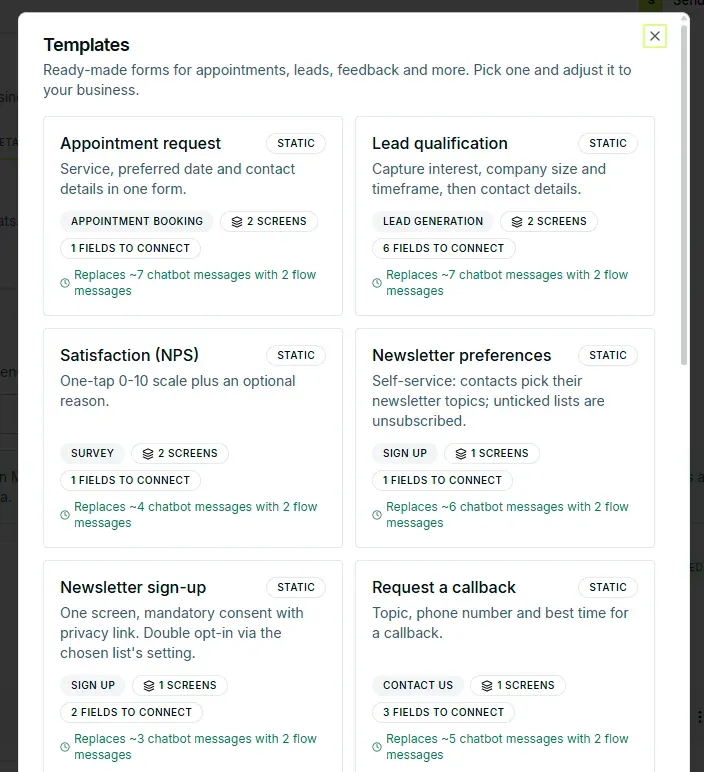
انقر على زر القوالب لتختار نموذجًا جاهزًا، مثل طلب موعد أو تأهيل العملاء المحتملين أو طلب معاودة الاتصال. تعرض كل بطاقة عدد شاشات النموذج وعدد الحقول التي يمكنك ربطها ببيانات جهات الاتصال. ويُفتح القالب في المحرر، فتعدّل النصوص والحقول بما يناسب نشاطك. تفضّل البدء من Flow فارغ؟ انقر بدلًا من ذلك على زر إنشاء WhatsApp Flow.
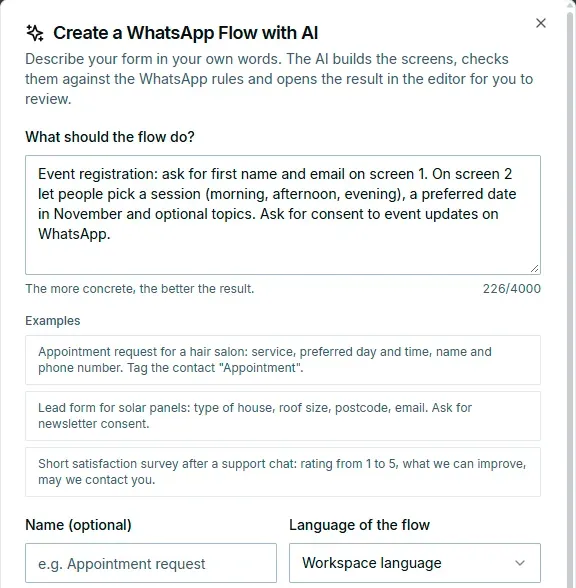
أو صِف النموذج للذكاء الاصطناعي
مع الزر المخصص للإنشاء بالذكاء الاصطناعي تصف بكلماتك ما يجب أن يسأل عنه النموذج، في حدود 4,000 حرف. يبني الذكاء الاصطناعي الشاشات من الحقول المخصصة والقوائم والوسوم الموجودة في مساحة عملك، ويتحقق منها وفق قواعد WhatsApp، ثم يفتح النتيجة في المحرر لتراجعها وتعدّلها. ويكتب بلغة مساحة عملك ما لم تختر لغة أخرى.
الإنشاء بالذكاء الاصطناعي متاح ابتداءً من باقة Professional وينشئ Flows ثابتة. ويستهلك أرصدة الذكاء الاصطناعي عند نجاح التشغيل فقط، ويعرض الزر التكلفة قبل أن تبدأ.
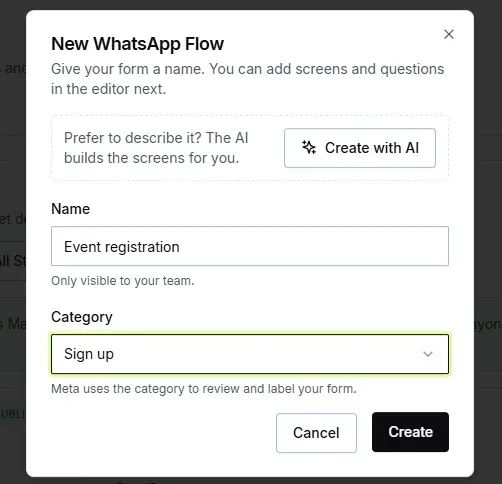
سمِّ الـFlow واختر فئة
امنح الـFlow اسمًا داخليًا يتعرف عليه فريقك، واختر فئة مثل التسجيل أو جمع العملاء المحتملين أو حجز المواعيد. تستخدم Meta الفئة لمراجعة نموذجك وتصنيفه، فاختر الفئة التي تطابق ما يفعله النموذج فعلًا.
ابنِ الشاشات وأضف المكوّنات
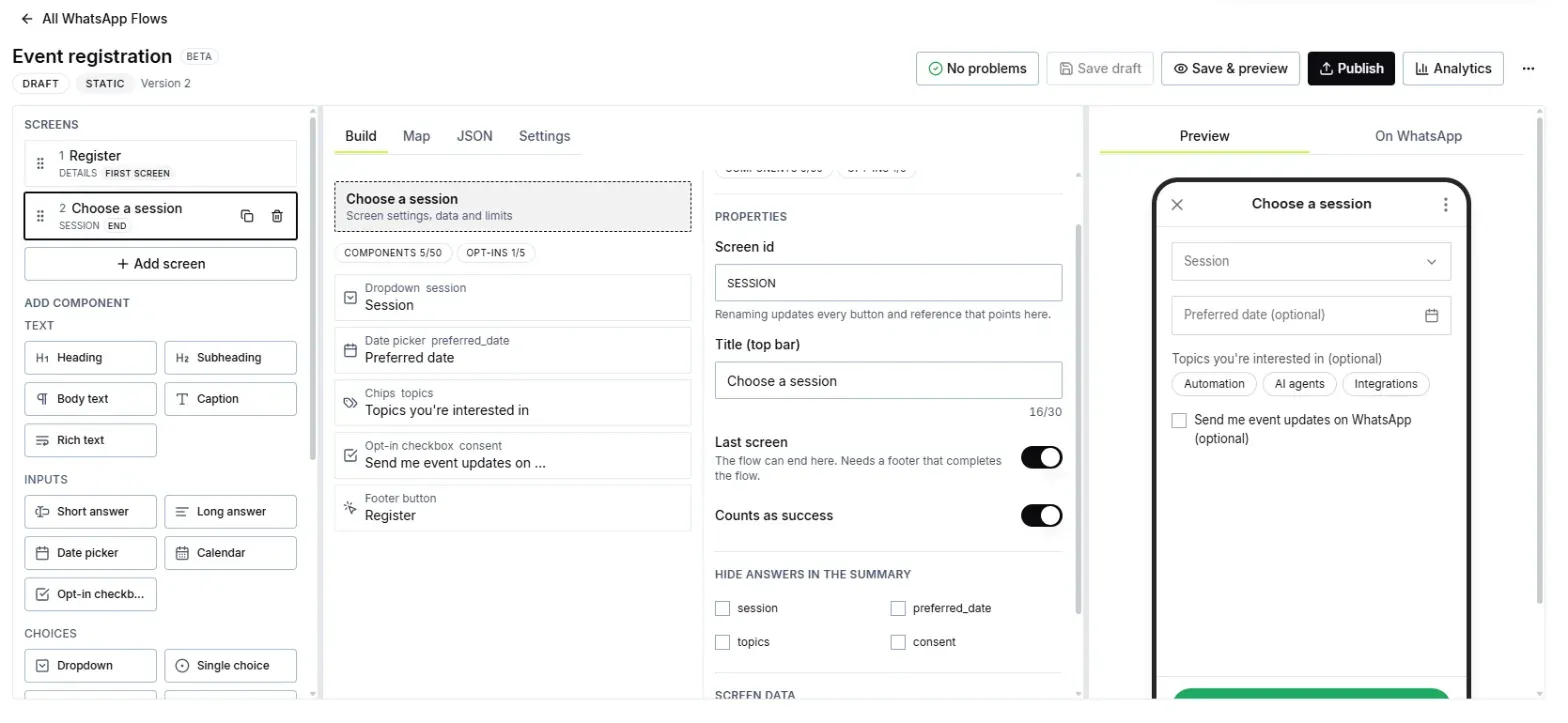
يعرض المحرر الشاشات على اليسار، ومكوّنات الشاشة المحددة بجانبها، وإعدادات العنصر المحدد، ومعاينة مباشرة على الهاتف. وتنقسم المكوّنات إلى ست مجموعات:
- النصوص: عنوان، وعنوان فرعي، ونص أساسي، ونص توضيحي، ونص منسّق
- الحقول: إجابة قصيرة وطويلة، ومنتقي التاريخ، والتقويم، ومربع الموافقة (opt-in)
- الاختيارات: قائمة منسدلة، واختيار واحد، واختيار متعدد، وشرائح اختيار
- الوسائط: صورة، ومعرض صور، ورفع صورة، ورفع مستند
- الأزرار والتنقل: زر التذييل، ورابط، وقائمة تنقل
- المنطق: شرط إذا / وإلا والتبديل بين عدة حالات، لإظهار أجزاء من الشاشة لإجابات معينة فقط
تعرض العدّادات حدود WhatsApp أثناء عملك، مثل 5/50 مكوّنًا في الشاشة. وفي إعدادات الشاشة تحدد العنوان الظاهر في الشريط العلوي وتعلّم الشاشات التي تنهي الـFlow.
عبّئ الحقول مسبقًا واحفظ الإجابات
اختر حقل إدخال لتضبط أمرين. الأول هو التعبئة المسبقة من جهة الاتصال، وهي تملأ الحقل عند إرسال الـFlow بقيمة تعرفها مسبقًا، مثل الاسم الأول. والثاني هو إعداد حفظ الإجابة، وهو يحدد وجهتها: حقل جهة اتصال، أو حقل مخصص، أو وسم، أو ردّ الـFlow نفسه فقط. وتُفحص الإجابات وفق نوع الحقل، فلا تستبدل قيمة غير مناسبة بيانات جهة الاتصال أبدًا. ومع كل مربع موافقة (opt-in) يحفظ SendSeven نص الموافقة أيضًا.
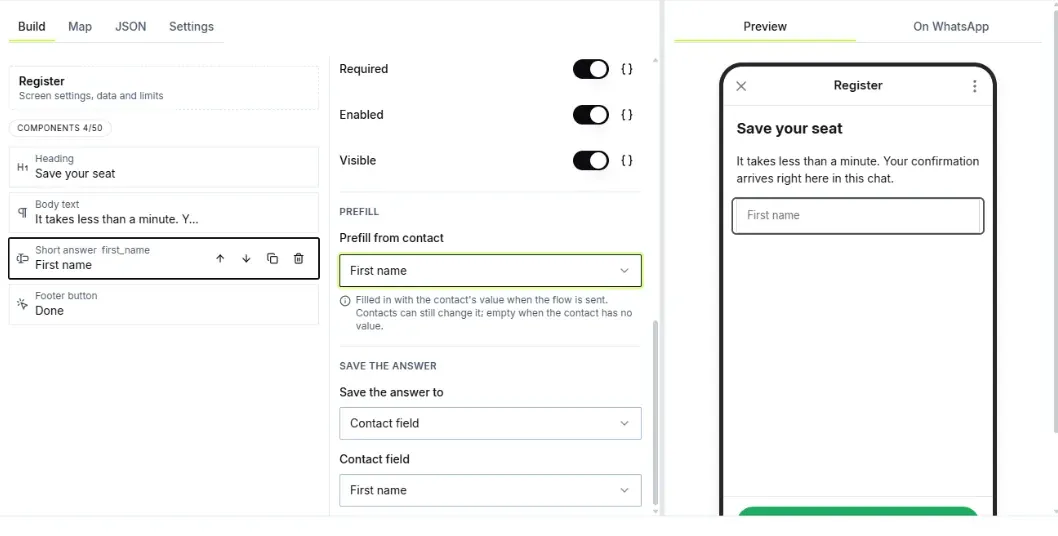
اربط الشاشات بزر التذييل
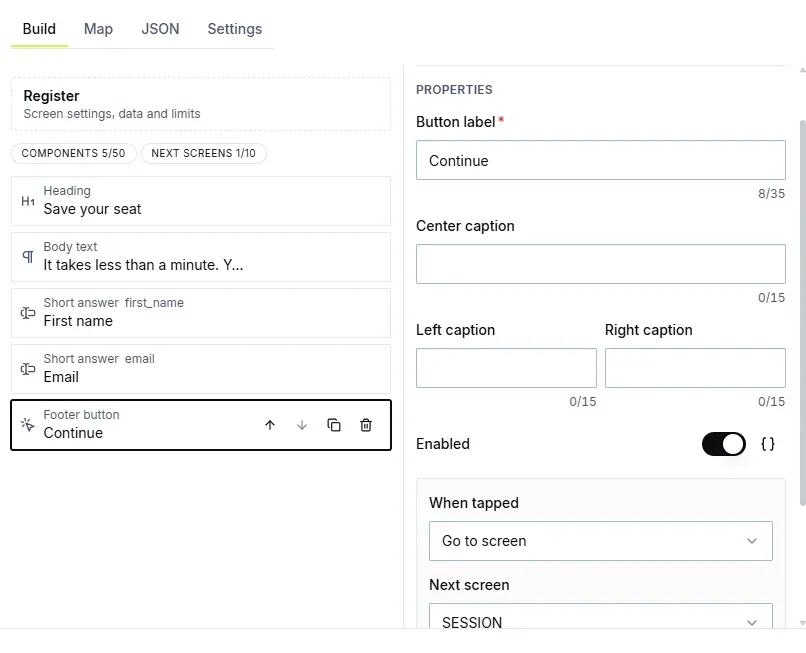
لكل شاشة زر تذييل واحد فقط، ويمكن أن يصل نصه إلى 35 حرفًا. ضمن الإجراء الذي يُنفَّذ عند الضغط على الزر، اختر الانتقال إلى شاشة أخرى ثم حدد الشاشة التالية. ويمكن أن تقود الشاشة الواحدة إلى 10 شاشات تالية على الأكثر. وفي الشاشة التي تنهي الـFlow فعّل خيار الشاشة الأخيرة: يُكمل زرها الـFlow ويرسل كل الإجابات. أما خيار احتساب النهاية نجاحًا فيخبر WhatsApp ما إذا كان إنهاء الـFlow عند هذه الشاشة نتيجة جيدة لك، مثل تسجيل مكتمل لا خروجًا بعبارة «غير مهتم».
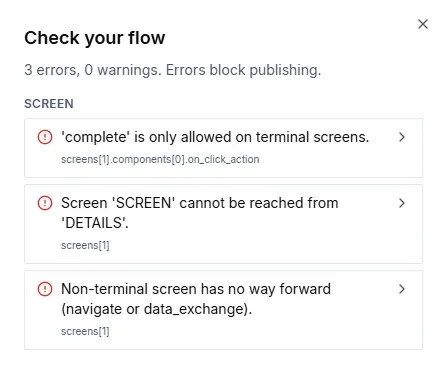
افحص المشكلات
يخبرك زر الفحص في رأس المحرر ما إذا كان الـFlow جاهزًا. وتسرد لوحة الفحص الأخطاء والتحذيرات لكل شاشة. الأخطاء تمنع النشر، أما التحذيرات فلا. وتظهر رسائل التحقق حاليًا باللغة الإنجليزية. لكن اجتياز الفحص ليس الكلمة الأخيرة من WhatsApp: لا يؤكد قبول WhatsApp للـFlow إلا زر الحفظ والمعاينة في الخطوة 10.
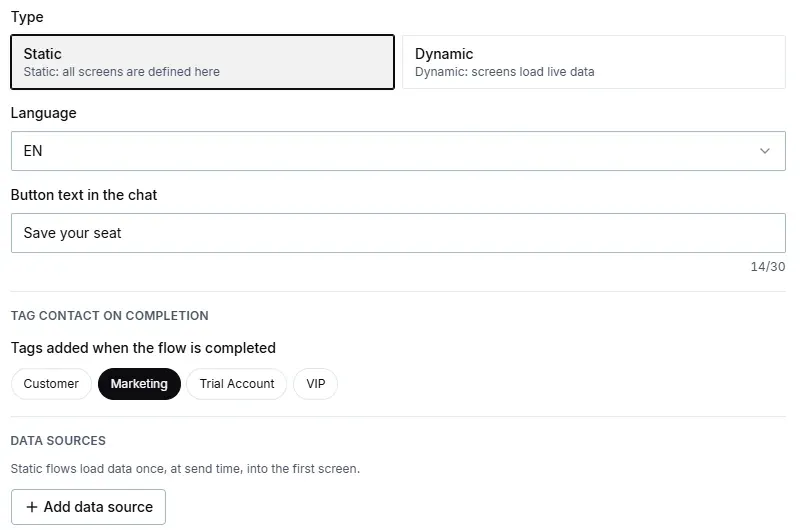
اضبط اللغة ونص الزر ووسم الإكمال
افتح علامة تبويب الإعدادات الخاصة بالـFlow كله. اختر النوع (ثابت أو ديناميكي)، ولغة الـFlow، ونص الزر في الدردشة، وهو نص الزر الذي يفتح النموذج، بحد أقصى 30 حرفًا. ومع خيار إضافة وسم لجهة الاتصال عند الإكمال يحصل كل من يُنهي الـFlow على وسم تختاره، ويمكنك استخدامه لبدء أتمتة متابعة.
المعاينة والاختبار
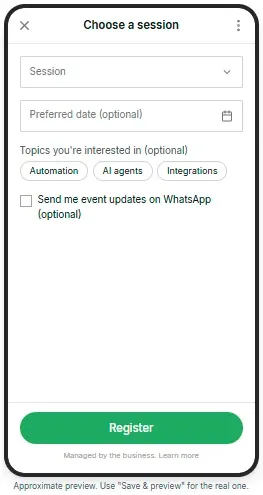
الهاتف الظاهر بجانب المحرر معاينة تقريبية تتحدث أثناء كتابتك. وللحصول على النتيجة الحقيقية انقر على زر الحفظ والمعاينة: يرسل SendSeven المسودة إلى WhatsApp، وتعرض علامة التبويب الخاصة بالمعاينة على WhatsApp النموذج كما يعرضه WhatsApp نفسه. ويمكن أيضًا إرسال المسودات في وضع الاختبار؛ فهي لا تُفتح إلا على أرقام الاختبار وتظهر عليها لافتة مسودة في WhatsApp.
النشر
انقر على زر النشر واختر الأرقام المسموح لها بإرسال الـFlow. وتتشارك الأرقام الموجودة في حساب WhatsApp Business نفسه Flow واحدًا. لا يمكن تعديل Flow منشور لدى WhatsApp، لذلك عندما تعدّله لاحقًا ينشئ زر نشر التغييرات نسخة جديدة في الخلفية. وتبقى الرسائل المرسلة سابقًا على النسخة القديمة، وتستمر الأتمتة والإرسال عبر API في العمل دون إعادة ربط.
استثناء واحد: الـFlow المرتبط بقالب رسالة معتمد يظل يفتح النسخة القديمة إلى أن تعدّل القالب وترسله إلى Meta مرة أخرى. وتعرض نافذة النشر القوالب المتأثرة.
أربع طرق لإرسال الـFlow
تتوقف الطريقة المناسبة على ما إذا كانت نافذة خدمة العملاء التي مدتها 24 ساعة مفتوحة، وهذا يحدث عندما يكون العميل قد راسلك.
صندوق الوارد
في المحادثة، انقر على علامة + واختر WhatsApp Flow، أو اكتب /flow. اختر الـFlow واضبط نص الزر. تعمل هذه الطريقة ما دامت نافذة الـ 24 ساعة مفتوحة.
قالب فيه زر Flow
لبدء Flow بمبادرة منك خارج نافذة الـ 24 ساعة، أرسل قالب رسالة معتمدًا فيه زر Flow. وتبقى الروابط المرسلة بهذه الطريقة صالحة 72 ساعة.
الأتمتة
في Flow Builder ترسل الخطوة المخصصة لإرسال WhatsApp Flow الـFlow وتنتظر الإجابات. ويبدأ المحفّز الذي يعمل عند إكمال WhatsApp Flow أتمتةً عندما ينهيه أحد العملاء. ابتداءً من باقة Professional.
API
أرسل الـFlows من أنظمتك الخاصة عبر API الخاصة بـSendSeven، بقيم من عندك للحقول التي تعبئها مسبقًا.
ثابت أم ديناميكي؟
تعمل معظم النماذج بوصفها Flows ثابتة. أما الـFlows الديناميكية فتحمّل بيانات حية في كل شاشة.
| ثابت | ديناميكي | |
|---|---|---|
| الباقات | كل باقة تشمل WhatsApp | ابتداءً من Scale |
| الشاشات والخيارات | تُحدَّد عند النشر | بيانات حية في كل شاشة |
| البيانات المعبأة مسبقًا | الشاشة الأولى، وتُعبأ عند إرسال الـFlow | كل شاشة، عند فتحها |
| مصادر البيانات | حقول جهة الاتصال والقيم المرسلة مع الـFlow | ملف جهة الاتصال، وخيارات الحقول المخصصة، والقوائم، والوسوم، ومنتجات الكتالوج، أو Webhook خاص بك |
| أرقام Coexistence | ||
| الإنشاء بالذكاء الاصطناعي | ||
| الانسحاب في كل شاشة ضمن التحليلات |
حدود WhatsApp في لمحة
تضع Meta هذه الحدود لكل Flow. ويعرضها المحرر في صورة عدّادات، فتعرف أين وصلت أثناء البناء.
| العنصر | الحد |
|---|---|
| المكوّنات في الشاشة الواحدة | حتى 50 |
| زر التذييل | زر واحد بالضبط في كل شاشة، ونص الزر حتى 35 حرفًا |
| العنوان والعنوان الفرعي | حتى 80 حرفًا لكل منهما |
| الإجابة القصيرة والطويلة | تسمية الحقل حتى 20 حرفًا |
| الاختيار الواحد والمتعدد | حتى 20 خيارًا |
| القائمة المنسدلة | حتى 200 خيار (100 مع الصور) |
| مربع الموافقة (opt-in) | النص حتى 120 حرفًا، وحتى 5 مربعات في الشاشة |
| الروابط | حتى رابطين في الشاشة، ونص الرابط حتى 25 حرفًا |
| الصور | حتى 3 صور في الشاشة، بصيغة JPEG أو PNG، ويُفضَّل 300 KB أو أقل لكل صورة |
| رفع الصور والمستندات | حقل رفع واحد في كل شاشة، وحجم الملف حتى 25 MB، وبحد أقصى 10 ملفات و100 MB لكل إجابة |
| الشاشات التالية | حتى 10 من شاشة واحدة |
| نص الزر في الدردشة | حتى 30 حرفًا، دون إيموجي |
لا تنشر Meta حدًّا أقصى لعدد الشاشات في الـFlow الواحد.
أين تذهب الإجابات
عندما يُكمل العميل الـFlow، تظهر في المحادثة بطاقة تفيد بإكمال الـFlow وفيها كل الأسئلة والإجابات، وتُحفظ كل إجابة في الوجهة التي حددتها في الخطوة 6. وتصل الصور والمستندات المرفوعة مرفقات وتُخزَّن في ملف جهة الاتصال.
تعرض تحليلات كل Flow عدد الـFlows المرسلة والمفتوحة والمكتملة والمنتهية الصلاحية خلال آخر 7 أو 30 أو 90 يومًا أو فترة تحددها، إضافة إلى جدول بالإجابات يمكنك تصفيته وتصديره بصيغة CSV. وتعرض الـFlows الديناميكية أيضًا أين ينسحب العملاء في كل شاشة، أما الـFlows الثابتة فتعرض المفتوحة والمكتملة. وتُعرض الأوقات في التحليلات بالتوقيت العالمي UTC.
هل تحتاج الإجابات في نظام آخر؟ تنقلها Webhooks وAPI، بما فيها روابط الملفات المرفوعة.
نصائح من تجارب بناء Flows حقيقية
- استبدل النصوص الافتراضية، مثل عبارة الترحيب وكلمة الإنهاء ونص زر المتابعة، بنصوصك قبل النشر.
- امنح كل حقل اسمًا فريدًا في الـFlow كله، حتى في شاشات النهاية التي يستبعد بعضها بعضًا.
- اجعل كل شرط إذا / وإلا يفحص مقارنة واحدة فقط. وللتعامل مع عدة خيارات، أضف شرطًا لكل خيار.
- يضيف WhatsApp بنفسه نصوصًا مساعدة، مثل الإشارة إلى أن الحقل اختياري أو إلى أن الحد الأقصى 3 خيارات، فلا تكررها في تسميات حقولك.
- استخدم زر الحفظ والمعاينة قبل النشر. فلا يؤكد قبول الـFlow إلا فحص WhatsApp نفسه.
تريد أن ترى ما تستطيع الـFlows فعله قبل أن تبني واحدًا؟ تعرض صفحة ميزة WhatsApp Flows أمثلة. ولإرسال Flow ضمن أتمتة، راجع Flow Builder.
الأسئلة الشائعة
كم تكلّف WhatsApp Flows؟
متى يمكنني إرسال WhatsApp Flow؟
هل يمكنني تعديل الـFlow بعد نشره؟
هل تعمل WhatsApp Flows مع أرقام Coexistence؟
أين تصل الإجابات؟
هل يمكنني استخدام الـFlows التي بنيتها في WhatsApp Manager من Meta؟
من يستطيع فتح Flow في حالة مسودة؟
أدلة ذات صلة
هل أنت مستعد للبدء؟
ابدأ مع 100 رسالة تجريبية. وصول كامل خلال الفترة التجريبية. لا حاجة لبطاقة ائتمان.