Zgłoszenia ze zdjęciem: zbieraj je przez WhatsApp Flow
SendSeven Team, Editorial Team
Usterki, odczyty liczników, zwroty: jak WhatsApp Flow zbiera powtarzalne zgłoszenia ze zdjęciem w tej samej formie, zamienia je w listę do sortowania i przekazuje zdjęcia Twojemu zespołowi lub do CRM.
TL;DR
Zgłoszenia usterek, odczyty liczników i reklamacje trafiają do Ciebie zwykle na czacie jako luźne zdjęcie z kilkoma słowami, a Twój zespół musi dopytywać, które mieszkanie, który pokój i co dokładnie się stało. WhatsApp Flow zbiera każde zgłoszenie w tej samej formie: te same pola i zdjęcie, wysłane za jednym razem. Szczegóły trafiają do tabeli odpowiedzi, którą wyeksportujesz do pliku CSV, a jeśli chcesz, także do pola lub tagu w kontakcie. Zdjęcie dociera jako załącznik w czacie i w profilu kontaktu.
Które powtarzalne zgłoszenia nadają się do WhatsApp Flow ze zdjęciem?
WhatsApp Flow ze zdjęciem nadaje się do zgłoszeń, w których Twój zespół za każdym razem potrzebuje tych samych danych, a zdjęcie mówi więcej niż opis. Jeśli każde zgłoszenie wygląda inaczej, flow się nie opłaca.
| Zgłoszenie | Za każdym razem te same pola | Co pokazuje zdjęcie |
|---|---|---|
| Zgłoszenie usterki | Mieszkanie, pomieszczenie, rodzaj problemu, pilność | Usterkę lub uszkodzenie |
| Odczyt licznika | Mieszkanie, rodzaj licznika, stan licznika | Wyświetlacz licznika |
| Zgłoszenie szkody | Numer sprawy, co się stało, kiedy | Szkodę |
| Reklamacja | Numer zamówienia lub zlecenia, rodzaj reklamacji, czego oczekuje klient | Wadliwy towar lub wykonaną pracę |
| Zwrot | Numer zamówienia, produkt, powód, wymiana czy zwrot pieniędzy | Produkt i opakowanie |
| Protokół odbioru dostawy lub pracy | Zlecenie, miejsce, stan, uwagi | Dostawę lub wykonaną pracę |
Weźmy Administrację Jeznach, fikcyjną firmę zarządzającą nieruchomościami z Lublina, która opiekuje się kilkoma budynkami mieszkalnymi. Mieszkańcy przez cały rok zgłaszają przeciekający kran, wilgoć albo zepsutą roletę, a przy wprowadzce i wyprowadzce przesyłają odczyty liczników. Marek Sadowski mieszka przy ul. Wierzbowej 8, w mieszkaniu 12, i właśnie zauważył, że w kuchni przecieka kran. Dotąd takie wiadomości przychodziły jako luźne zdjęcie z jednym zdaniem, a biuro musiało najpierw dopytać, o które mieszkanie chodzi, zanim ktokolwiek zapisał usterkę albo przepisał odczyt do zestawienia.
Flow do pozyskiwania leadów, opisany w artykule o kwalifikacji leadów przez WhatsApp Flow, zbiera dane do wyceny jednorazowo. Powtarzalne zgłoszenia to przypadek odwrotny: to samo zgłoszenie wraca raz za razem i każde powinno dotrzeć w tej samej formie.
Dobrym punktem wyjścia są gotowe szablony SendSeven, na przykład na zwroty i wymiany albo zapytanie ofertowe i wycenę. Dopasowujesz pola do swojego zgłoszenia i w razie potrzeby dodajesz przesyłanie zdjęć. Takie zgłoszenia spotkasz w wielu branżach: zwroty i reklamacje w e-commerce, zgłoszenia szkód w ubezpieczeniach, a odczyty liczników i usterki w zarządzaniu nieruchomościami.
Jak poprosić o zdjęcia i dokumenty, żeby dało się z nich korzystać?
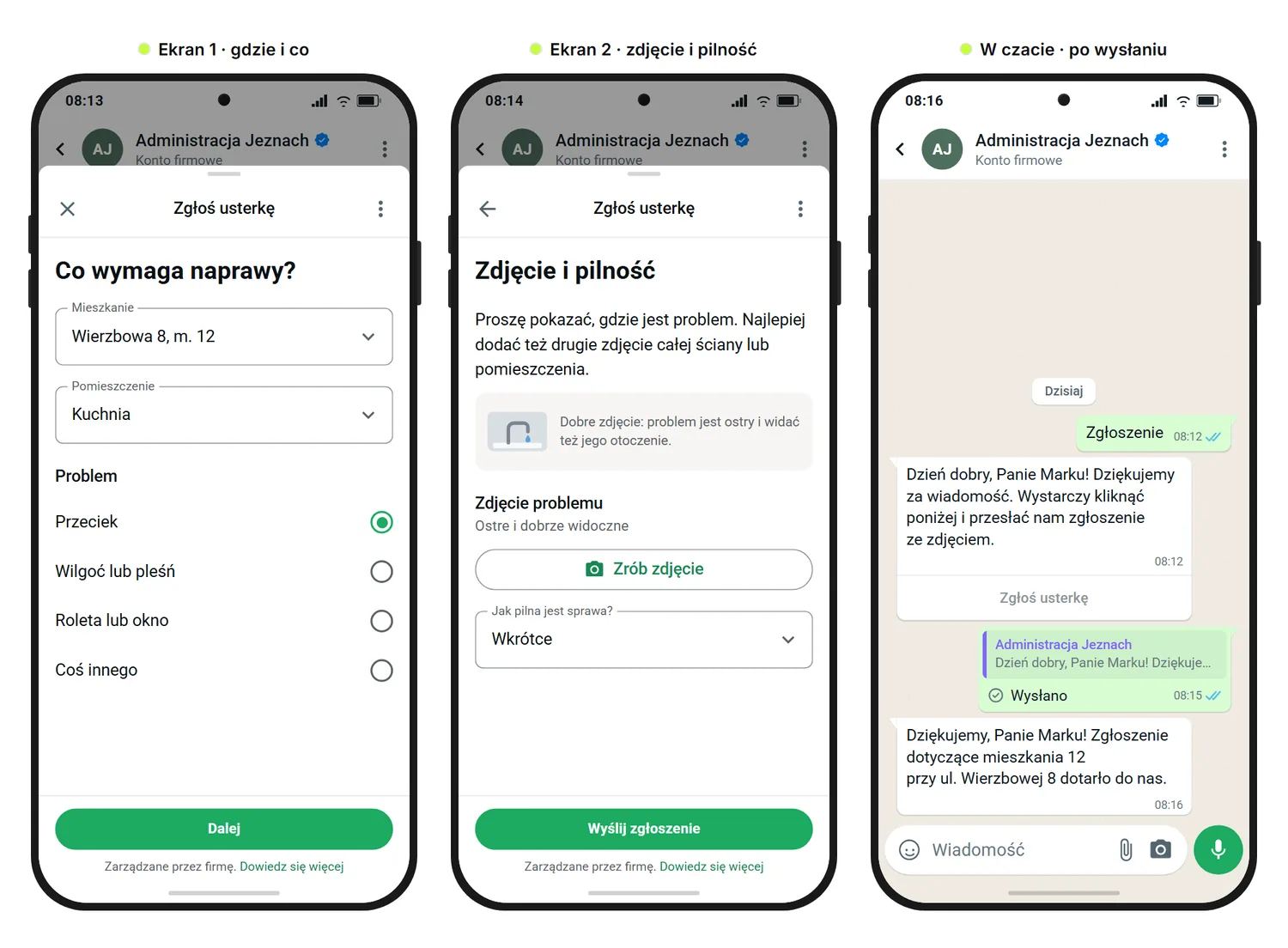
Powiedz klientowi dokładnie, co ma pokazać zdjęcie. Pomagają w tym trzy rzeczy, a zgłoszenie usterki Marka na grafice poniżej pokazuje wszystkie trzy:
- Wskazówka na ekranie: Krótkie zdanie nad polem zdjęcia mówi, co ma się znaleźć w kadrze, na przykład: „Proszę pokazać, gdzie jest problem. Najlepiej dodać też drugie zdjęcie całej ściany lub pomieszczenia.”
- Przykładowe zdjęcie: Komponent Obraz pokazuje, jak wygląda dobre zdjęcie. Meta zaleca trzymać obrazy we flow małe, do 300 KB każdy, w formacie JPEG lub PNG, i dopuszcza najwyżej trzy obrazy na ekran (dokumentacja Meta o komponentach, po angielsku).
- Jedno pole na ekran: Meta dopuszcza jedno pole do przesyłania zdjęć lub dokumentów na ekran, a pól zdjęcia i dokumentu nie można połączyć na jednym ekranie. Jedno pole przyjmie kilka plików, w ramach limitów poniżej, więc drugie zdjęcie tego samego problemu nie wymaga drugiego ekranu. Kolejny ekran jest potrzebny dopiero wtedy, gdy każde zdjęcie wymaga innej wskazówki, na przykład zbliżenie wyświetlacza licznika i szersze ujęcie szafki licznikowej.
Jakich komponentów potrzebujesz do zdjęć i dokumentów?
| Komponent | Do czego służy |
|---|---|
| Przesyłanie zdjęć | Zdjęcia usterki, uszkodzenia lub produktu. Decydujesz, czy klient robi nowe zdjęcie aparatem, wybiera zapisane w telefonie, czy może zrobić jedno i drugie, i ustawiasz minimalną oraz maksymalną liczbę plików. |
| Przesyłanie dokumentów | Dokumenty, takie jak list przewozowy albo faktura, także z minimalną i maksymalną liczbą plików. |
| Obraz | Przykładowe zdjęcie albo szkic, który pokazuje, czego potrzebujesz. |
| Podpis | Krótka wskazówka, na przykład „Ostre i dobrze widoczne”. |
Ile plików klient może przesłać i jak duże mogą być?
Obowiązują dwa limity naraz. W edytorze ustawiasz dla każdego pola do przesyłania zdjęć lub dokumentów maksimum od 1 do 30 plików, a jeśli chcesz, także minimum, i każdy plik może mieć do 25 MB. Niezależnie od tego Meta ogranicza odpowiedź, którą flow przesyła na końcu, do najwyżej 10 plików i 100 MB łącznie (dokumentacja Meta o przesyłaniu plików, po angielsku). Edytor dopuszcza więc więcej, niż zmieści jedno zgłoszenie. Planuj najwyżej 10 plików na zgłoszenie, ze wszystkich ekranów razem. Przy zgłoszeniu usterki albo odczycie licznika zwykle wystarczy od jednego do trzech zdjęć.
Jak zamienić wiele zgłoszeń w listę, którą można sortować?
Jeśli każde zgłoszenie ma te same pola, wiele zgłoszeń składa się w listę, którą możesz sortować i filtrować. Masz na to cztery miejsca:
- Tabela odpowiedzi i eksport CSV: Każdy flow ma własną analitykę z tabelą odpowiedzi. Możesz ją filtrować według statusu i wyeksportować do pliku CSV. W arkuszu sortujesz potem według budynku, mieszkania albo daty.
- Karta w czacie: Karta informująca o ukończeniu flow pokazuje w czacie pytania i odpowiedzi ze zgłoszenia, więc Twój zespół widzi, co zgłoszono, bez otwierania tabeli.
- Pole w kontakcie: Ustawienie zapisu odpowiedzi przy każdym polu decyduje, dokąd trafia odpowiedź, na przykład do własnego pola, takiego jak „Mieszkanie”. Zespół widzi wtedy od razu na kontakcie, które mieszkanie zajmuje dana osoba. Do historii wszystkich jej zgłoszeń korzystaj z tabeli odpowiedzi i eksportu CSV, a nie z pola kontaktu. Jeśli odpowiedź nie pasuje do typu pola, nie nadpisuje danych kontaktu.
- Tag po ukończeniu: Dzięki ustawieniu dodającemu tag do kontaktu po ukończeniu flow każdy, kto wyśle zgłoszenie, dostaje automatycznie tag, na przykład „Zgłoszenie usterki 2026”. W zarządzaniu kontaktami filtrem znajdziesz wszystkich, którzy coś zgłaszali.
| Otrzymano (UTC) | Mieszkanie | Pomieszczenie | Problem | Pilność |
|---|---|---|---|---|
| 5 paź, 06:15 | wierzbowa8_m12 | kuchnia | przeciek | wkrotce |
| 5 paź, 08:02 | lipowa15_m04 | lazienka | wilgoc_plesn | wkrotce |
| 5 paź, 10:40 | wierzbowa8_m07 | korytarz | roleta_okno | moze_poczekac |
| 6 paź, 05:58 | lipowa15_m09 | pokoj | wilgoc_plesn | wkrotce |
| 6 paź, 09:13 | wierzbowa8_m02 | klatka_schodowa | cos_innego | pilne |
Zdjęcia do tych wierszy widzisz w czacie i w kontakcie. Tabela to zwykła lista bez wbudowanych raportów: sumy, porównania i wykresy budujesz z eksportu CSV w arkuszu.
Na co uważać przy nazwach pól i godzinach?
- Czytelne ID opcji: W polach wyboru tabela i karta pokazują obecnie ID opcji, a nie jej tytuł. Nadaj więc opcjom czytelne ID, na przykład
przeciekalbowierzbowa8_m12(bez polskich liter), zamiastopcja_1iopcja_2, a nikt nie będzie musiał zgadywać, co kryje się za opcją 2. - Unikalne nazwy pól: Nazwa każdego pola może wystąpić w całym flow tylko raz, nawet jeśli dwa ekrany nigdy nie pojawiają się razem.
- Godziny w UTC: Analityka pokazuje czasy w UTC, a czat czas lokalny. W Polsce tabela pokazuje więc godzinę wcześniejszą niż czat: zimą o jedną (UTC+1), latem o dwie (UTC+2). Dlatego zgłoszenie Marka z grafiki, wysłane 5 października o 08:15, jeszcze w czasie letnim, widnieje w pierwszym wierszu o 06:15.
Jak flow trafia do klienta przy każdym nowym zgłoszeniu?
Za każdym razem nową wiadomością z flow. Gdy klient wyśle zgłoszenie, przycisk w tej wiadomości szarzeje, więc kolejne zgłoszenie wymaga nowej. Wysłać ją możesz na cztery sposoby:
- Słowo kluczowe przez kod QR lub link: Kod QR na tablicy ogłoszeń w holu budynku albo link w e-mailu dla nowych lokatorów otwiera WhatsApp z wpisanym już słowem „Zgłoszenie”. Gdy mieszkaniec je wyśle, rusza automatyzacja.
- Automatyzacja w narzędziu Flow Builder: Od planu Professional wyzwalacz Słowo kluczowe dopasowane w narzędziu Flow Builder reaguje na słowo kluczowe, a krok wysyłający WhatsApp Flow dostarcza formularz i czeka na odpowiedź. Gdy czas oczekiwania minie, uruchamia się osobna ścieżka dla przekroczenia czasu.
- Szablon z przyciskiem Flow (zatwierdzony przez Meta): Do przypomnień, na przykład przed terminem odczytu liczników, potrzebujesz zatwierdzonego przez Meta szablonu wiadomości z przyciskiem Flow, bo poza oknem 24 godzin tylko tak możesz wysłać flow. Meta wymaga do tego zgody (opt-in). Link za przyciskiem pozostaje ważny 72 godziny. Przypomnienie do wielu kontaktów naraz wysyłasz jako kampanię, która też wymaga takiego szablonu.
- Ręcznie ze skrzynki: Twój zespół wysyła flow w czacie, dopóki okno 24 godzin jest otwarte. Działa to od planu Basic.
W planie Basic wysyłasz ręcznie, szablonem albo jako kampanię. Na start to często wystarczy: Twój zespół odpowiada na każde zdjęcie tym samym flow, zamiast zadawać pytania po jednym. Bot AI nie wysyła flow: robi to Twój zespół albo automatyzacja.
Gdzie trafiają zdjęcia i szczegóły zgłoszenia i co dzieje się dalej?
Gdy klient wyśle zgłoszenie, szczegóły pojawiają się jako karta informująca o ukończeniu flow w czacie, a przypisane pola i tagi w kontakcie. Zdjęcia i dokumenty docierają jako zwykłe załączniki w czacie, w postaci podglądu obrazu albo pliku, a SendSeven zapisuje je w profilu kontaktu. Według dokumentacji Meta WhatsApp przechowuje przesłane pliki tymczasowo, w postaci zaszyfrowanej, do 20 dni. O tym, co wziąć pod uwagę w kwestii ochrony danych, piszemy w artykule WhatsApp Flows a RODO: zgoda i ochrona danych.
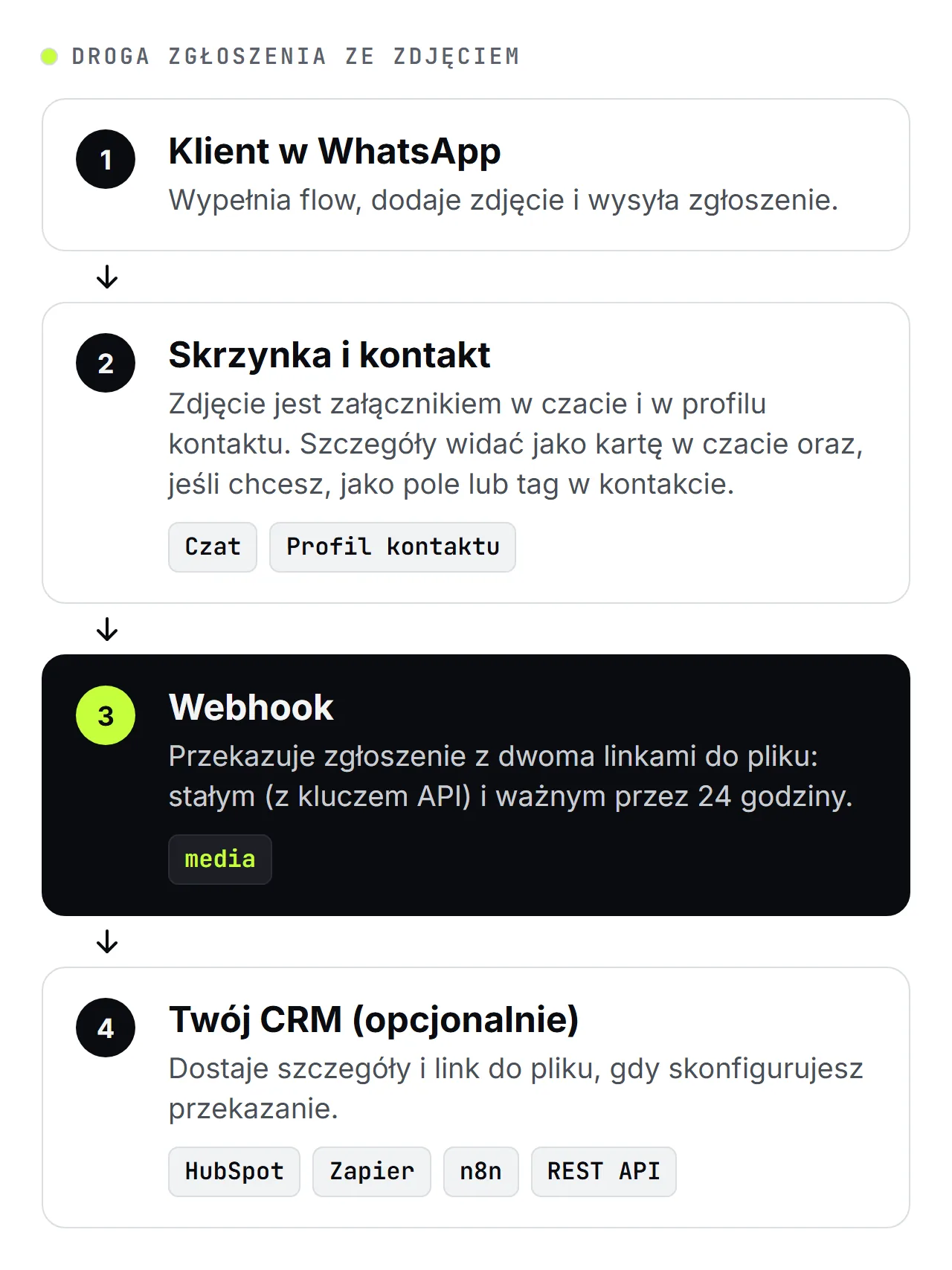
Dla Twojego informatyka: przez webhook Twój system dostaje zgłoszenie z obiektem media. Zawiera on stały link do pobrania, do którego potrzebny jest klucz API, oraz tymczasowy link, który działa przez 24 godziny. Jeśli chcesz zachować plik we własnym systemie, pobierz go jednym z nich. Jak to ustawić, pokazuje przewodnik po konfiguracji webhooków.
Jeśli Twoje biuro pracuje w CRM, przekaż szczegóły i link do pliku przez połączenie z HubSpot, Zapier, n8n, webhooki albo REST API. CRM nie pobierze pliku sam, więc skonfiguruj przekazanie i sprawdź zgłoszeniem testowym, czy zdjęcie dociera.
Co może wydarzyć się automatycznie po zgłoszeniu?
Od planu Professional wyzwalacz, który włącza się po ukończeniu WhatsApp Flow, uruchamia automatyzację. Może ona na przykład:
- potwierdzić klientowi, że zgłoszenie dotarło,
- wysłać e-mail do zespołu,
- ustawić tag i zaktualizować pola, na przykład „Status: usterka zgłoszona”,
- przypisać czat członkowi zespołu albo skrzynce.
Bez automatyzacji Twój zespół robi to ręcznie, na podstawie karty w czacie i tagu. Jak zespoły obsługują przychodzące zgłoszenia, pokazuje przypadek użycia zarządzanie zgłoszeniami.
Na co uważać przy wrażliwych dokumentach i zdjęciach?
Pytaj tylko o to, co naprawdę potrzebne, tak jak w każdym formularzu. Zdjęcie często pokazuje więcej niż trzeba, a przy powtarzalnych zgłoszeniach zdjęć szybko przybywa, razem z plikami, których lepiej nie gromadzić.
- Bez dokumentów tożsamości: Nie proś o zdjęcie dowodu osobistego ani paszportu i nie pytaj o numer PESEL, jeśli wystarczy numer umowy lub lokalu. Jeśli Twoja firma naprawdę potrzebuje dokumentu tożsamości, skorzystaj ze sposobu, który zatwierdzi Twój inspektor ochrony danych (IOD) lub doradca.
- Bez danych o zdrowiu: Unikaj proszenia przez flow o zdjęcia urazów, zaświadczeń lekarskich lub wyników badań. Dane dotyczące zdrowia należą do szczególnych kategorii danych w rozumieniu art. 9 RODO i wymagają własnej podstawy prawnej. Jeśli mimo to chcesz zbierać takie informacje przez WhatsApp, najpierw skonsultuj to ze swoim inspektorem ochrony danych (IOD) lub doradcą.
- Zadbaj o kadr: Napisz we wskazówce, czego nie powinno być na zdjęciu, na przykład osób, tablic rejestracyjnych albo korespondencji leżącej na stole.
- Oznacz pola wrażliwe: Pola, które oznaczysz jako wrażliwe, są maskowane w API, w webhookach i w tabeli odpowiedzi. W czacie Twój zespół nadal widzi odpowiedź, więc może obsłużyć zgłoszenie. Maskowanie obejmuje treść pól, a nie zdjęcia, więc w ogóle nie proś o obrazy, które mogłyby pokazać coś wrażliwego.
- Ogranicz dostęp: Kto widzi czat, widzi załączniki. Jak zawęzić dostęp skrzynkami, opisujemy w najczęściej zadawanych pytaniach.
To nie jest porada prawna. To, o jakie dane wolno Ci pytać, zależy od Twojej firmy i Twoich klientów. O zgodzie, ograniczaniu danych, klauzuli informacyjnej i umowie powierzenia przetwarzania danych piszemy w artykule WhatsApp Flows a RODO: zgoda i ochrona danych, który wyjaśnia też, jak traktować dane dotyczące zdrowia.
W skrócie: Flow zbiera każde powtarzalne zgłoszenie z tymi samymi polami i zdjęciem. Szczegóły trafiają do tabeli odpowiedzi, którą można sortować, na życzenie także do kontaktu, a zdjęcie do czatu.
Wszystkie funkcje znajdziesz na stronach WhatsApp Flows i Flow Builder, a przypadek użycia zarządzanie kontaktami pokazuje, jak zespoły porządkują kontakty, pola i tagi.
Czytaj także:
- WhatsApp Flows: formularze w czacie dla małych firm
- Kwalifikacja leadów przez WhatsApp Flow: wszystkie dane naraz
- WhatsApp Flows a RODO: zgoda i ochrona danych
- Ankieta satysfakcji klienta przez WhatsApp Flow: opinie w czacie
Najczęściej zadawane pytania
Dlaczego nie pozwolić klientom po prostu wysyłać zdjęć na czacie?
Bo luźne zdjęcie nie mówi, czego dotyczy. Nie wiadomo, które to mieszkanie, który pokój ani jakie zlecenie, więc Twój zespół musi dopytywać albo sam przepisywać dane, a zdjęcia rozsypują się po historii czatu. Flow wysyła szczegóły i zdjęcie za jednym razem, z tymi samymi polami dla każdego zgłoszenia, a szczegóły można potem sortować, filtrować i zapisać w kontakcie. Przy jednorazowym pytaniu ze zdjęciem zwykły czat w zupełności wystarczy.
Ile zdjęć klient może przesłać w jednym flow?
Planuj najwyżej 10 plików na zgłoszenie. W edytorze możesz dopuścić do 30 plików dla każdego pola do przesyłania zdjęć lub dokumentów, po 25 MB każdy, z jednym polem na ekran. Meta ogranicza jednak odpowiedź przesyłaną przez flow do 10 plików i 100 MB łącznie (dokumentacja Meta, po angielsku), a limit ten obejmuje wszystkie ekrany z przesyłaniem zdjęć razem.
Kto z mojego zespołu widzi przesłane pliki?
Każdy, kto widzi czat. Zdjęcia i dokumenty z flow są załącznikami w czacie i w profilu kontaktu, więc to, kto je widzi, kontrolujesz przez dostęp do czatów. Od planu Professional pomagają w tym skrzynki niestandardowe: skrzynka pokazuje czaty z określonymi tagami lub polami niestandardowymi, a Ty decydujesz, którzy członkowie zespołu ją widzą. Flow może ustawić jedno i drugie w kontakcie, na przykład tag „Usterka”, a skrzynka o nazwie „Konserwacja” pokaże wtedy każdy czat z tym tagiem.
Jak przypomnieć klientom o regularnym zgłoszeniu?
Zatwierdzonym przez Meta szablonem z przyciskiem Flow, wysyłanym w dniu terminu do każdego kontaktu, który wyraził zgodę (opt-in). Do wielu odbiorców naraz służy kampania. Link za przyciskiem pozostaje ważny 72 godziny. Kto zgłasza się później, wysyła słowo kluczowe i dostaje flow ponownie: od planu Professional wysyła je automatyzacja, w planie Basic Twój zespół.
Ile kosztuje zbieranie zgłoszeń przez WhatsApp Flow?
WhatsApp Flows jest w wersji beta. Ukończone flowy są w czasie bety bezpłatne. Każdy wysłany flow liczy się jako jedna wiadomość z pakietu wiadomości w Twoim planie, tak jak każda inna wiadomość WhatsApp, a opłaty Meta obowiązują jak zwykle. Gdy WhatsApp Flows będzie ogólnie dostępny, za każdy ukończony flow pojawi się dodatkowa opłata. Poinformujemy Cię z dużym wyprzedzeniem.
Szczegóły znajdziesz w sekcji o kosztach naszego artykułu o WhatsApp Flows.