Segnalazioni con foto: raccoglierle con un WhatsApp Flow
SendSeven Team, Editorial Team
Guasti, letture dei contatori, resi: come un WhatsApp Flow raccoglie le segnalazioni ricorrenti con una foto sempre nello stesso formato, le trasforma in un elenco ordinabile e porta le foto al tuo team o al tuo CRM.
TL;DR
Segnalazioni di guasti, letture dei contatori e reclami ti arrivano di solito in chat come una foto isolata con due parole, e il tuo team deve chiedere quale interno, quale stanza e cosa non va. Un WhatsApp Flow raccoglie ogni segnalazione nello stesso formato: sempre gli stessi campi, con la foto, inviati in un colpo solo. I dettagli finiscono nella tabella delle risposte, che esporti come file CSV, e, se vuoi, in un campo o in un tag sul contatto. La foto arriva come allegato nella chat e nel profilo del contatto.
Quali segnalazioni ricorrenti si prestano a un WhatsApp Flow con foto?
Un WhatsApp Flow con foto si presta alle segnalazioni in cui il tuo team ha bisogno ogni volta degli stessi dati e un'immagine dice più di una descrizione. Se ogni segnalazione è diversa dalle altre, un flow non conviene.
| Segnalazione | Gli stessi campi ogni volta | Cosa mostra la foto |
|---|---|---|
| Guasto in casa | Condominio, interno, stanza, tipo di problema, urgenza | Il guasto o il danno |
| Lettura del contatore | Condominio, interno, tipo di contatore, lettura | Il display del contatore |
| Segnalazione di un danno | Numero di riferimento, cosa è successo, quando | Il danno |
| Reclamo | Numero dell'ordine o del lavoro, tipo di reclamo, cosa chiede il cliente | La merce o il lavoro difettoso |
| Reso | Numero dell'ordine, articolo, motivo, cambio o rimborso | L'articolo e la sua confezione |
| Foto di consegna o di fine lavori | Lavoro, luogo, stato, note | La consegna o il lavoro finito |
Prendiamo Gestioni Parodelli, uno studio fittizio di amministrazione immobiliare di Genova che gestisce condomini e appartamenti in affitto. Inquilini e condòmini segnalano tutto l'anno una perdita sotto il lavello, la muffa in una camera o una tapparella rotta, e quando entrano in un appartamento o lo lasciano mandano le letture dei contatori. Finora è arrivato tutto come una foto isolata con una riga di testo, e l'ufficio deve chiedere di quale interno si tratta prima che qualcuno possa registrare l'intervento o riportare la lettura in un elenco.
Un flow per i lead, come quello descritto in Qualificare i lead con un WhatsApp Flow, raccoglie una sola volta i dati per un preventivo. Le segnalazioni ricorrenti sono il caso opposto: la stessa segnalazione si ripete di continuo, e ognuna dovrebbe arrivare nello stesso formato.
I modelli di WhatsApp Flow inclusi in SendSeven sono un buon punto di partenza, per esempio quelli per resi, preventivi o ticket di assistenza. Adatta i campi alla tua segnalazione e aggiungi un caricamento foto se ti serve. Molti settori hanno a che fare con segnalazioni come queste: resi e reclami nell'e-commerce, segnalazioni di danni nelle assicurazioni, letture dei contatori e guasti nel settore immobiliare.
Come chiedi foto e documenti in modo che siano utilizzabili?
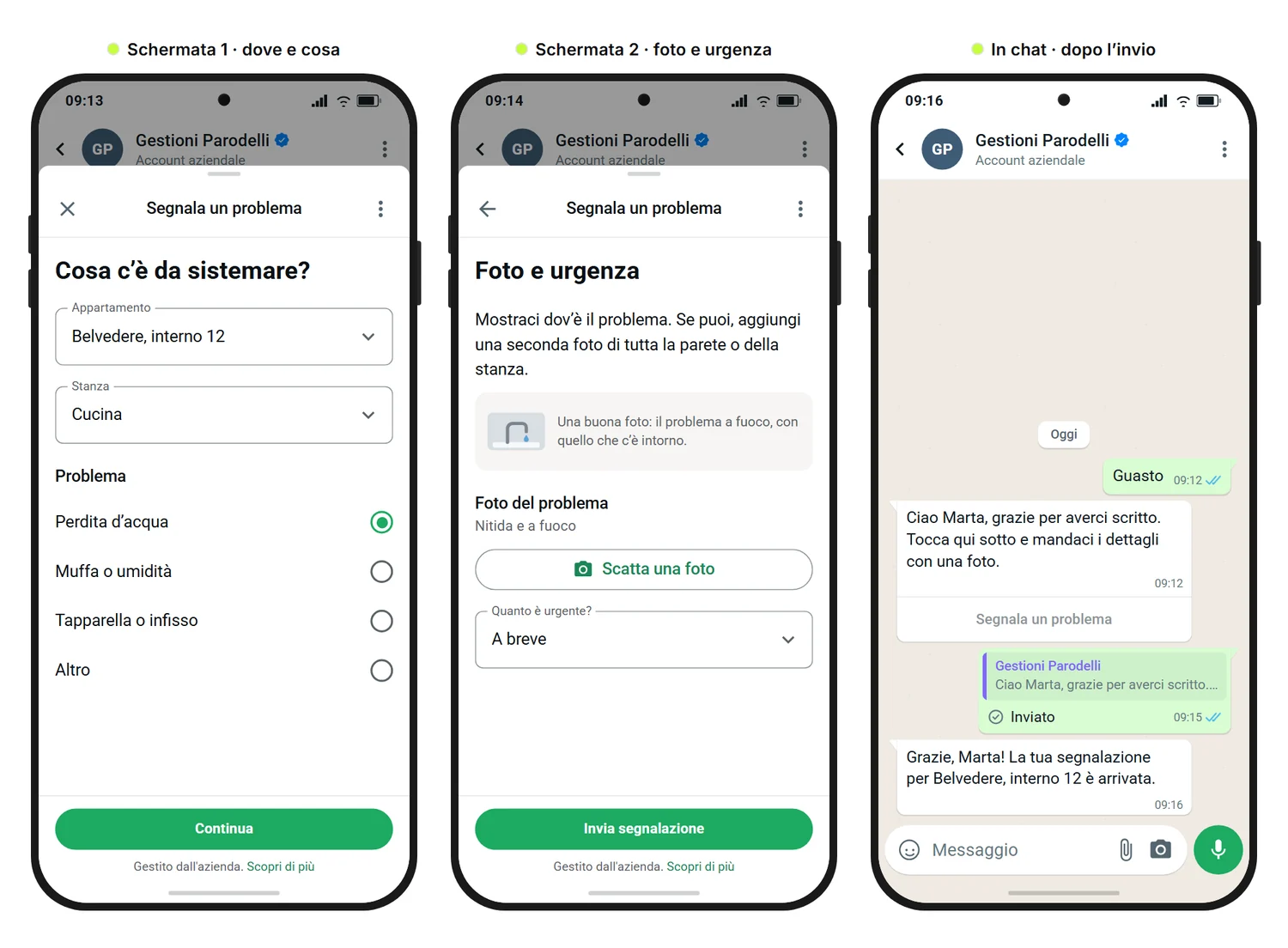
Spiega al cliente esattamente cosa deve mostrare la foto. Tre cose aiutano, e la segnalazione di guasto che Marta, inquilina di un appartamento gestito da Gestioni Parodelli, compila qui sotto le mostra tutte e tre:
- Istruzioni sullo schermo: una breve frase sopra il campo della foto dice cosa deve esserci nell'immagine, per esempio «Mostraci dov'è il problema. Se puoi, aggiungi una seconda foto di tutta la parete o della stanza.» Indica anche cosa deve restare fuori dall'immagine, per esempio le persone.
- Un'immagine di esempio: con un'immagine nel flow mostri com'è fatta una buona foto. Meta consiglia di tenere piccole le immagini di un flow, fino a 300 KB ciascuna, in formato JPEG o PNG, e ne ammette al massimo tre per schermata (documentazione di Meta, in inglese).
- Un selettore per schermata: Meta ammette un solo selettore di foto o di documenti per schermata, e un selettore di foto e uno di documenti non si possono combinare nella stessa schermata. Un selettore può accogliere più file, entro i limiti qui sotto, quindi una seconda foto dello stesso problema non richiede una seconda schermata. Ti serve un'altra schermata solo quando le due foto richiedono istruzioni diverse, per esempio un primo piano del display del contatore e una foto più ampia del vano dei contatori.
Quali componenti ti servono per foto e documenti?
| Componente | A cosa serve |
|---|---|
| Caricamento foto | Foto del guasto, del danno o dell'articolo. Decidi tu se il cliente scatta una nuova foto con la fotocamera, ne sceglie una già salvata sul telefono o può fare entrambe le cose, e imposti un numero minimo e uno massimo di file. |
| Caricamento documenti | Documenti come una bolla di consegna o una fattura, anche qui con un numero minimo e uno massimo di file. |
| Immagine | Un'immagine di esempio o uno schizzo che mostra cosa ti serve. |
| Didascalia | Un breve suggerimento, per esempio «Nitida e a fuoco». |
Quanti file può caricare un cliente e quanto possono pesare?
Valgono due limiti distinti. Nell'editor imposti un massimo tra 1 e 30 file per ogni selettore di foto o di documenti, più un minimo se vuoi, e ogni file può pesare fino a 25 MB. A parte, Meta limita la risposta che il flow invia alla fine a un massimo di 10 file e 100 MB in totale (documentazione di Meta sul caricamento dei file, in inglese). L'editor consente quindi più file di quanti una singola segnalazione ne possa contenere. Prevedi al massimo 10 file per segnalazione, su tutte le schermate insieme. Per una segnalazione di guasto o una lettura del contatore bastano di solito da una a tre foto.
Come si trasformano tante segnalazioni in un elenco ordinabile?
Se ogni segnalazione ha gli stessi campi, tante segnalazioni formano un elenco che puoi ordinare e filtrare. Per questo hai a disposizione quattro strumenti:
- Tabella delle risposte ed esportazione CSV: ogni flow ha le sue statistiche con una tabella delle risposte. Puoi filtrarla per stato ed esportarla come file CSV. In un foglio di calcolo la ordini poi per condominio, interno o data.
- Scheda nella chat: nella chat una scheda mostra le domande e le risposte della segnalazione. Il tuo team vede cosa è stato segnalato senza aprire la tabella.
- Campo del contatto: per ogni campo del flow, con l'opzione per salvare la risposta decidi dove va a finire, per esempio in un campo personalizzato come «Interno». Il tuo team vede così sul contatto in quale interno abita l'inquilino. Per lo storico delle sue segnalazioni usa la tabella delle risposte e l'esportazione CSV, non il campo del contatto. Se una risposta non è compatibile con il tipo di campo, non sovrascrive i dati del contatto.
- Tag al completamento: con l'opzione che assegna un tag a chi completa il flow, chiunque invii una segnalazione riceve automaticamente un tag come «Segnalazione guasti 2026». Nella gestione dei contatti un filtro ti mostra tutti quelli che hanno inviato una segnalazione.
| Ricevuta (UTC) | Appartamento | Stanza | Problema | Urgenza |
|---|---|---|---|---|
| 5 ott, 07:15 | belvedere_12 | cucina | perdita_acqua | a_breve |
| 5 ott, 09:02 | ginestre_04 | soggiorno | tapparella_infisso | puo_aspettare |
| 5 ott, 11:40 | belvedere_07 | bagno | muffa_umidita | a_breve |
| 6 ott, 06:58 | ginestre_09 | cucina | perdita_acqua | urgente |
| 6 ott, 10:13 | belvedere_02 | ingresso | altro | puo_aspettare |
Le foto di queste righe le vedi nella chat e sul contatto. La tabella è un semplice elenco, senza report integrati: totali, confronti o grafici li costruisci tu dall'esportazione CSV nel tuo foglio di calcolo.
A cosa devi fare attenzione con i nomi dei campi e gli orari?
- ID leggibili per le opzioni: per i campi a scelta, la tabella e la scheda mostrano al momento l'ID dell'opzione, non il suo titolo. Dai quindi alle opzioni ID leggibili come
perdita_acquaobelvedere_12invece diopzione_1eopzione_2, così l'elenco si capisce a colpo d'occhio. - Nomi di campo unici: ogni nome di campo può comparire una sola volta nell'intero flow, anche se due schermate non compaiono mai insieme.
- Orari in UTC: le statistiche mostrano gli orari in UTC, la chat l'ora locale. L'Italia è avanti di un'ora in inverno (UTC+1) e di due con l'ora legale (UTC+2), che va dall'ultima domenica di marzo all'ultima domenica di ottobre. Per questo la segnalazione che Marta ha inviato nel mockup alle 09:15 del 5 ottobre, con l'ora legale, compare nella prima riga alle 07:15.
Come arriva il flow al cliente a ogni nuova segnalazione?
Con un messaggio nuovo ogni volta. Quando un cliente ha inviato una segnalazione, il pulsante del messaggio con il flow diventa grigio, perciò per la segnalazione successiva ne serve uno nuovo. Ci sono quattro modi per inviarlo:
- Una parola chiave con QR code o link: un QR code sulla bacheca nell'androne o un link nell'email di benvenuto per i nuovi inquilini apre WhatsApp con il testo «Guasto» già inserito. Appena il cliente lo invia, parte un'automazione. Il nostro articolo sulle parole chiave in QR code e link mostra come sceglierne una buona.
- Un'automazione nel Flow Builder: dal piano Professional, il trigger Su corrispondenza parola chiave nel Flow Builder reagisce alla parola chiave e il passo che invia il WhatsApp Flow manda il modulo. Il passo attende la risposta e ha un'uscita a parte per quando il tempo di attesa scade.
- Un template con pulsante Flow (approvato da Meta): per i promemoria, per esempio prima della scadenza per le letture dei contatori, ti serve un template di messaggio con pulsante Flow approvato da Meta, perché fuori dalla finestra di 24 ore è l'unico modo per inviare un flow. Per questo Meta richiede un opt-in. Il link dietro il pulsante resta valido 72 ore. Se vuoi inviare il promemoria a molti contatti insieme, usa una campagna, che richiede anch'essa un template di questo tipo.
- A mano dall'inbox: il tuo team invia il flow nella chat finché la finestra di 24 ore è aperta. Funziona dal piano Basic.
Con il piano Basic invii a mano, con il template o come campagna. Spesso basta per iniziare: il tuo team risponde a ogni foto in chat con lo stesso flow invece di fare le domande una alla volta. Un bot IA non invia un flow: lo fa il tuo team o un'automazione.
Dove finiscono foto e dettagli, e cosa succede dopo?
Appena il cliente invia la segnalazione, i dettagli compaiono come scheda nella chat e i campi e i tag assegnati appaiono sul contatto. Foto e documenti arrivano come veri allegati nella chat, come immagine di anteprima o come file, e SendSeven li salva nel profilo del contatto. Secondo la documentazione di Meta, WhatsApp conserva i file caricati cifrati e solo temporaneamente, fino a 20 giorni. Gli aspetti di protezione dei dati li trovi in WhatsApp Flows e GDPR.
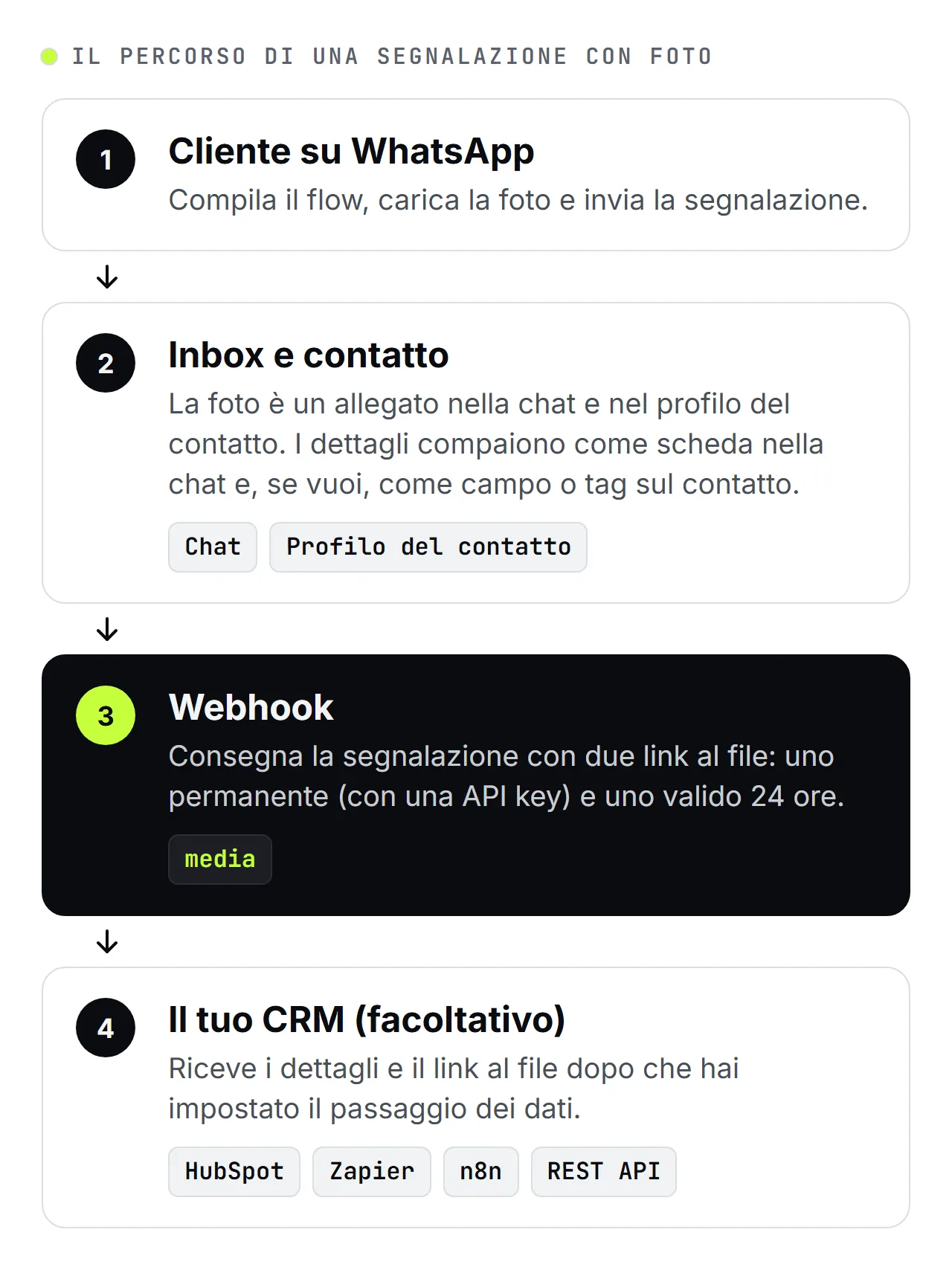
Per chi si occupa della parte tecnica: con un webhook, il tuo sistema riceve la segnalazione con un oggetto media. Contiene un link permanente per il download, per cui serve una API key, e un link temporaneo valido 24 ore. Se vuoi conservare il file nel tuo sistema, scaricalo con uno dei due. La guida alla configurazione dei webhook mostra come impostarlo.
Se il tuo ufficio lavora con un CRM, passa i dettagli e il link al file con l'integrazione HubSpot oppure tramite Zapier, n8n, i webhook o la REST API. Un CRM non preleva il file da solo: imposta il passaggio dei dati e controlla con una segnalazione di test che la foto arrivi.
Cosa può succedere in automatico dopo una segnalazione?
Dal piano Professional, il trigger che si attiva quando un cliente completa un WhatsApp Flow avvia un'automazione. Può, per esempio:
- confermare al cliente che la segnalazione è arrivata,
- inviare un'email al tuo team,
- impostare un tag e aggiornare dei campi, per esempio «Stato: guasto segnalato»,
- assegnare la chat a un membro del team o a un'inbox.
Senza un'automazione, il tuo team fa tutto questo a mano. Come gestire le segnalazioni in arrivo come ticket lo mostra il caso d'uso gestione dei ticket.
A cosa devi fare attenzione con i documenti sensibili?
Chiedi solo ciò che ti serve davvero, come in qualsiasi modulo. Con una foto è facile ricevere più di quanto chiedi, e con le segnalazioni ricorrenti le foto si accumulano in fretta, insieme a file che preferiresti non conservare.
- Niente documenti d'identità: non chiedere la foto di una carta d'identità, di un passaporto o della tessera sanitaria se basta un numero di cliente o di contratto. Se la tua attività ha davvero bisogno di un documento d'identità, usa un canale approvato dal tuo consulente privacy.
- Niente dati sulla salute: evita di chiedere con un flow foto di ferite, certificati medici o referti. I dati sulla salute sono una categoria particolare di dati ai sensi dell'art. 9 del GDPR e richiedono una base giuridica propria. Se vuoi comunque raccogliere dati di questo tipo su WhatsApp, parlane prima con il tuo consulente privacy.
- Delimita l'inquadratura: nelle istruzioni scrivi cosa deve restare fuori dalla foto, per esempio persone, targhe o la posta sul tavolo.
- Segna i campi sensibili: i campi che segni come sensibili compaiono mascherati nell'API, nei webhook e nella tabella delle risposte. Nella chat il tuo team vede comunque la risposta, così può gestire la segnalazione. Questo riguarda il contenuto dei campi, non le foto: non chiedere quindi immagini che potrebbero mostrare qualcosa di sensibile.
- Limita l'accesso: chi può vedere la chat vede gli allegati. Come restringerlo con le inbox lo trovi nelle domande frequenti.
Questa non è consulenza legale. Quali dati puoi chiedere dipende dalla tua attività e dai tuoi clienti. Consenso, minimizzazione dei dati, informativa sulla privacy e accordo sul trattamento dei dati (DPA) sono spiegati in WhatsApp Flows e GDPR, che chiarisce anche come vanno gestiti i dati sulla salute.
In breve: un flow raccoglie ogni segnalazione ricorrente con gli stessi campi e una foto, la rende ordinabile nella tabella delle risposte, la salva sul contatto e porta la foto nella chat.
Tutte le funzioni sono nelle pagine WhatsApp Flows e Flow Builder, e il caso d'uso gestione dei contatti mostra come i team organizzano contatti, campi e tag.
Continua a leggere:
- WhatsApp Flows: moduli dentro la chat per piccole imprese
- Qualificare i lead con un WhatsApp Flow: tutti i dati in una volta
- WhatsApp Flows e GDPR: consenso e protezione dei dati
- Sondaggio di soddisfazione via WhatsApp Flow: opinioni in chat
Domande frequenti
Perché non lasciare che i clienti mandino le foto direttamente in chat?
Perché una foto isolata non dice a cosa si riferisce. In una chat normale una foto non porta con sé l'interno, la stanza o un numero di lavoro, perciò il tuo team deve chiedere o ricopiare i dettagli a mano, e le foto si perdono nella cronologia della chat. Un flow invia i dettagli e la foto in un colpo solo, con gli stessi campi per ogni segnalazione, e i dettagli si possono poi ordinare, filtrare e salvare sul contatto. Per una domanda occasionale con un'immagine, la chat normale va benissimo.
Quante foto può caricare un cliente in un flow?
Prevedi al massimo 10 file per segnalazione. Nell'editor puoi consentire da 1 a 30 file per ogni selettore di foto o di documenti, ciascuno fino a 25 MB, con un solo selettore per schermata. Meta però limita la risposta che un flow invia a 10 file e 100 MB in totale (documentazione di Meta, in inglese), e questo limite vale per tutte le schermate del flow messe insieme.
Chi del mio team può vedere i file caricati?
Chi può vedere la chat. Foto e documenti di un flow si trovano come allegati nella chat e nel profilo del contatto, quindi controlli chi li vede tramite l'accesso alle chat. Dal piano Professional ci pensano le Custom Inboxes: un'inbox mostra le chat con certi tag o campi personalizzati e tu decidi quali membri del team possono vederla. Un flow può impostare entrambi sul contatto, per esempio il tag «Guasto», e un'inbox chiamata «Manutenzione» mostra poi ogni chat con quel tag.
Come ricordi ai clienti una segnalazione periodica?
Con un template con pulsante Flow approvato da Meta, inviato alla scadenza a ogni contatto che ha dato il suo opt-in. A molti destinatari insieme lo invii con una campagna. Il link dietro il pulsante resta valido 72 ore. Chi segnala più tardi invia la parola chiave e riceve di nuovo il flow: da un'automazione dal piano Professional, oppure dal tuo team con il piano Basic.
Quanto costa raccogliere segnalazioni con un WhatsApp Flow?
WhatsApp Flows è in beta. I flow completati sono gratuiti durante la beta. Ogni flow che invii conta come un messaggio del pacchetto di messaggi incluso nel tuo piano, come qualsiasi altro messaggio WhatsApp, e le tariffe di Meta si applicano come sempre. Con la disponibilità generale di WhatsApp Flows verrà applicato un costo aggiuntivo per ogni flow completato. Ti avviseremo con largo anticipo.
Per il quadro completo vedi la sezione sui costi della nostra guida a WhatsApp Flows.