Signalements avec photos : les collecter par WhatsApp Flow
SendSeven Team, Editorial Team
Pannes, relevés de compteurs, retours : comment un WhatsApp Flow recueille des signalements récurrents avec photo sous la même forme à chaque fois, en fait une liste triable et transmet les photos à votre équipe ou à votre CRM.
TL;DR
Les demandes de réparation, les relevés de compteurs et les réclamations arrivent souvent dans le chat sous forme de photo isolée avec quelques mots, et votre équipe doit demander de quel logement, de quelle pièce et de quel problème il s'agit. Un WhatsApp Flow recueille chaque signalement sous la même forme : les mêmes champs à chaque fois et la photo, envoyés d'un seul coup. Les détails arrivent dans le tableau des réponses, exportable au format CSV, et, si vous le souhaitez, dans un champ ou un tag de la fiche contact. La photo arrive comme pièce jointe dans le chat et dans la fiche contact.
Quels signalements récurrents conviennent à un WhatsApp Flow avec photo ?
Ceux pour lesquels votre équipe a besoin des mêmes informations à chaque fois et où une image en dit plus qu'une description. Si chaque signalement est différent, un WhatsApp Flow ne vaut pas la peine.
| Signalement | Les mêmes champs à chaque fois | Ce que montre la photo |
|---|---|---|
| Panne ou dégât dans un logement | Résidence, logement, pièce, type de problème, urgence | Le défaut ou le dégât |
| Relevé de compteur | Logement, type de compteur, index | L'affichage du compteur |
| Dégât sur un chantier | Numéro de chantier, ce qui s'est passé, quand | Le dégât |
| Réclamation | Numéro de commande ou de chantier, type de réclamation, ce que souhaite le client | Le produit ou le travail défectueux |
| Retour | Numéro de commande, article, motif, échange ou remboursement | L'article et son emballage |
| Photo de livraison ou de fin de chantier | Chantier, lieu, état, remarques | La livraison ou le travail terminé |
Prenons Larcheron Gestion, un gestionnaire locatif fictif de Rennes qui s'occupe de plusieurs résidences. Toute l'année, des locataires signalent un robinet qui goutte, de l'humidité ou une lumière en panne dans le hall, et à l'état des lieux d'entrée et de sortie, ils envoient leurs relevés de compteurs. Jusqu'ici, tout arrive sous forme de photo isolée avec une phrase, et le bureau doit d'abord demander de quel logement il s'agit avant d'enregistrer l'intervention ou de recopier l'index dans un tableau.
Un flow de capture de leads, comme le décrit notre article sur la qualification des prospects, recueille une seule fois les informations nécessaires à un devis. Les signalements récurrents sont le cas inverse : le même signalement revient sans cesse, et chacun doit arriver sous la même forme.
Les modèles de WhatsApp Flow fournis avec SendSeven, par exemple pour les retours, les devis ou les tickets de support, sont un bon point de départ : vous adaptez les champs à votre signalement et ajoutez un envoi de photo si besoin. De nombreux secteurs reçoivent ce genre de signalements : les retours et réclamations dans l'e-commerce, les déclarations de sinistre dans les assurances, les relevés de compteurs et les interventions dans l'immobilier.
Comment demander des photos et des documents pour qu'ils soient exploitables ?
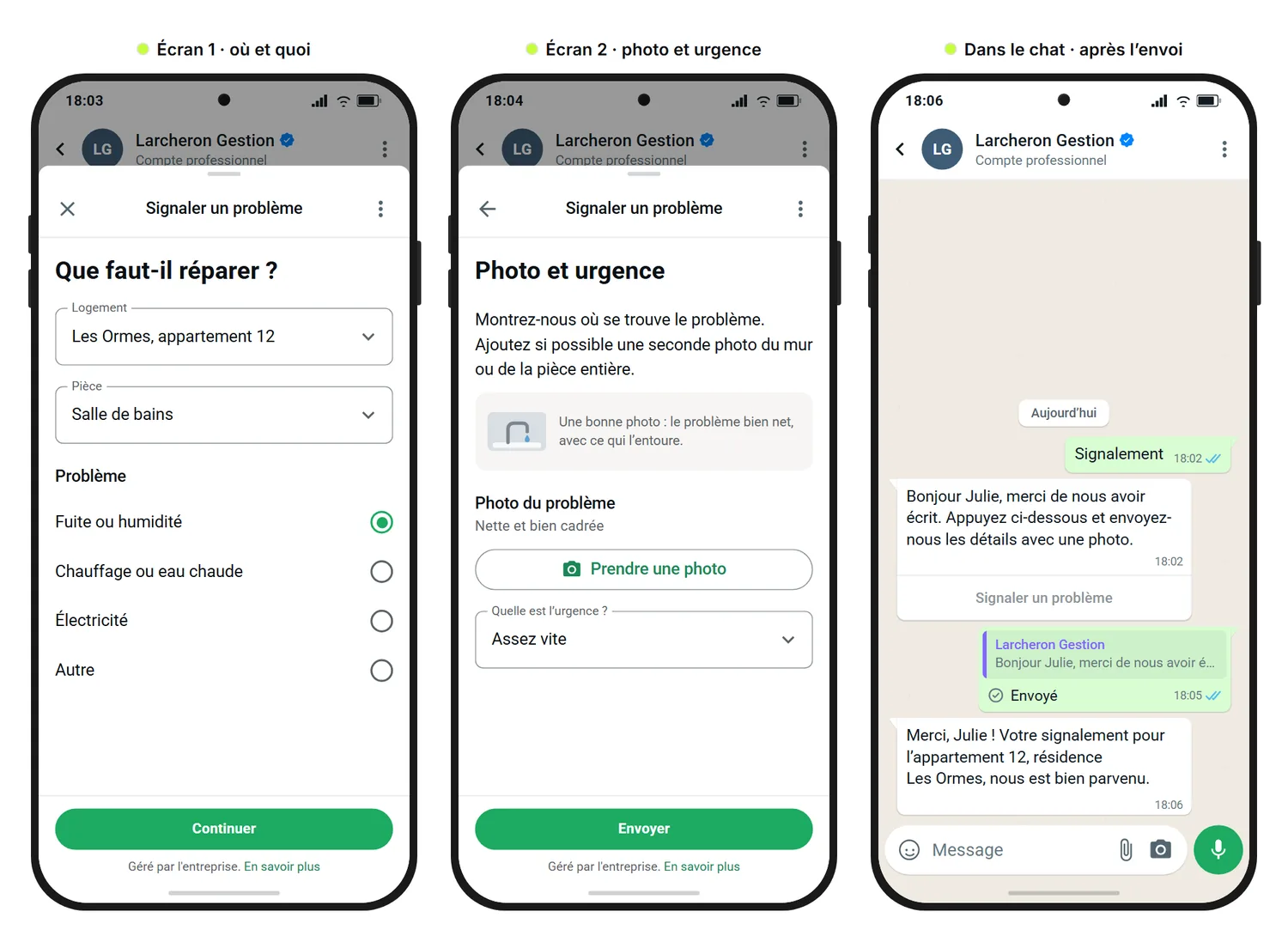
En disant précisément au client ce que la photo doit montrer. Trois choses aident, et le signalement que Julie, locataire de Larcheron Gestion, remplit ci-dessous les réunit toutes :
- Des consignes à l'écran : une courte phrase au-dessus du champ photo dit ce qui doit figurer sur l'image, par exemple « Montrez-nous où se trouve le problème. Ajoutez si possible une seconde photo du mur ou de la pièce entière. » Dites aussi ce qui doit rester hors champ, par exemple des personnes.
- Une image d'exemple : avec le composant Image, vous montrez à quoi ressemble une bonne photo. Meta recommande des images légères, jusqu'à 300 Ko chacune, au format JPEG ou PNG, et autorise au plus trois images par écran (documentation de Meta, en anglais).
- Un sélecteur par écran : Meta n'autorise qu'un sélecteur de photos ou de documents par écran, et les deux types ne peuvent pas être combinés sur le même écran. Un sélecteur accepte plusieurs fichiers, dans les limites ci-dessous : une seconde photo du même problème n'exige donc pas un second écran. Il en faut un seulement si les deux photos demandent des consignes différentes, par exemple un gros plan de l'affichage d'un compteur et une vue d'ensemble du local.
De quels composants avez-vous besoin pour les photos et les documents ?
| Composant | À quoi il sert |
|---|---|
| Envoi de photo | Les photos du défaut, du dégât ou de l'article. Vous décidez si le client prend une nouvelle photo, en choisit une déjà enregistrée sur son téléphone, ou peut faire l'un ou l'autre, et vous fixez un nombre minimal et maximal de fichiers. |
| Envoi de document | Des documents comme un bon de livraison ou une facture, là aussi avec un nombre minimal et maximal de fichiers. |
| Image | Une image d'exemple ou un croquis qui montre ce dont vous avez besoin. |
| Légende | Une courte indication, par exemple « Nette et bien cadrée ». |
Combien de fichiers un client peut-il envoyer, et quelle taille peuvent-ils avoir ?
Deux limites s'appliquent en même temps. Dans l'éditeur, vous fixez pour chaque sélecteur de photos ou de documents un maximum de 1 à 30 fichiers, et un minimum si vous le souhaitez ; chaque fichier peut peser jusqu'à 25 Mo. De son côté, Meta limite la réponse que le flow envoie à la fin à 10 fichiers et 100 Mo au total (documentation de Meta sur l'envoi de fichiers, en anglais). L'éditeur autorise donc plus de fichiers qu'un signalement ne peut en contenir. Prévoyez au plus 10 fichiers par signalement, tous écrans confondus. Pour une panne ou un relevé de compteur, une à trois photos suffisent en général.
Comment transformer de nombreux signalements en une liste triable ?
Si tous les signalements ont les mêmes champs, ils forment ensemble une liste à trier et à filtrer. Vous la retrouvez à quatre endroits :
- Le tableau des réponses et l'export CSV : chaque flow a ses propres analyses, avec un tableau des réponses que vous pouvez filtrer par statut et exporter au format CSV. Dans un tableur, vous triez ensuite par résidence, par logement ou par date.
- La carte dans le chat : une carte reprend dans le chat les questions et les réponses du signalement. Votre équipe voit ce qui a été signalé sans ouvrir le tableau.
- Un champ du contact : pour chaque question du flow, vous choisissez où va la réponse, par exemple dans un champ personnalisé comme « Logement ». Votre équipe voit alors sur le contact dans quel logement habite le locataire. Pour l'historique de tous ses signalements, servez-vous plutôt du tableau des réponses et de l'export CSV. Si une réponse ne correspond pas au type du champ, elle n'écrase pas les informations du contact.
- Un tag à la fin du flow : le flow peut attribuer automatiquement un tag, par exemple « Signalement 2026 », à toute personne qui envoie un signalement. Dans la gestion des contacts, un filtre vous montre tous ceux qui ont signalé quelque chose.
| Reçu (UTC) | Logement | Pièce | Problème | Urgence |
|---|---|---|---|---|
| 5 oct., 16:05 | ormes_12 | salle_de_bains | fuite_humidite | assez_vite |
| 5 oct., 18:47 | chenes_04 | cuisine | chauffage_eau_chaude | urgent |
| 5 oct., 19:40 | ormes_07 | couloir | electricite | peut_attendre |
| 6 oct., 06:58 | chenes_09 | chambre | fuite_humidite | assez_vite |
| 6 oct., 10:13 | ormes_02 | escalier | electricite | urgent |
Les photos de ces lignes figurent dans le chat et sur le contact. Le tableau est une simple liste, sans rapport intégré : les totaux, comparaisons ou graphiques, vous les construisez dans votre tableur à partir de l'export CSV.
Que faut-il savoir sur les noms de champs, les identifiants d'option et les heures ?
- Des identifiants d'option lisibles : pour les champs à choix, le tableau et la carte affichent actuellement l'identifiant de l'option, pas son titre. Donnez donc à vos options des identifiants lisibles comme
fuite_humiditeouormes_12plutôt queoption_1etoption_2: la liste se lit alors sans traduction. - Des noms de champs uniques : chaque nom de champ ne peut apparaître qu'une fois dans tout le flow, même si deux écrans ne s'affichent jamais ensemble.
- Des heures en UTC : les analyses affichent les heures en UTC, le chat l'heure locale. Le tableau retarde donc d'une heure sur l'heure de France en hiver (UTC+1) et de deux heures en été (UTC+2). Le signalement de Julie, envoyé le 5 octobre à 18 h 05 sur la maquette, apparaît ainsi à 16:05 dans la première ligne.
Comment le flow parvient-il au client à chaque nouveau signalement ?
Avec un nouveau message de flow à chaque fois. Dès qu'un client a envoyé un signalement, le bouton de ce message est grisé : pour le suivant, il en faut un nouveau. Il y a quatre façons de l'envoyer :
- Un mot-clé par QR code ou par lien : un QR code sur le panneau d'affichage du hall ou un lien dans l'e-mail de bienvenue aux nouveaux locataires ouvre WhatsApp avec le texte « Signalement » déjà saisi. Dès que le locataire l'envoie, une automatisation démarre. Notre article sur les mots-clés dans les QR codes et les liens explique comment bien le choisir.
- Une automatisation dans le Flow Builder : dès Professional, le déclencheur Sur mot-clé détecté du Flow Builder réagit au mot-clé, et une étape d'envoi de WhatsApp Flow envoie le formulaire. L'étape attend la réponse et prévoit une issue distincte si le délai d'attente est dépassé.
- Un modèle avec bouton Flow (approuvé par Meta) : pour les rappels, par exemple avant la date des relevés de compteurs, il vous faut un modèle de message avec bouton Flow approuvé par Meta, car en dehors de la fenêtre de 24 heures, c'est la seule façon d'envoyer un flow. Meta exige pour cela un opt-in. Le lien derrière le bouton reste valable 72 heures. Pour envoyer le rappel à beaucoup de contacts d'un coup, passez par une campagne, qui exige elle aussi un tel modèle.
- À la main depuis la boîte de réception : votre équipe envoie le flow dans le chat tant que la fenêtre de 24 heures est ouverte. C'est possible dès Basic.
Avec Basic, vous envoyez à la main, avec le modèle ou en campagne. Pour démarrer, cela suffit souvent : votre équipe répond à chaque photo dans le chat avec le même flow, au lieu de poser les questions une à une. Un bot IA n'envoie pas de flow : c'est votre équipe ou une automatisation qui le fait.
Où arrivent les photos et les détails, et que se passe-t-il ensuite ?
Dès que le client envoie le signalement, les détails apparaissent sous forme de carte dans le chat, et les champs et tags attribués sur le contact. Les photos et documents arrivent comme de vraies pièces jointes dans le chat, en aperçu ou en fichier, et SendSeven les enregistre dans la fiche contact. Selon la documentation de Meta, WhatsApp conserve les fichiers envoyés chiffrés et seulement temporairement, jusqu'à 20 jours. Ce qu'il faut prévoir côté protection des données est expliqué dans notre article sur les WhatsApp Flows et le RGPD.
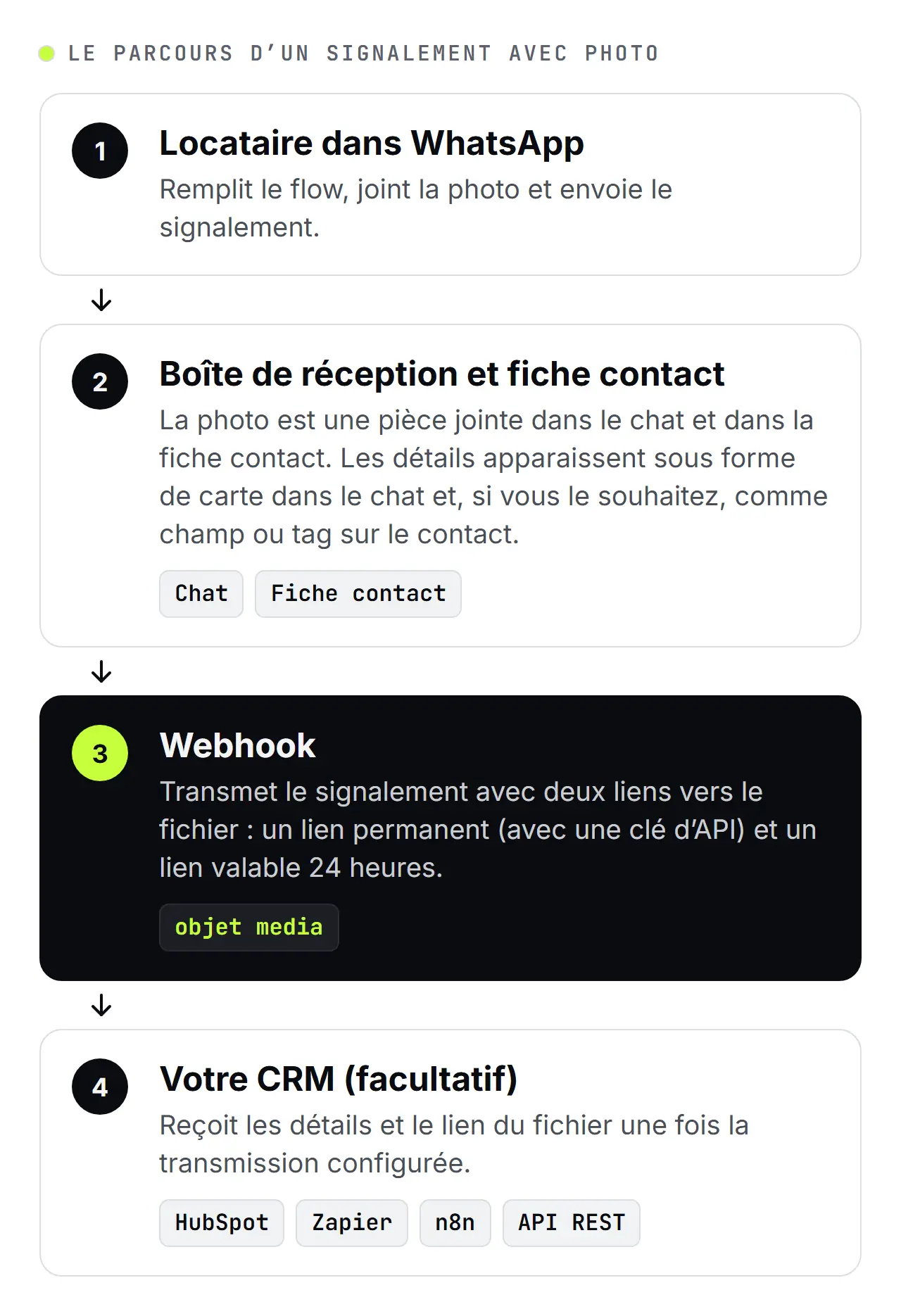
Côté technique : par un webhook, votre système reçoit le signalement avec un objet media. Il contient un lien de téléchargement permanent, qui demande une clé d'API, et un lien temporaire valable 24 heures. Pour conserver le fichier dans votre propre système, téléchargez-le par l'un de ces liens. Le guide de configuration des webhooks explique la mise en place.
Si votre entreprise travaille avec un CRM, transmettez les détails et le lien du fichier par la connexion HubSpot, par Zapier, par n8n, par webhook ou par l'API REST. Ne comptez pas sur votre CRM pour récupérer le fichier tout seul : configurez la transmission et vérifiez avec un signalement de test que la photo arrive bien.
Que peut-il se passer automatiquement après un signalement ?
À partir de Professional, un déclencheur du Flow Builder lance une automatisation dès qu'un client termine le flow. Elle peut par exemple :
- confirmer au client que le signalement est bien arrivé,
- prévenir votre équipe par e-mail,
- attribuer un tag et mettre à jour des champs, par exemple « Statut : réparation signalée »,
- attribuer le chat à un membre de l'équipe ou à une boîte de réception.
Sans automatisation, votre équipe fait ces gestes à la main. Le cas d'usage gestion des tickets montre comment les équipes traitent ensuite les signalements sous forme de tickets.
À quoi faut-il faire attention avec les documents sensibles ?
Ne demandez que ce dont vous avez vraiment besoin, comme pour tout formulaire. Une photo montre souvent davantage, et avec des signalements récurrents, les fichiers que vous préféreriez ne pas conserver s'accumulent vite.
- Pas de pièces d'identité : ne demandez pas de photo d'une carte d'identité ou d'un passeport si un numéro de client ou de contrat suffit. Si votre activité exige vraiment une pièce d'identité, passez par une voie que votre délégué à la protection des données ou votre conseil a validée.
- Pas de données de santé : évitez de demander par un flow des photos de blessures, des certificats médicaux ou des résultats d'examens. Les données de santé font partie des catégories particulières de données au sens de l'article 9 du RGPD, et leur traitement exige sa propre base légale. Si vous voulez tout de même recueillir de telles informations sur WhatsApp, clarifiez-le d'abord avec votre délégué à la protection des données ou votre conseil.
- Cadrer la photo : précisez dans les consignes ce qui doit rester hors champ, par exemple des personnes, des plaques d'immatriculation ou du courrier posé sur la table.
- Marquer les champs sensibles : les champs que vous marquez comme sensibles apparaissent masqués dans l'API, dans les webhooks et dans le tableau des réponses. Dans le chat, votre équipe continue de voir la réponse, pour pouvoir traiter le signalement. Cela vaut pour le contenu des champs : ne comptez pas dessus pour les photos, et ne demandez pas du tout d'images qui pourraient montrer des éléments sensibles.
- Limiter l'accès : toute personne qui voit le chat voit aussi les pièces jointes. Les questions fréquentes expliquent comment restreindre cet accès avec des boîtes de réception.
Ceci n'est pas un conseil juridique. Les données que vous pouvez demander dépendent de votre activité et de vos clients. Le consentement, la minimisation des données, la politique de confidentialité et le contrat de sous-traitance sont traités dans notre article sur les WhatsApp Flows et le RGPD, données de santé comprises.
En bref : un flow recueille chaque signalement récurrent avec les mêmes champs et une photo, le rend triable dans le tableau des réponses, l'enregistre sur le contact et place la photo dans le chat.
Retrouvez les fonctionnalités sur les pages WhatsApp Flows et Flow Builder, et le cas d'usage gestion des contacts montre comment les équipes organisent contacts, champs et tags.
Pour aller plus loin :
- WhatsApp Flows : des formulaires dans le chat pour les petites entreprises
- WhatsApp Flow, boutons ou chatbot : lequel pour quelle demande ?
- Qualifier des prospects avec un WhatsApp Flow : toutes les infos d'un coup
- WhatsApp Flows et RGPD : consentement et protection des données
- Enquête de satisfaction par WhatsApp Flow : les avis dans le chat
Questions fréquentes
Pourquoi ne pas simplement laisser les clients envoyer leurs photos dans le chat ?
Parce qu'une photo isolée ne dit pas à quoi elle se rapporte. Dans un chat ordinaire, elle n'a ni logement, ni pièce, ni numéro d'intervention : votre équipe doit poser la question ou saisir elle-même les informations, et les photos se perdent dans l'historique. Un flow envoie les détails et la photo d'un seul coup, avec les mêmes champs pour chaque signalement, que vous pouvez ensuite trier, filtrer et enregistrer sur le contact. Pour une question ponctuelle avec une image, le chat ordinaire convient très bien.
Combien de photos un client peut-il envoyer dans un seul flow ?
Prévoyez au plus 10 fichiers par signalement. Dans l'éditeur, vous pouvez autoriser de 1 à 30 fichiers par sélecteur de photos ou de documents, de 25 Mo chacun au plus, avec un sélecteur par écran. Meta limite toutefois la réponse envoyée par un flow à 10 fichiers et 100 Mo au total (documentation de Meta, en anglais), tous écrans avec envoi de fichiers confondus.
Qui, dans votre équipe, peut voir les fichiers envoyés ?
Toute personne qui peut voir le chat. Les photos et documents d'un flow sont des pièces jointes dans le chat et dans la fiche contact : c'est donc l'accès aux chats qui décide qui les voit. Dès Professional, les boîtes de réception personnalisées permettent de le régler : une boîte affiche les chats qui portent certains tags ou champs personnalisés, et vous choisissez quels membres de l'équipe la voient. Un flow peut attribuer les deux au contact, par exemple le tag « Réparation », et une boîte « Technique » affiche alors tous les chats qui portent ce tag.
Comment rappeler à vos clients d'envoyer un signalement périodique ?
Par un modèle de message avec bouton Flow approuvé par Meta, envoyé à la date prévue à chaque contact qui a donné son opt-in. Pour de nombreux destinataires à la fois, passez par une campagne. Le lien derrière le bouton reste valable 72 heures. Un client qui veut signaler un problème plus tard envoie le mot-clé et reçoit de nouveau le flow : par une automatisation dès Professional, ou par votre équipe avec Basic.
Combien coûte la collecte de signalements avec un WhatsApp Flow ?
WhatsApp Flows est en bêta. Les flows terminés sont gratuits pendant la bêta. Chaque flow que vous envoyez compte pour un message du volume de messages inclus dans votre forfait, comme tout autre message WhatsApp, et les frais de Meta s'appliquent comme d'habitude. Une fois WhatsApp Flows en disponibilité générale, des frais supplémentaires par flow terminé s'appliqueront. Nous vous préviendrons bien à l'avance.
Pour une vue d'ensemble, consultez la section sur les coûts de notre article sur les WhatsApp Flows.