Wiederkehrende Meldungen mit Foto per WhatsApp Flow erfassen
SendSeven Team, Editorial Team
Zählerstände, Mängel, Reklamationen: Wie ein WhatsApp Flow wiederkehrende Meldungen mit Foto in immer gleicher Form erfasst, als Liste auswertbar macht und wie die Fotos zu Ihrem Team oder in Ihr CRM kommen.
TL;DR
Zählerstände, Mängelmeldungen oder Reklamationen kommen im Chat meist als loses Foto mit ein paar Worten, und Ihr Team fragt nach, welche Wohnung, welcher Zähler und welcher Stand gemeint ist. Ein WhatsApp Flow holt jede Meldung in derselben Form: immer dieselben Felder und das Foto dazu, in einem Zug abgeschickt. Die Angaben landen in der Antworttabelle, die Sie als CSV exportieren, und auf Wunsch als Feld oder Tag am Kontakt, das Foto als Anhang im Chat und im Kontaktprofil. Dieser Beitrag zeigt, welche Meldungen sich eignen, wie Sie Fotos abfragen, wie der Flow bei jeder neuen Meldung zum Kunden kommt und was bei sensiblen Unterlagen gilt.
Welche wiederkehrenden Meldungen eignen sich für einen Flow mit Foto?
Für einen WhatsApp Flow mit Foto eignen sich Meldungen, bei denen Ihr Team jedes Mal dieselben Angaben braucht und das Foto den Beleg liefert. Das Kriterium lässt sich in zwei Fragen prüfen: Fragt Ihr Team bei jeder Meldung dasselbe? Und zeigt das Foto etwas, das sich kaum beschreiben lässt? Bei zweimal Ja lohnt sich ein Flow. Bei Meldungen, die jedes Mal anders aussehen, nicht.
| Meldung | Immer dieselben Felder | Foto als Beleg |
|---|---|---|
| Zählerstand | Wohnung, Zählerart, Zählernummer, Stand | Anzeige des Zählers |
| Schadens- oder Mängelmeldung | Objekt, Ort im Haus, Art des Mangels, Dringlichkeit | Schaden oder Mangel |
| Reklamation | Auftrags- oder Bestellnummer, Art der Beanstandung, Wunsch | beanstandete Ware oder Arbeit |
| Retoure | Bestellnummer, Artikel, Grund, Umtausch oder Erstattung | Artikel und Verpackung |
| Liefer- oder Abnahmefoto | Auftrag, Ort, Zustand, Bemerkung | Lieferung oder fertige Arbeit |
Wie das in der Praxis aussieht, zeigt eine erfundene Hausverwaltung. Die Hausverwaltung Albers betreut mehrere Wohnhäuser. Zum Jahreswechsel melden die Mieter ihre Wasserzählerstände, übers Jahr kommen Mängel wie ein tropfender Wasserhahn oder eine defekte Treppenhausleuchte dazu. Bisher kommt beides als loses Foto mit einem Satz Text, und das Büro fragt zuerst nach, welche Wohnung gemeint ist, bevor jemand den Stand in die Liste tippt.
Ein Anfrage-Flow, wie ihn der Beitrag Anfragen per WhatsApp Flow qualifizieren beschreibt, sammelt einmalig die Angaben für ein Angebot. Hier geht es um das Gegenstück: Dieselbe Meldung kommt immer wieder, und jede soll in derselben Form ankommen. Wie Betriebe Angebote und Termine per WhatsApp organisieren, beschreibt der Beitrag WhatsApp im Handwerk.
Als Ausgangspunkt eignen sich die mitgelieferten Vorlagen, etwa für Retouren, Angebotsanfragen oder Support-Anfragen. Dort passen Sie die Felder an Ihre Meldung an und ergänzen bei Bedarf einen Foto-Upload. Auch die Branchen kennen solche Meldungen: Retouren und Reklamationen den E-Commerce, Schadenmeldungen die Versicherungen, Zählerstände und Mängel die Immobilienverwaltung.
Wie fragen Sie Fotos und Dokumente so ab, dass sie brauchbar sind?
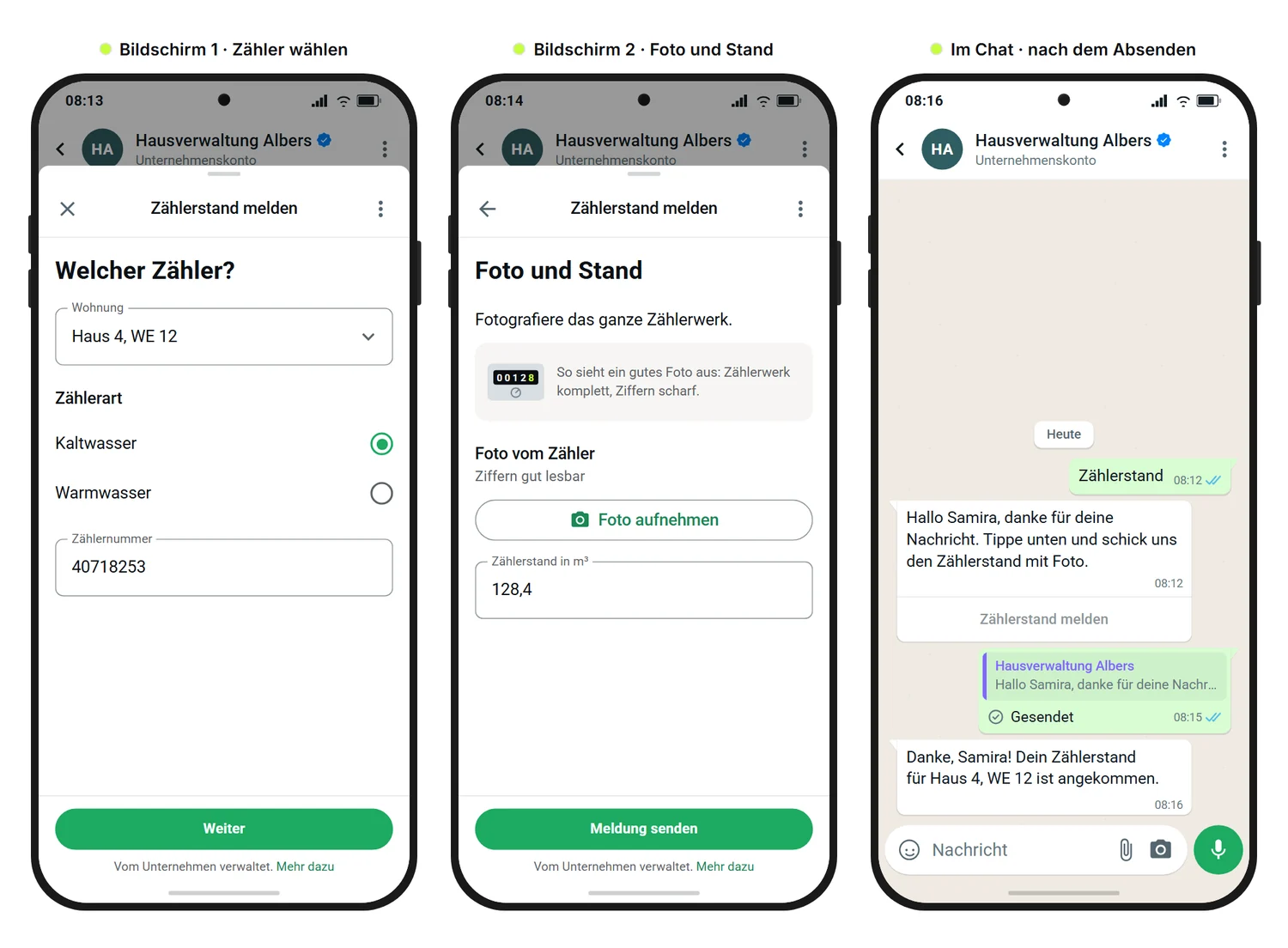
Ein Foto ist nur dann brauchbar, wenn der Kunde weiß, was darauf zu sehen sein soll. Die Zählerstand-Meldung der Hausverwaltung Albers zeigt, wie das auf dem Bildschirm aussieht. Drei Dinge helfen:
- Anleitung auf dem Bildschirm: Ein kurzer Satz über dem Foto-Feld sagt, was ins Bild gehört, etwa „Fotografiere das ganze Zählerwerk, alle Ziffern müssen scharf sein“. Sagen Sie auch, was nicht ins Bild gehört, etwa Personen.
- Beispielbild: Mit der Komponente Bild zeigen Sie, wie ein gutes Foto aussieht. Meta empfiehlt, Bilder im Flow klein zu halten, bis zu 300 KB je Bild, als JPEG oder PNG, und erlaubt höchstens drei Bilder je Bildschirm (Dokumentation von Meta, auf Englisch).
- Eine Ansicht je Bildschirm: Meta erlaubt eine Foto- oder Dokumentauswahl je Bildschirm, Foto- und Dokumentauswahl lassen sich nicht auf demselben Bildschirm kombinieren. Brauchen Sie zwei Ansichten, etwa das ganze Zählerwerk und die Anzeige in Nahaufnahme, legen Sie zwei Bildschirme an, jeden mit eigener Anleitung.
Welche Komponenten brauchen Sie für Fotos und Dokumente?
| Komponente | Wofür sie dient |
|---|---|
| Foto-Upload | Fotos vom Zähler, Schaden oder Artikel. Sie legen fest, ob der Kunde die Kamera, die Galerie oder beides nutzen darf, und stellen Mindest- und Höchstzahl der Dateien ein. |
| Dokument-Upload | Dokumente wie Lieferschein oder Rechnung, ebenfalls mit Mindest- und Höchstzahl. |
| Bild | Ein Beispielbild oder eine Skizze, die zeigt, was Sie brauchen. |
| Beschriftung | Ein kurzer Hinweistext, etwa „Ziffern gut lesbar“. |
Wie groß und wie viele Dateien sind möglich?
Zwei Grenzen gelten nebeneinander. Im Editor stellen Sie je Foto- oder Dokumentauswahl eine Höchstzahl von bis zu 30 Dateien und auf Wunsch eine Mindestzahl ein, und jede Datei darf bis zu 25 MB groß sein. Unabhängig davon begrenzt Meta die Antwort, die der Flow am Ende abschickt, auf höchstens 10 Dateien und 100 MB insgesamt (Dokumentation von Meta zum Datei-Upload, auf Englisch). Der Editor erlaubt also mehr, als eine einzelne Meldung tragen kann. Planen Sie deshalb mit höchstens 10 Dateien je Meldung, über alle Bildschirme zusammen. Bei einem Zählerstand oder einem Mangel reichen meist ein bis drei Fotos.
Wie wird aus vielen Meldungen eine auswertbare Liste?
Wenn jede Meldung dieselben Felder hat, wird aus vielen Meldungen eine Liste, die Sie sortieren und filtern können. Dafür gibt es vier Orte:
- Antworttabelle und CSV-Export: Jeder Flow hat eigene Analysen mit einer Antworttabelle. Sie lässt sich nach Status filtern und als CSV exportieren. In der Tabellenkalkulation sortieren Sie nach Haus, Wohnung oder Datum.
- Karte im Chat: Im Chat zeigt eine Karte alle Fragen und Antworten der Meldung. Ihr Team sieht so, was gemeldet wurde, ohne die Tabelle zu öffnen.
- Kontaktfeld: Für jede Eingabe legen Sie über „Antwort speichern“ fest, wohin die Antwort geht, zum Beispiel in ein benutzerdefiniertes Feld „Letzter Zählerstand“. Am Kontakt sehen Sie so den Stand auf einen Blick. Für den Verlauf über mehrere Ablesungen nutzen Sie die Antworttabelle und den CSV-Export, nicht das Kontaktfeld. Passt eine Antwort nicht zum Feldtyp, überschreibt sie die Kontaktdaten nicht.
- Tag bei Abschluss: Mit „Kontakt bei Abschluss taggen“ erhält jeder, der die Meldung abschickt, automatisch einen Tag wie „Zählerstand 2026“. In der Kontaktverwaltung finden Sie alle, die gemeldet haben, mit einem Filter.
| Eingang (UTC) | Wohnung | Zählerart | Zählernummer | Stand in m³ |
|---|---|---|---|---|
| 30.12., 07:41 | haus4_we12 | kaltwasser | 40718253 | 128,4 |
| 30.12., 08:05 | haus4_we07 | warmwasser | 40718199 | 61,9 |
| 30.12., 09:22 | haus2_we03 | kaltwasser | 40655102 | 143,0 |
| 31.12., 06:58 | haus2_we09 | kaltwasser | 40655377 | 97,6 |
| 31.12., 10:13 | haus4_we02 | warmwasser | 40718141 | 54,2 |
Die Fotos zu diesen Zeilen sehen Sie im Chat und am Kontakt. Die Tabelle ist eine Liste ohne eingebaute Auswertung: Summen, Vergleiche oder Diagramme erstellen Sie aus dem CSV-Export in Ihrer Tabellenkalkulation.
Worauf achten Sie bei Feldnamen und Zeiten?
- Lesbare Options-IDs: Tabelle und Karte zeigen bei Auswahlfeldern derzeit die ID der Option statt ihres Titels. Vergeben Sie deshalb lesbare IDs wie „kaltwasser“ oder „haus4_we12“ statt „option_1“ und „option_2“, dann lässt sich die Liste ohne Übersetzung lesen.
- Eindeutige Feldnamen: Jeder Feldname darf im ganzen Flow nur einmal vorkommen, auch wenn zwei Bildschirme sich gegenseitig ausschließen.
- Zeiten in UTC: Die Analysen zeigen Zeiten in UTC, der Chat in Ortszeit. Im Winter liegt die Tabelle eine, im Sommer zwei Stunden hinter der Zeit in Deutschland.
Wie kommt der Flow bei jeder neuen Meldung zum Kunden?
Hat der Kunde eine Meldung abgeschickt, ist der Button in dieser Nachricht ausgegraut. Für die nächste Meldung braucht er deshalb eine neue Flow-Nachricht. Es gibt vier Wege, sie ihm zu schicken:
- Stichwort über QR-Code oder Link: Ein QR-Code im Treppenhaus oder ein Link auf der Abrechnung öffnet WhatsApp mit dem vorgefüllten Text „Zählerstand“. Sobald der Kunde ihn abschickt, startet eine Automation. Welche Wörter sich als Auslöser bewähren, beschreibt der Beitrag WhatsApp-Triggerwörter.
- Automation im Flow Builder: Ab Professional reagiert der Auslöser „Bei Stichwort-Treffer“ im Flow Builder auf das Stichwort, und der Schritt „WhatsApp Flow senden“ verschickt das Formular. Der Schritt wartet auf die Antwort und hat einen eigenen Ausgang für den Fall, dass die Wartezeit abläuft.
- Vorlage mit Flow-Button (von Meta freigegeben): Für Erinnerungen, etwa zum Stichtag der Ablesung, brauchen Sie eine von Meta freigegebene Vorlage mit Flow-Button, denn außerhalb des 24-Stunden-Fensters lässt sich ein Flow nur so verschicken. Meta verlangt dafür ein Opt-in. Der Link hinter dem Button bleibt 72 Stunden gültig. Soll die Erinnerung an viele Kontakte gleichzeitig gehen, läuft das als Kampagne, und zwar nur mit einer solchen Vorlage.
- Von Hand aus dem Posteingang: Ihr Team schickt den Flow im Chat, solange das 24-Stunden-Fenster offen ist. Das geht ab Basic.
Im Tarif Basic bleiben der Versand von Hand, die Vorlage und die Kampagne. Für den Anfang reicht das oft: Ihr Team antwortet auf jedes Foto im Chat mit demselben Flow, statt einzeln nachzufragen.
Wo landen Fotos und Angaben, und was passiert danach?
Sobald der Kunde die Meldung abschickt, stehen die Angaben als Karte im Chat und die zugeordneten Felder und Tags am Kontakt. Fotos und Dokumente kommen als echte Anhänge im Chat an, als Vorschaubild oder als Datei, und SendSeven speichert sie im Kontaktprofil. WhatsApp hält hochgeladene Dateien nach der Dokumentation von Meta vorübergehend bis zu 20 Tage verschlüsselt bereit. Worauf Sie dazu im Datenschutz achten, beschreibt der Beitrag WhatsApp Flows und DSGVO.
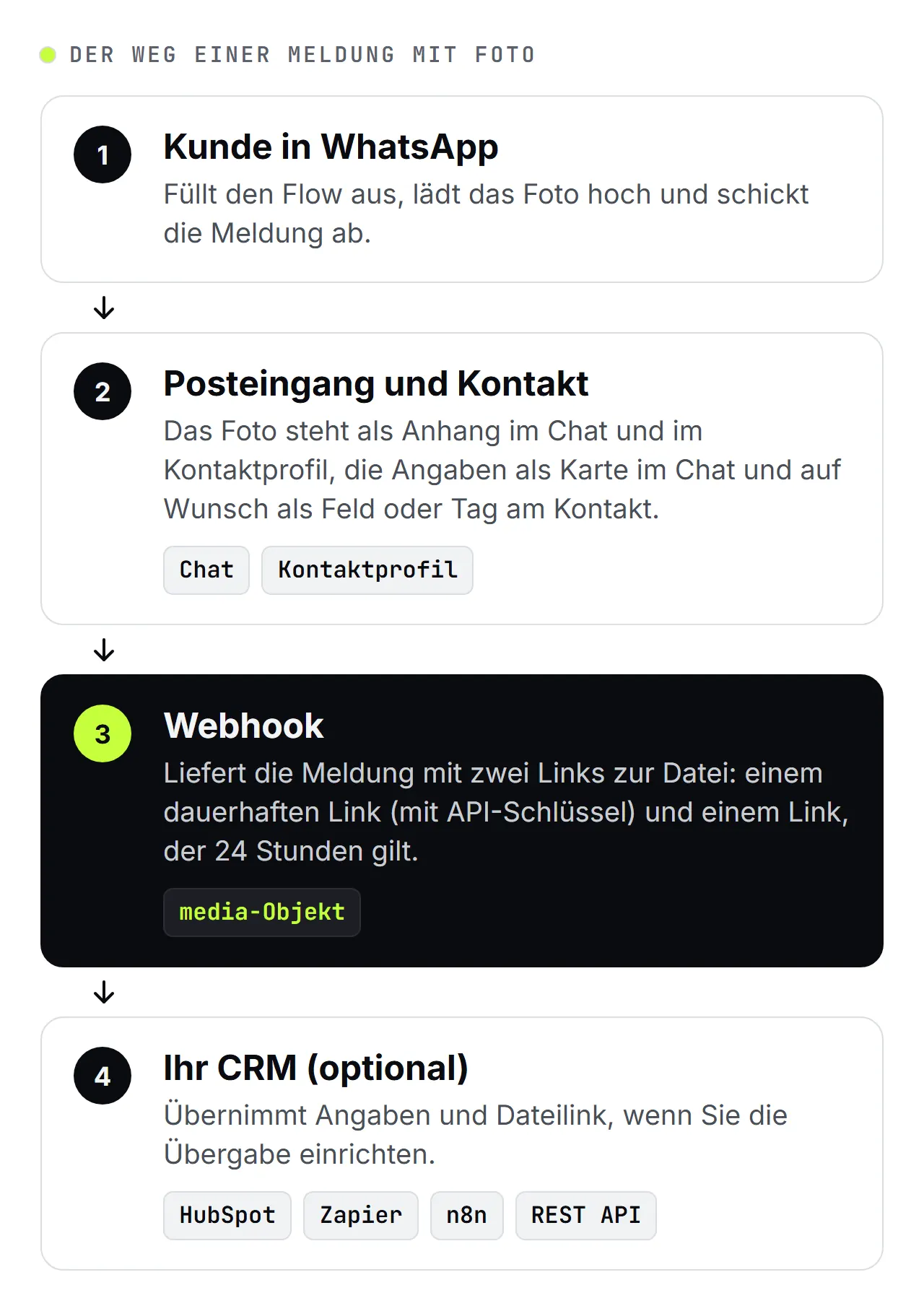
Für Ihre IT: Über einen Webhook erhält Ihr System die Meldung mit einem media-Objekt. Es enthält einen dauerhaften Download-Link, für den Sie einen API-Schlüssel brauchen, und einen temporären Link, der 24 Stunden gilt. Wollen Sie die Datei in Ihrem eigenen System behalten, laden Sie sie darüber herunter. Die Einrichtung zeigt die Anleitung zur Webhook-Einrichtung.
Arbeitet Ihr Büro in einem CRM, reichen Sie Angaben und Dateilink über die HubSpot-Anbindung, Zapier, n8n, Webhooks oder die REST API weiter. Dass ein CRM die Datei von selbst abholt, sollten Sie nicht voraussetzen. Richten Sie die Übergabe ein und prüfen Sie mit einer Testmeldung, ob das Foto ankommt.
Was kann nach der Meldung automatisch passieren?
Ab Professional startet der Auslöser „WhatsApp Flow abgeschickt“ eine Automation. Sie kann zum Beispiel:
- dem Kunden bestätigen, dass die Meldung angekommen ist,
- Ihr Team per E-Mail informieren,
- einen Tag setzen und Felder aktualisieren, etwa „Status: Mangel gemeldet“,
- den Chat einem Teammitglied oder einem Postfach zuweisen.
Wie Teams eingehende Meldungen als Tickets abarbeiten, zeigt der Anwendungsfall Ticket-Management.
Worauf achten Sie bei sensiblen Unterlagen?
Ein Foto zeigt oft mehr, als Sie brauchen. Bei wiederkehrenden Meldungen kommen schnell viele Fotos zusammen, und damit auch Dateien, die Sie lieber nicht hätten. Deshalb gilt wie bei jedem Formular: nur abfragen, was Sie wirklich brauchen.
- Keine Ausweise: Fragen Sie nicht nach Fotos von Personalausweis oder Führerschein, wenn eine Auftrags- oder Kundennummer reicht. Braucht Ihr Betrieb den Ausweis, nutzen Sie dafür einen Weg, den Ihre Datenschutzberatung freigegeben hat.
- Keine Gesundheitsdaten: Fotos von Wunden, Atteste oder Befunde fragen Sie besser nicht per Flow ab. Gesundheitsdaten gehören nach Art. 9 DSGVO zu den besonders geschützten Daten und brauchen eine eigene Rechtsgrundlage. Wollen Sie solche Angaben trotzdem per WhatsApp erheben, klären Sie das vorab mit Ihrer Datenschutzberatung.
- Bildausschnitt vorgeben: Schreiben Sie in die Anleitung, was nicht ins Bild gehört, etwa Personen, Kennzeichen oder Post auf dem Tisch.
- Sensible Felder markieren: Felder, die Sie als sensibel markieren, erscheinen in der API, in Webhooks und in der Antworttabelle nur maskiert. Im Chat sieht Ihr Team die Antwort weiterhin, damit es die Meldung bearbeiten kann. Das gilt für Feldinhalte. Verlassen Sie sich bei Fotos nicht darauf, sondern fragen Sie Bilder, die Sensibles zeigen könnten, gar nicht erst ab.
- Zugriff begrenzen: Wer den Chat sieht, sieht die Anhänge. Wie Sie das über Postfächer eingrenzen, steht in den häufig gestellten Fragen.
Das ist keine Rechtsberatung. Welche Daten Sie abfragen dürfen, hängt von Ihrem Betrieb und Ihren Kunden ab. Einwilligung, Datenminimierung, Datenschutzhinweis und Auftragsverarbeitungsvertrag beschreibt der Beitrag WhatsApp Flows und DSGVO, dort steht auch, wie es sich mit Gesundheitsdaten verhält.
Der Punkt in einem Satz: Ein Flow holt jede wiederkehrende Meldung mit denselben Feldern und dem Foto als Beleg, macht sie in der Antworttabelle sortierbar, speichert sie am Kontakt und legt das Foto in den Chat.
Alle Funktionen im Überblick zeigen die Seiten WhatsApp Flows und Flow Builder, Schritt für Schritt geht es in der Anleitung zu WhatsApp Flows (auf Englisch). Wie Teams Kontakte und Felder organisieren, zeigt der Anwendungsfall Kontaktverwaltung.
Weiterführende Beiträge:
- WhatsApp Flows erklärt: Formulare direkt im Chat für KMU
- Anfragen per WhatsApp Flow qualifizieren: alle Angaben auf einmal
- WhatsApp Flows und DSGVO: Einwilligung und Datenschutz im Formular
- WhatsApp im Handwerk: Angebote und Termine automatisieren
Häufig gestellte Fragen
Warum nicht einfach Fotos in den Chat schicken lassen?
Weil ein loses Foto nicht sagt, wozu es gehört. Bei einem Foto im Freitext-Chat fehlen Wohnung, Zählernummer oder Auftrag, Ihr Team fragt nach oder tippt die Angaben selbst ab, und die Fotos liegen verstreut im Chatverlauf. Ein Flow schickt Angaben und Foto in einem Zug ab, mit denselben Feldern bei jeder Meldung. Die Angaben lassen sich danach sortieren, filtern und am Kontakt speichern. Für eine einzelne, einmalige Frage mit Bild reicht der normale Chat weiter aus.
Wie viele Fotos kann ein Kunde in einem Flow hochladen?
Im Editor stellen Sie je Foto- oder Dokumentauswahl bis zu 30 Dateien ein, jede darf bis zu 25 MB groß sein, und je Bildschirm gibt es eine Auswahl. Meta begrenzt aber die abgeschickte Antwort auf höchstens 10 Dateien und 100 MB insgesamt (Dokumentation von Meta, auf Englisch). Planen Sie deshalb mit höchstens 10 Dateien je Meldung, auch wenn der Flow mehrere Bildschirme mit Foto-Upload hat.
Wer im Team sieht die hochgeladenen Dateien?
Wer einen Chat sehen kann, sieht die Anhänge darin. Fotos und Dokumente aus einem Flow liegen als Anhang im Chat und im Kontaktprofil. Wer welche Chats sieht, steuern Sie deshalb über den Zugriff auf die Chats. Ab Professional übernehmen das Postfächer: Ein Postfach zeigt die Chats mit bestimmten Tags oder benutzerdefinierten Feldern, und Sie legen fest, welche Teammitglieder es sehen. Ein Flow kann beides am Kontakt setzen, etwa den Tag „Mangel“, nach dem ein Postfach „Technik“ sortiert.
Wie erinnern Sie Kunden an eine regelmäßige Meldung?
Mit einer Vorlage mit Flow-Button (von Meta freigegeben), die Sie zum Stichtag an alle Kontakte schicken, die zugestimmt haben. Für viele Empfänger auf einmal läuft das als Kampagne. Der Link hinter dem Button bleibt 72 Stunden gültig. Wer später meldet, schreibt das Stichwort und bekommt den Flow neu zugeschickt, ab Professional von einer Automation, im Tarif Basic von Ihrem Team.
Was kostet es, Meldungen per WhatsApp Flow zu erfassen?
WhatsApp Flows ist in der Beta. Abgeschlossene Flows sind während der Beta kostenlos. Jeder Flow, den Sie senden, zählt wie jede andere WhatsApp-Nachricht als eine Nachricht aus dem Nachrichtenkontingent Ihres Tarifs, die Gebühren von Meta gelten wie gewohnt. Sobald WhatsApp Flows allgemein verfügbar ist, fallen zusätzliche Gebühren pro abgeschlossenem Flow an – wir informieren Sie rechtzeitig vorher. Wie Meta WhatsApp-Nachrichten abrechnet, fasst der Beitrag WhatsApp-Preise 2026 zusammen, Details zu WhatsApp Flows stehen im Abschnitt zu den Kosten im Beitrag WhatsApp Flows erklärt.