WhatsApp Flows (Beta): formulários dentro do chat
Crie um WhatsApp Flow no SendSeven (Beta): parta de um modelo ou da IA, adicione ecrãs e campos, guarde respostas nos contactos, teste, publique e envie.
Definição
WhatsApp Flow
Before you start
Antes de começar
Precisa de:
Os WhatsApp Flows estão em Beta
Os flows concluídos são gratuitos durante a Beta. Cada flow que enviar conta como uma mensagem do volume de mensagens do seu plano, tal como qualquer outra mensagem de WhatsApp, e as taxas da Meta aplicam-se como habitualmente. Quando os WhatsApp Flows estiverem em disponibilidade geral, será aplicada uma cobrança adicional por flow concluído. Avisaremos com bastante antecedência.
Crie o seu primeiro WhatsApp Flow
Abrir os Flows e mudar para os WhatsApp Flows
No SendSeven, abra os Flows e mude para o separador WhatsApp Flows, identificado com Beta. O outro separador, SendSeven Flows, contém as suas automatizações. Na secção dos seus WhatsApp Flows vê todos os flows criados no SendSeven, com o estado (rascunho ou publicado) e o tipo (estático ou dinâmico). Os flows criados no WhatsApp Manager da Meta aparecem mais abaixo, na secção dos flows importados da Meta.

Começar por um modelo
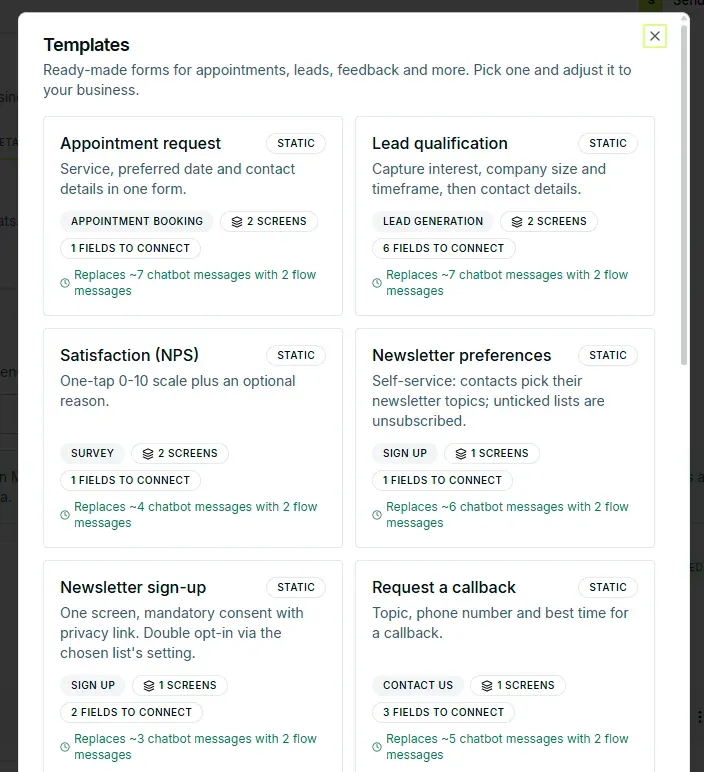
Use o botão dos modelos para escolher um formulário pronto, por exemplo um pedido de marcação, a qualificação de leads ou um pedido de chamada. Cada cartão mostra quantos ecrãs tem o formulário e quantos campos pode ligar aos dados dos seus contactos. O modelo abre no editor, onde adapta os textos e os campos ao seu negócio. Prefere um flow em branco? Use antes o botão que cria um WhatsApp Flow.
Ou descrever o formulário à IA
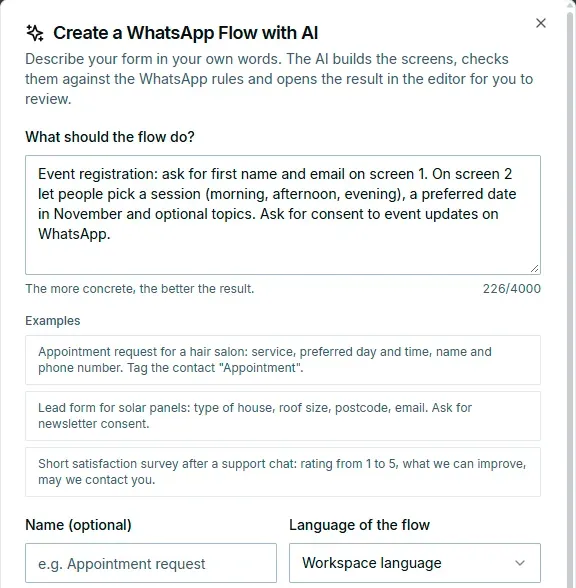
Com a criação com IA, descreve por palavras suas o que o formulário deve perguntar, até 4.000 caracteres. A IA cria os ecrãs a partir dos campos personalizados, das listas e das etiquetas do seu próprio espaço de trabalho, verifica-os face às regras do WhatsApp e abre o resultado no editor, onde o revê e ajusta. Escreve no idioma do seu espaço de trabalho, a menos que escolha outro.
A criação com IA está disponível a partir do plano Professional e cria flows estáticos. Utiliza Créditos de IA, apenas nas execuções bem-sucedidas; o botão mostra o custo antes de começar.
Dar um nome ao flow e escolher uma categoria
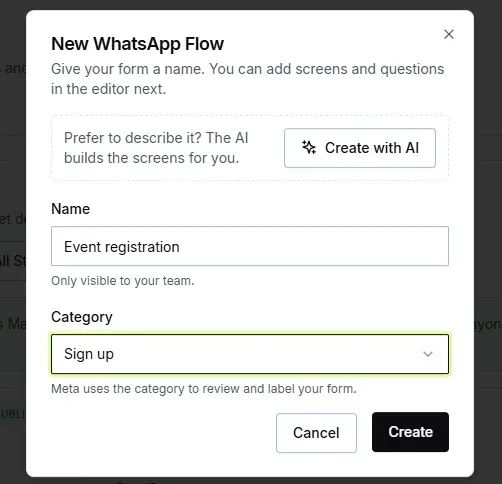
Dê ao flow um nome interno que a sua equipa reconheça e escolha uma categoria, por exemplo inscrição, geração de leads ou marcação. A Meta usa a categoria para analisar e classificar o formulário, por isso escolha a que corresponde ao que o formulário realmente faz.
Criar ecrãs e adicionar componentes
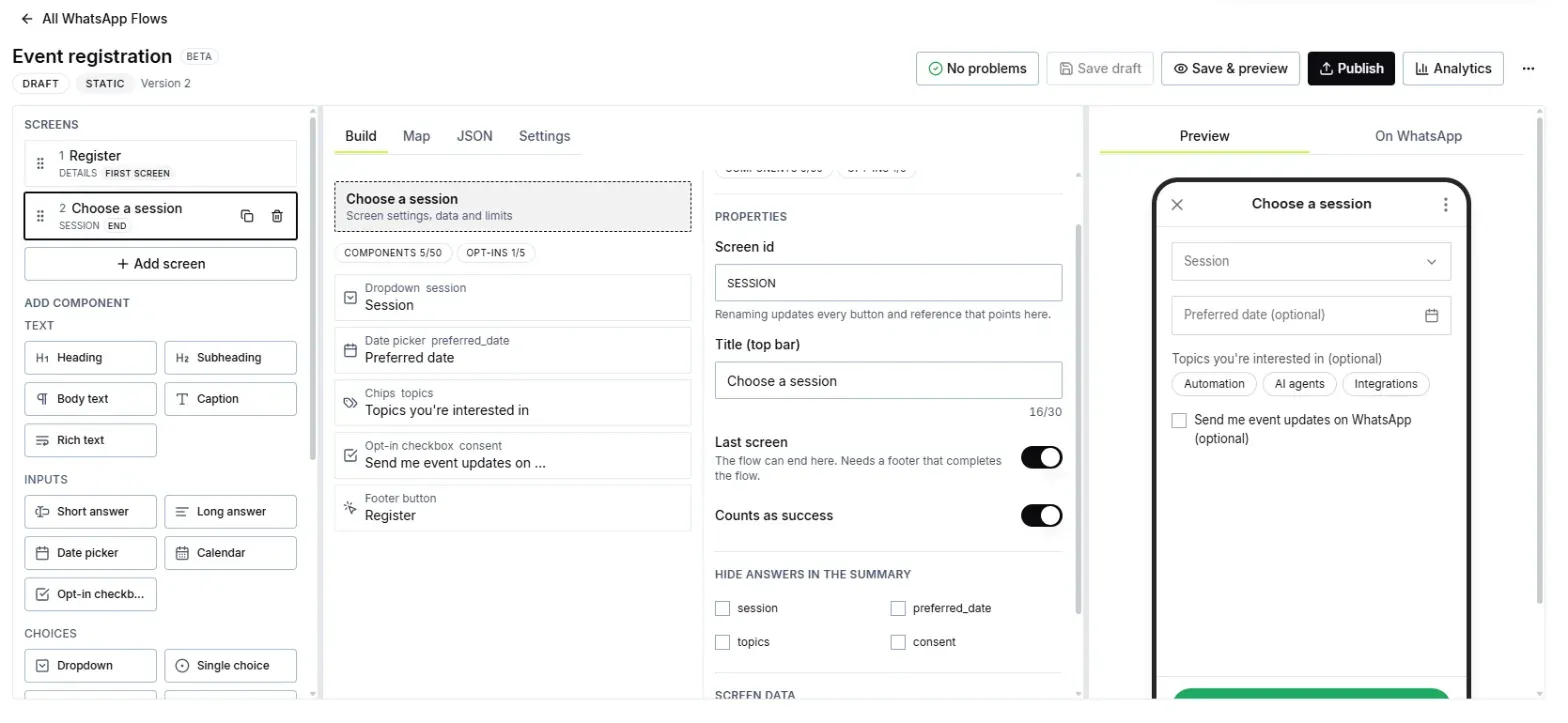
O editor mostra os seus ecrãs à esquerda, ao lado os componentes do ecrã selecionado, as definições do elemento selecionado e uma pré-visualização em direto no telemóvel. Os componentes dividem-se em seis grupos:
- Texto: título, subtítulo, texto corrido, legenda e texto formatado
- Campos de entrada: respostas curtas e longas, seletor de data, calendário e caixa de opt-in
- Escolhas: lista pendente, escolha única, escolha múltipla e chips
- Multimédia: imagem, carrossel de imagens, carregamento de fotos e carregamento de documentos
- Botões e navegação: botão de rodapé, link e lista de navegação
- Lógica: condições if/else e switch, para mostrar partes de um ecrã apenas com certas respostas
Contadores mostram os limites do WhatsApp enquanto trabalha, por exemplo 5/50 componentes num ecrã. Nas definições do ecrã define o título na barra superior e marca os ecrãs que terminam o flow.
Pré-preencher campos e guardar as respostas
Selecione um campo de entrada para definir duas coisas. Com o pré-preenchimento a partir do contacto, o campo é preenchido no momento do envio com um valor que já conhece, como o primeiro nome. Com a opção de guardar a resposta, decide para onde ela vai: para um campo de contacto, um campo personalizado ou uma etiqueta, ou apenas para a resposta do próprio flow. As respostas são verificadas face ao tipo de campo, por isso um valor que não encaixe nunca substitui os dados do seu contacto. Em cada opt-in, o SendSeven guarda também o texto do consentimento.
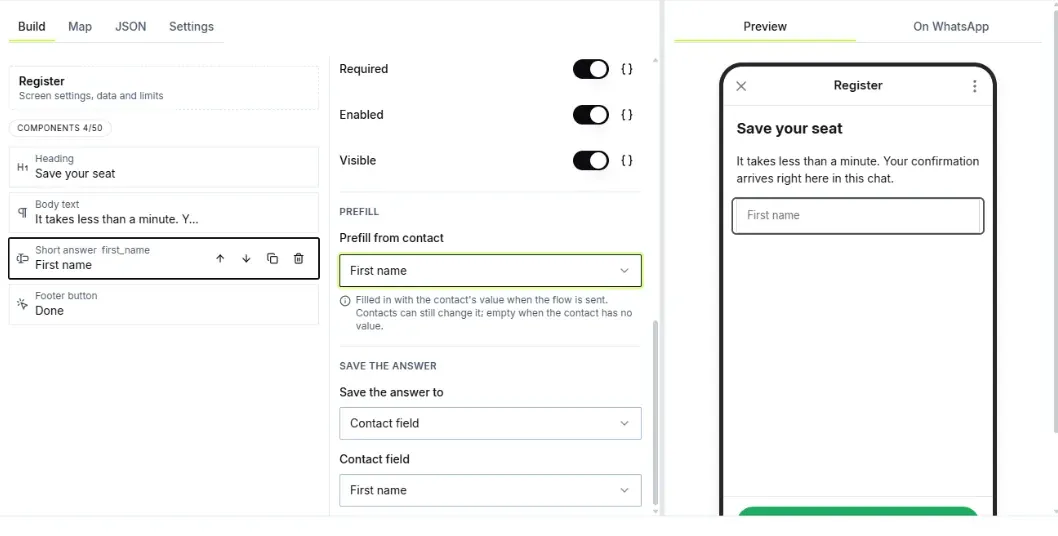
Ligar os ecrãs com o botão de rodapé
Cada ecrã tem exatamente um botão de rodapé, com um texto de até 35 caracteres. Na definição do que acontece ao tocar, escolha a ação de ir para um ecrã e selecione o ecrã seguinte. Um ecrã pode levar a até 10 ecrãs seguintes. Num ecrã que termina o flow, ative a opção de último ecrã: o respetivo botão conclui o flow e envia todas as respostas. A opção de contar como sucesso diz ao WhatsApp se terminar ali é um bom resultado para si, por exemplo uma inscrição concluída em vez de uma saída por falta de interesse.
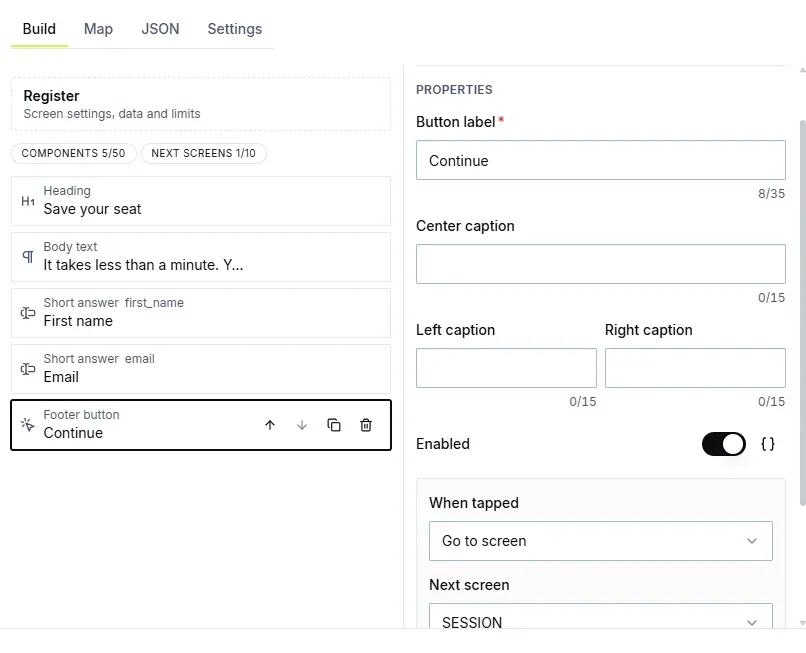
Verificar se há problemas
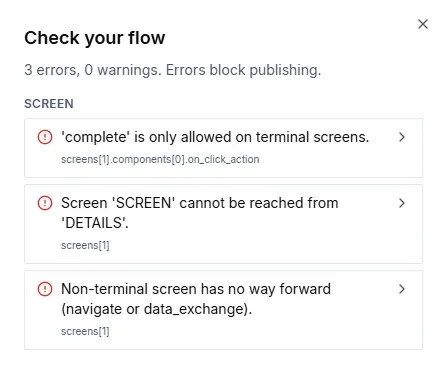
O botão de verificação no cabeçalho do editor diz-lhe se o flow está pronto. A verificação lista os erros e os avisos por ecrã. Os erros bloqueiam a publicação, os avisos não. As mensagens de validação aparecem atualmente em inglês. Uma verificação sem problemas não é, porém, a palavra final do WhatsApp: só a opção de guardar e pré-visualizar, no passo 10, confirma que o WhatsApp aceita o flow.
Definir o idioma, o texto do botão e uma etiqueta de conclusão
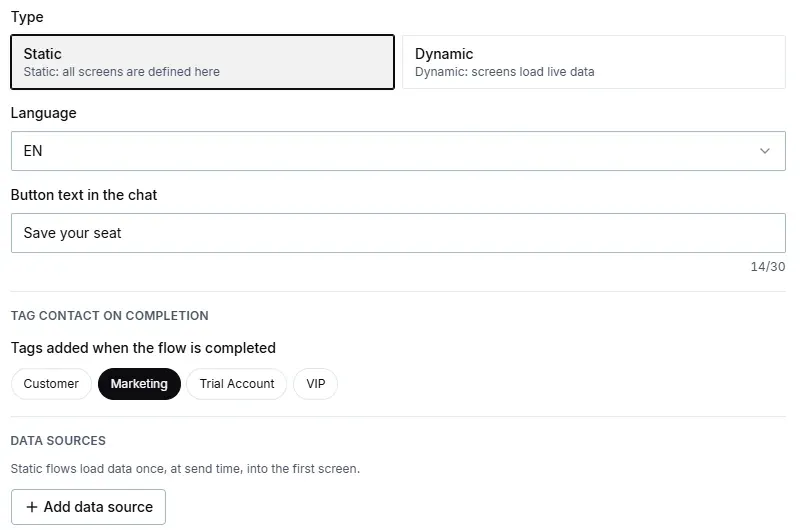
Abra o separador de definições do flow inteiro. Escolha entre estático e dinâmico, o idioma do flow e o texto do botão no chat, ou seja, o texto do botão que abre o formulário, com até 30 caracteres. Com a opção de etiquetar o contacto na conclusão, quem terminar o flow recebe uma etiqueta à sua escolha, que pode usar para iniciar uma automatização de seguimento.
Pré-visualizar e testar
O telemóvel ao lado do editor mostra uma pré-visualização aproximada, que se atualiza enquanto escreve. Para ver o resultado real, use a opção de guardar e pré-visualizar: o SendSeven envia o rascunho ao WhatsApp e o separador seguinte mostra o seu formulário tal como o próprio WhatsApp o apresenta. Os rascunhos também podem ser enviados em modo de teste; só abrem em números de teste e mostram um aviso de rascunho no WhatsApp.
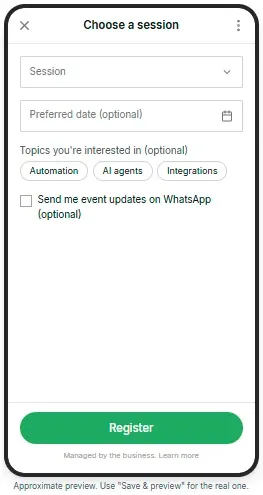
Publicar
Use o botão de publicação e escolha os números autorizados a enviar o flow. Os números da mesma conta WhatsApp Business partilham um flow. Um flow publicado não pode ser alterado no WhatsApp, por isso, quando o editar mais tarde, a opção de publicar alterações cria uma nova versão nos bastidores. As mensagens já enviadas mantêm a versão antiga, e as automatizações e os envios por API continuam a funcionar sem terem de ser reconfigurados.
Há uma exceção: um flow associado a um modelo de mensagem aprovado continua a abrir a versão antiga até editar o modelo e voltar a submetê-lo à Meta. A janela de publicação lista os modelos afetados.
Quatro formas de enviar um flow
A via mais adequada depende de a janela de serviço de 24 horas estar aberta, o que acontece quando o cliente lhe escreveu.
Caixa de entrada
Numa conversa, clique em + e escolha WhatsApp Flow, ou escreva /flow. Escolha o flow e defina o texto do botão. Funciona enquanto a janela de 24 horas estiver aberta.
Modelo com um botão de flow
Para iniciar um flow por sua iniciativa fora da janela de 24 horas, envie um modelo de mensagem aprovado com um botão de flow. Os links enviados desta forma continuam válidos durante 72 horas.
Automatizações
No Flow Builder, o passo que envia um WhatsApp Flow envia-o e espera pelas respostas. O disparador que se ativa quando alguém conclui um WhatsApp Flow inicia uma automatização assim que alguém o termina. A partir do Professional.
API
Envie flows a partir dos seus próprios sistemas através da API do SendSeven, com os seus valores para os campos que pré-preenche.
Estático ou dinâmico?
A maioria dos formulários funciona como flows estáticos. Os flows dinâmicos carregam dados atuais em cada ecrã.
| Estático | Dinâmico | |
|---|---|---|
| Planos | Todos os planos com WhatsApp | A partir do Scale |
| Ecrãs e opções | Fixos na publicação | Dados atuais em cada ecrã |
| Dados pré-preenchidos | Primeiro ecrã, preenchido no envio do flow | Todos os ecrãs, quando se abrem |
| Origens dos dados | Campos de contacto e valores enviados com o flow | Perfil do contacto, opções de campos personalizados, listas, etiquetas, produtos do catálogo ou o seu próprio webhook |
| Números em Coexistence | ||
| Criação com IA | ||
| Abandono por ecrã nas análises |
Os limites do WhatsApp num relance
A Meta define estes limites para cada flow. O editor mostra-os como contadores, para ver onde está enquanto cria.
| Elemento | Limite |
|---|---|
| Componentes por ecrã | Até 50 |
| Botão de rodapé | Exatamente um por ecrã, texto até 35 caracteres |
| Título, subtítulo | Até 80 caracteres cada |
| Resposta curta e longa | Rótulo até 20 caracteres |
| Escolha única e múltipla | Até 20 opções |
| Lista pendente | Até 200 opções (100 com imagens) |
| Caixa de opt-in | Texto até 120 caracteres, até 5 por ecrã |
| Links | Até 2 por ecrã, texto do link até 25 caracteres |
| Imagens | Até 3 por ecrã, JPEG ou PNG, idealmente 300 KB ou menos cada |
| Carregamento de fotos e documentos | Um campo de carregamento por ecrã, ficheiros até 25 MB, no máximo 10 ficheiros e 100 MB por resposta |
| Ecrãs seguintes | Até 10 a partir de um ecrã |
| Texto do botão no chat | Até 30 caracteres, sem emojis |
A Meta não publica um número máximo de ecrãs por flow.
Para onde vão as respostas
Quando um cliente conclui um flow, aparece na conversa um cartão de flow concluído com todas as perguntas e respostas, e cada resposta é guardada onde a definiu no passo 6. As fotos e os documentos carregados chegam como anexos e ficam guardados no perfil do contacto.
As análises de cada flow mostram quantos foram enviados, abertos, concluídos e expirados nos últimos 7, 30 ou 90 dias, ou num período à sua escolha, além de uma tabela de respostas que pode filtrar e exportar em CSV. Os flows dinâmicos mostram também onde os clientes desistem, ecrã a ecrã; os flows estáticos registam as aberturas e as conclusões. As horas nas análises são apresentadas em UTC.
Precisa das respostas noutro sistema? Os webhooks e a API transmitem-nas, incluindo links para os ficheiros carregados.
Dicas de quem criou flows reais
- Substitua os textos predefinidos, como a saudação, o texto de conclusão e o texto de continuação, pelos seus antes de publicar.
- Dê a cada campo um nome único em todo o flow, mesmo em ecrãs finais que se excluem mutuamente.
- Limite cada condição if/else a uma única comparação. Para reagir a várias opções, acrescente uma condição por opção.
- O WhatsApp acrescenta por si textos auxiliares, como a indicação de que um campo é opcional ou o limite de opções que se podem escolher, por isso não os repita nos seus textos.
- Use a opção de guardar e pré-visualizar antes de publicar. Só a verificação do próprio WhatsApp confirma que o flow é aceite.
Quer ver o que os flows conseguem fazer antes de criar um? A página da funcionalidade WhatsApp Flows mostra exemplos. Para enviar um flow como parte de uma automatização, consulte o Flow Builder.
Perguntas frequentes
Quanto custam os WhatsApp Flows?
Quando posso enviar um WhatsApp Flow?
Posso alterar um flow depois de o publicar?
Os WhatsApp Flows funcionam com números em Coexistence?
Para onde vão as respostas?
Posso usar flows que criei no WhatsApp Manager da Meta?
Quem pode abrir um flow em rascunho?
Guias relacionados
Pronto para começar?
Comece com 100 mensagens de teste. Acesso completo durante o teste. Não é necessário cartão de crédito.