Incidencias con fotos: cómo recogerlas por WhatsApp Flow
SendSeven Team, Editorial Team
Averías, lecturas de contadores, devoluciones: cómo un WhatsApp Flow recoge incidencias recurrentes con foto en el mismo formulario cada vez, las convierte en una lista que puedes ordenar y hace llegar las fotos a tu equipo o a tu CRM.
TL;DR
Las averías, las lecturas de contadores y las reclamaciones suelen llegarte al chat como una foto suelta con cuatro palabras, y tu equipo tiene que preguntar de qué vivienda se trata, en qué estancia y qué ocurre exactamente. Un WhatsApp Flow recoge cada incidencia con el mismo formulario: siempre los mismos campos, con la foto, y todo de una vez. Los datos van a la tabla de respuestas, que puedes exportar como archivo CSV, y, si quieres, a un campo o una etiqueta del contacto. La foto llega como archivo adjunto en el chat y en el perfil del contacto.
¿Qué incidencias recurrentes encajan en un WhatsApp Flow con foto?
Las que obligan a tu equipo a pedir siempre los mismos datos y en las que una imagen dice más que una descripción. Un WhatsApp Flow con foto encaja en esos casos. Si cada incidencia es distinta, un flow no compensa.
| Incidencia | Los mismos campos cada vez | Qué muestra la foto |
|---|---|---|
| Avería en una vivienda | Edificio, vivienda, estancia, tipo de problema, urgencia | La avería o el desperfecto |
| Lectura de contador (entrada o salida del inquilino) | Vivienda, tipo de contador, lectura | El contador con la lectura a la vista |
| Daños en una reforma | Número de obra, qué ha pasado, cuándo | El daño |
| Reclamación | Número de pedido o de encargo, tipo de reclamación, qué quiere el cliente | El producto o el trabajo defectuoso |
| Devolución | Número de pedido, artículo, motivo, cambio o reembolso | El artículo y su embalaje |
| Foto de entrega o de obra terminada | Trabajo, lugar, estado, observaciones | La entrega o el trabajo terminado |
Tomemos como ejemplo Fincas Berrocoso, una administración de fincas ficticia de Valladolid que gestiona el alquiler de pisos en varios edificios. Durante todo el año, los inquilinos avisan de un grifo que gotea, de una mancha de humedad o de una persiana que no sube, y cuando entran o salen de una vivienda envían la lectura de los contadores. Hasta ahora, todo llega como una foto suelta con una frase, y la oficina tiene que preguntar de qué vivienda se trata antes de anotar la incidencia o pasar la lectura a una hoja de cálculo.
Un flow de captación de leads, como el de nuestro artículo sobre cómo cualificar leads, recoge los datos de un presupuesto una sola vez. Con las incidencias pasa lo contrario: el mismo aviso se repite una y otra vez, y cada uno debería llegar con el mismo formato.
Las plantillas para empezar de SendSeven te ahorran trabajo, por ejemplo las de devoluciones, presupuestos o solicitudes de soporte: adaptas los campos a tu incidencia y añades una subida de fotos si la necesitas. Muchos sectores reciben partes así: las devoluciones y reclamaciones del comercio electrónico, los partes de daños del sector de los seguros y las lecturas de contadores y averías de las inmobiliarias.
¿Cómo pides fotos y documentos que de verdad te sirvan?
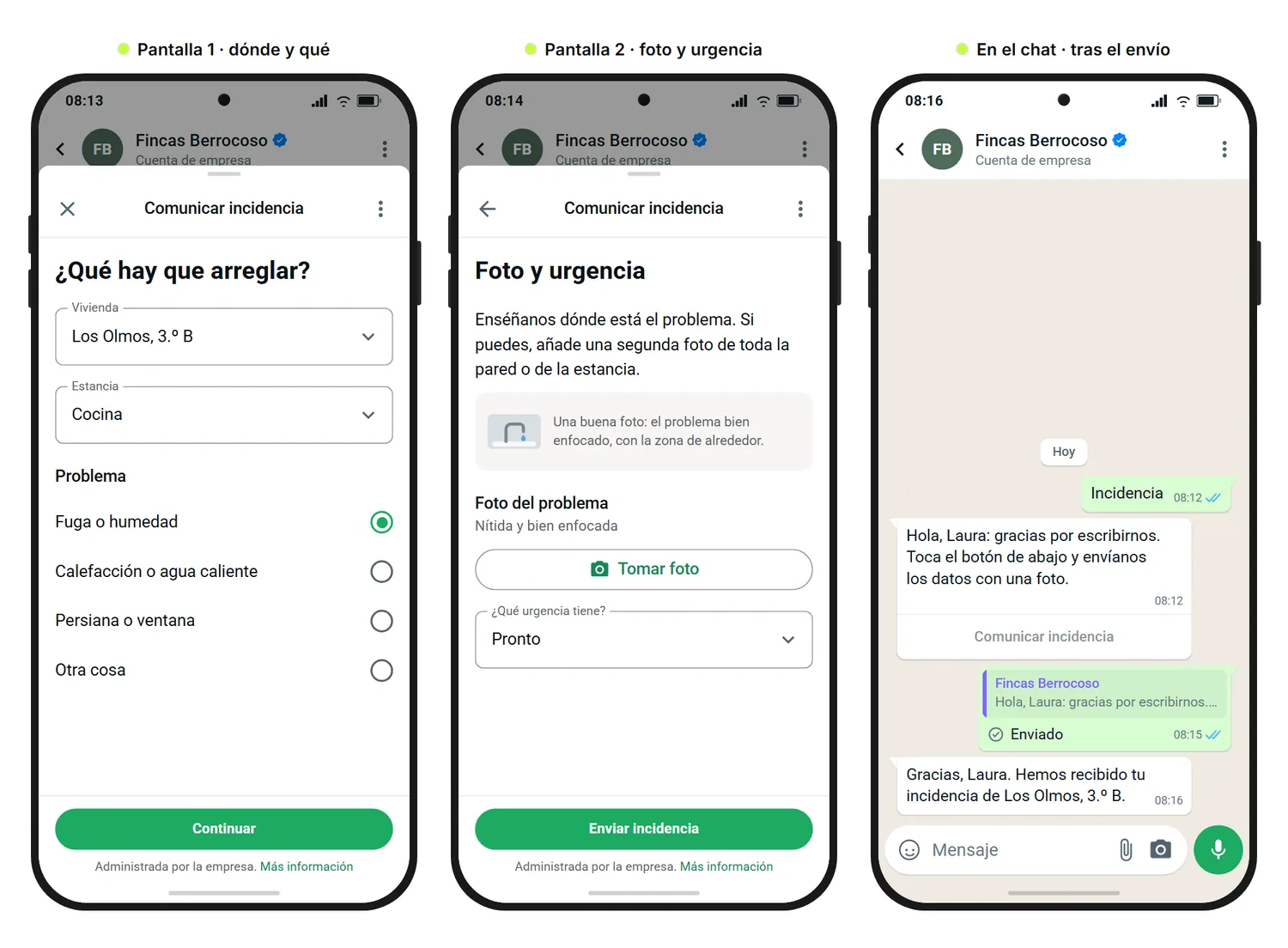
Diciéndole al cliente con exactitud qué debe mostrar la foto. Tres cosas ayudan, y la incidencia que rellena Laura Gómez, inquilina de Fincas Berrocoso, en la maqueta de abajo reúne las tres:
- Instrucciones en pantalla: Una frase corta encima del campo de la foto dice qué debe salir en la imagen, por ejemplo «Enséñanos dónde está el problema. Si puedes, añade una segunda foto de toda la pared o de la estancia». Di también qué debe quedar fuera del encuadre, por ejemplo personas.
- Una imagen de ejemplo: Con el componente Imagen enseñas qué aspecto tiene una buena foto. Meta recomienda imágenes ligeras en un flow, de 300 KB como máximo cada una, en JPEG o PNG, y permite como máximo tres imágenes por pantalla (documentación de Meta, en inglés).
- Un selector por pantalla: Meta permite un solo selector por pantalla, de fotos o de documentos, nunca los dos juntos. Una segunda foto del mismo problema no necesita otra pantalla: un selector admite varios archivos, dentro de los límites que verás más abajo. Solo hace falta otra pantalla cuando las dos fotos requieren instrucciones distintas, por ejemplo un primer plano de los números del contador y una vista general del cuarto de contadores.
¿Qué componentes necesitas para fotos y documentos?
| Componente | Para qué sirve |
|---|---|
| Subida de foto | Fotos de la avería, del desperfecto o del artículo. Decides si el cliente hace una foto nueva con la cámara, elige una ya guardada en su móvil o puede hacer cualquiera de las dos cosas, y fijas un mínimo y un máximo de archivos. |
| Subida de documento | Documentos como un albarán o una factura, también con un mínimo y un máximo de archivos. |
| Imagen | Una imagen de ejemplo o un croquis que muestre lo que necesitas. |
| Leyenda | Una indicación breve, como «Nítida y bien enfocada». |
¿Cuántos archivos puede subir un cliente y cuánto pueden pesar?
Cuenta con 10 archivos como máximo por incidencia, sumando todas las pantallas. Se aplican dos límites a la vez. En el editor fijas, para cada selector de fotos o de documentos, un máximo de entre 1 y 30 archivos, y un mínimo si quieres, y cada archivo puede pesar hasta 25 MB. Aparte, Meta limita la respuesta que envía el flow al final a 10 archivos y 100 MB en total (documentación de Meta sobre la subida de archivos, en inglés). Es decir, el editor permite más archivos de los que caben en una sola incidencia. Para una avería o una lectura de contador suelen bastar de una a tres fotos.
¿Cómo se convierten muchas incidencias en una lista que puedes ordenar?
Pidiendo los mismos campos en cada incidencia: así, juntas forman una lista que puedes ordenar y filtrar. Los datos aparecen en cuatro sitios:
- Tabla de respuestas y exportación CSV: Cada flow tiene su propia página de análisis, con una tabla de respuestas que puedes filtrar por estado y exportar como archivo CSV. En una hoja de cálculo la ordenas después por edificio, vivienda o fecha.
- Tarjeta en el chat: Una tarjeta de flow completado reúne en el chat las preguntas y respuestas de la incidencia, así que tu equipo la ve sin abrir la tabla.
- Campo del contacto: Con la opción de guardar la respuesta, eliges para cada pregunta adónde va, por ejemplo a un campo personalizado como «Vivienda». Así tu equipo ve en el contacto en qué vivienda vive el inquilino. Para el historial de todas sus incidencias, usa la tabla de respuestas y la exportación CSV en lugar del campo del contacto. Si una respuesta no encaja con el tipo del campo, no sobrescribe los datos del contacto.
- Etiqueta al completar el flow: Con la opción de etiquetar al contacto, cada persona que envía una incidencia recibe automáticamente una etiqueta como «Incidencia 2026». En la gestión de contactos, un filtro te muestra a todos los que han avisado de algo.
| Recibido (UTC) | Vivienda | Estancia | Problema | Urgencia |
|---|---|---|---|---|
| 5 oct., 06:15 | olmos_3b | cocina | fuga_humedad | pronto |
| 5 oct., 09:02 | miraflores_1a | bano | calefaccion_agua | urgente |
| 5 oct., 14:40 | olmos_1c | salon | persiana_ventana | puede_esperar |
| 6 oct., 05:58 | miraflores_2d | dormitorio | fuga_humedad | pronto |
| 6 oct., 09:13 | olmos_2b | salon | calefaccion_agua | urgente |
La tabla es una lista sencilla, sin informes integrados: los totales o los gráficos los montas tú en una hoja de cálculo a partir del CSV. Las fotos de cada fila las ves en el chat y en el contacto.
¿Qué debes tener en cuenta con los nombres de campo y las horas?
- IDs de opción legibles: En los campos de elección, la tabla y la tarjeta muestran hoy el ID de la opción, no su título. Por eso, dales a tus opciones IDs legibles como
fuga_humedaduolmos_3ben lugar deopcion_1yopcion_2, y la lista se lee sin traducir nada. - Nombres de campo únicos: Cada nombre de campo solo puede aparecer una vez en todo el flow, aunque dos pantallas nunca se muestren juntas.
- Horas en UTC: Los análisis muestran las horas en UTC, y el chat, tu hora local. En la España peninsular, la tabla va una hora por detrás en invierno (UTC+1) y dos en horario de verano (UTC+2, de finales de marzo a finales de octubre). Por eso la incidencia que Laura envía en la maqueta el 5 de octubre a las 08:15 aparece a las 06:15 en la primera fila.
¿Cómo le llega el flow al cliente en cada incidencia nueva?
Con un mensaje de flow nuevo cada vez. En cuanto un cliente envía una incidencia, el botón de ese mensaje se queda en gris, así que para la siguiente hace falta uno nuevo. Hay cuatro formas de enviarlo:
- Una palabra clave con un código QR o un enlace: Un código QR en el tablón del portal o un enlace en el email de bienvenida a los nuevos inquilinos abre WhatsApp con el texto «Incidencia» ya escrito. En cuanto el inquilino lo envía, arranca una automatización. Nuestro artículo sobre las palabras clave en códigos QR y enlaces explica cómo elegir una buena.
- Una automatización en el Flow Builder: Desde Professional, el disparador Coincidencia de palabra clave del Flow Builder reacciona a la palabra clave, y un paso para enviar un WhatsApp Flow manda el formulario. El paso espera la respuesta y tiene una salida aparte para cuando se agota el tiempo de espera.
- Una plantilla con botón de Flow: Para los recordatorios, por ejemplo antes de la fecha de lectura de contadores, necesitas una plantilla de mensaje con botón de Flow aprobada por Meta, porque fuera de la ventana de 24 horas es la única forma de enviar un flow. Meta exige para ello un opt-in. El enlace del botón sigue siendo válido durante 72 horas. Para muchos contactos a la vez, envíalo como campaña, con esa misma plantilla.
- A mano desde la bandeja de entrada: Tu equipo envía el flow en el chat mientras la ventana de 24 horas siga abierta. Funciona desde Basic.
Con Basic, envías a mano, con la plantilla o como campaña. A menudo basta para empezar: tu equipo responde a cada foto del chat con el mismo flow en lugar de ir preguntando dato a dato. Un bot de IA no envía un flow: lo envían tu equipo o una automatización.
¿Dónde acaban las fotos y los datos, y qué pasa después?
En cuanto el cliente envía la incidencia, los datos aparecen como tarjeta en el chat, y los campos y etiquetas asignados, en el contacto. Las fotos y los documentos llegan al chat como archivos adjuntos, con vista previa en el caso de las fotos, y SendSeven los guarda en el perfil del contacto. Según la documentación de Meta, WhatsApp conserva los archivos subidos cifrados y solo de forma temporal, hasta 20 días. Qué tener en cuenta en materia de protección de datos lo explica nuestro artículo sobre WhatsApp Flows y RGPD.
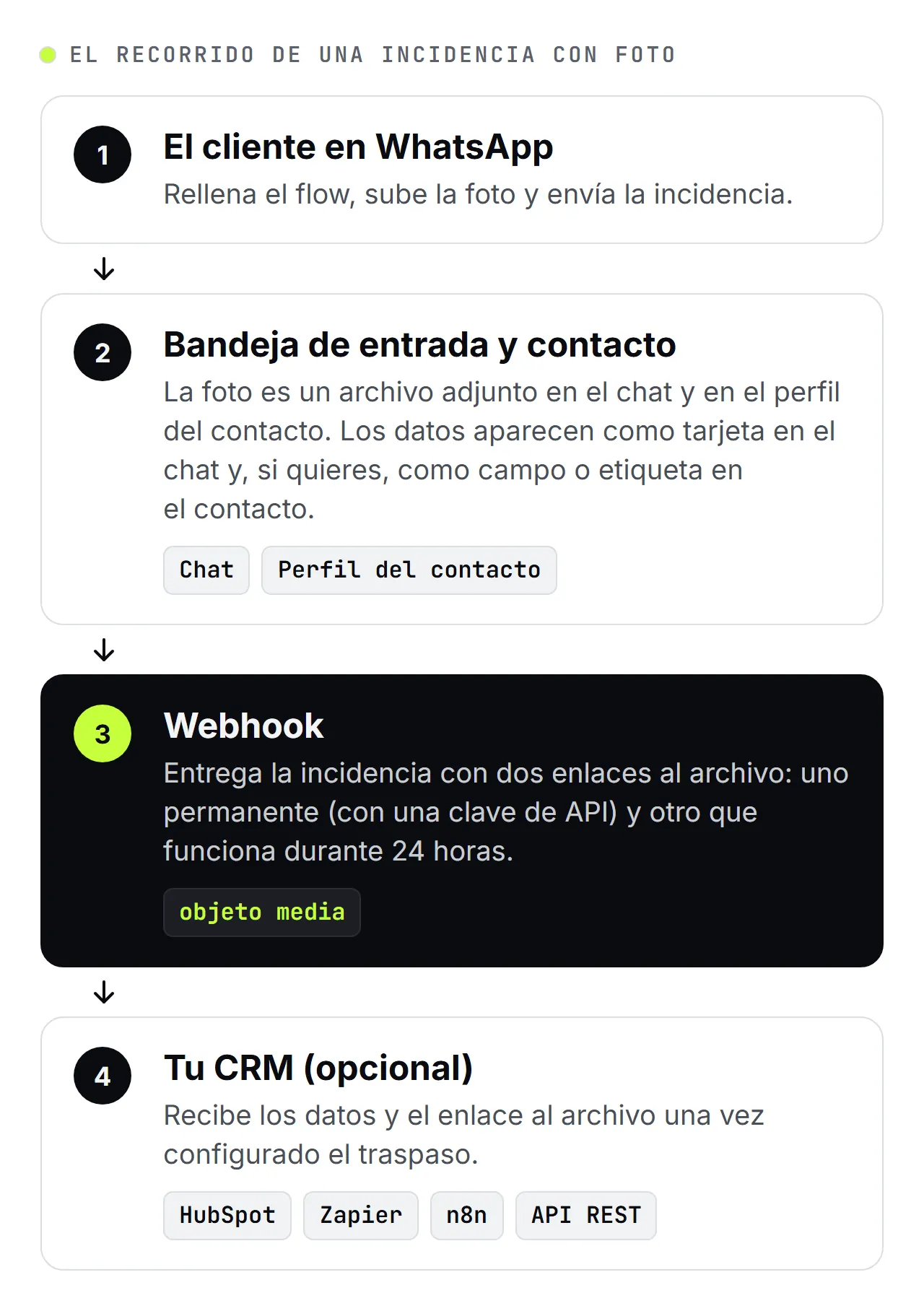
Para quien lleve la parte técnica: a través de un webhook, tu sistema recibe la incidencia con un objeto media. Contiene un enlace de descarga permanente, para el que necesitas una clave de API, y un enlace temporal que funciona durante 24 horas. Si quieres conservar el archivo en tu propio sistema, descárgalo con uno de los dos. La guía de configuración de webhooks explica cómo ponerlo en marcha.
Si tu oficina trabaja con un CRM, pasa los datos y el enlace al archivo mediante la conexión con HubSpot, Zapier, n8n, webhooks o la API REST. Un CRM no recoge el archivo por sí solo, así que configura el traspaso y asegúrate con una incidencia simulada de que la foto llega.
¿Qué puede pasar automáticamente después de una incidencia?
Desde Professional, el disparador que se activa cuando alguien completa un WhatsApp Flow inicia una automatización. Esa automatización puede, por ejemplo:
- confirmar al cliente que la incidencia ha llegado,
- avisar por email a tu equipo,
- poner una etiqueta y actualizar campos, como «Estado: avería comunicada»,
- asignar el chat a una persona del equipo o a una bandeja.
Sin esa automatización, tu equipo hace todo eso a mano. El caso de uso de gestión de tickets muestra cómo los equipos tramitan las incidencias entrantes como tickets.
¿Qué debes tener en cuenta con los documentos sensibles?
Pide solo lo que de verdad necesitas, como en cualquier formulario. Una foto suele mostrar más de la cuenta, y con incidencias recurrentes se acumulan enseguida archivos que preferirías no tener.
- Sin documentos de identidad: No pidas fotos del DNI ni del pasaporte si basta con un número de cliente o de contrato. Si tu negocio sí necesita una identificación, usa una vía que hayan aprobado tu delegado de protección de datos o tu asesor.
- Sin datos de salud: Evita pedir por un flow fotos de lesiones, informes médicos o resultados de análisis clínicos. Los datos de salud forman parte de las categorías especiales de datos personales del artículo 9 del RGPD, y su tratamiento requiere su propia base jurídica. Si aun así quieres recogerlos por WhatsApp, consúltalo antes con tu delegado de protección de datos o tu asesor.
- Define el encuadre: Di en las instrucciones qué debe quedar fuera de la foto, por ejemplo personas, matrículas o cartas encima de la mesa.
- Marca los campos sensibles: Los campos que marques como sensibles aparecen enmascarados en la API, en los webhooks y en la tabla de respuestas. En el chat, tu equipo sigue viendo la respuesta, para poder atender la incidencia. El enmascarado solo afecta al contenido de los campos: no cuentes con él para las fotos, y no pidas imágenes que puedan mostrar algo sensible.
- Limita el acceso: Quien puede ver el chat ve los archivos adjuntos. En las preguntas frecuentes verás cómo acotarlo con bandejas.
Esto no es asesoramiento jurídico. Qué datos puedes pedir depende de tu negocio y de tus clientes. El consentimiento, la minimización de datos, la política de privacidad y el contrato de encargado del tratamiento se tratan en nuestro artículo sobre WhatsApp Flows y RGPD, datos de salud incluidos.
En resumen: Un flow recoge cada incidencia recurrente con los mismos campos y una foto, la deja lista para ordenar en la tabla de respuestas, la guarda en el contacto y pone la foto en el chat.
Todas las funciones, de un vistazo, en las páginas de WhatsApp Flows y de Flow Builder. El caso de uso de gestión de contactos muestra cómo los equipos organizan contactos, campos y etiquetas.
Sigue leyendo:
- WhatsApp Flows: formularios dentro del chat para pequeñas empresas
- WhatsApp Flow, botones o chatbot: ¿cuál para cada consulta?
- Cualificar leads con un WhatsApp Flow: todos los datos de una vez
- WhatsApp Flows y RGPD: consentimiento y protección de datos
- Encuesta de satisfacción por WhatsApp Flow: opiniones en el chat
Preguntas frecuentes
¿Por qué no dejar simplemente que los clientes envíen las fotos por el chat?
Porque una foto suelta no dice a qué corresponde. En un chat normal, la foto llega sin vivienda, sin estancia y sin número de cliente: tu equipo tiene que preguntar o teclear los datos, y las fotos acaban repartidas por el historial del chat. Un flow envía los datos y la foto de una vez, con los mismos campos en cada incidencia, y esos datos se pueden ordenar, filtrar y guardar en el contacto. Para una consulta puntual con una imagen, el chat normal sigue valiendo.
¿Cuántas fotos puede subir un cliente en un mismo flow?
Cuenta con 10 archivos como máximo por incidencia. En el editor puedes fijar entre 1 y 30 archivos para cada selector de fotos o de documentos, de 25 MB como máximo cada uno, con un selector por pantalla. Pero Meta limita la respuesta que envía un flow a 10 archivos y 100 MB en total (documentación de Meta, en inglés), sumando todas las pantallas con subida de archivos.
¿Quién de mi equipo puede ver los archivos subidos?
Quien pueda ver el chat. Las fotos y los documentos de un flow quedan como archivos adjuntos en el chat y en el perfil del contacto, así que controlas quién los ve a través del acceso a los chats. Desde Professional, las bandejas personalizadas lo hacen posible: una bandeja muestra los chats con ciertas etiquetas o campos personalizados, y tú decides qué miembros del equipo la ven. Un flow puede poner ambos en el contacto, por ejemplo la etiqueta «Avería», y una bandeja llamada «Mantenimiento» muestra entonces todos los chats con esa etiqueta.
¿Cómo les recuerdo a mis clientes que envíen una lectura o un parte periódico?
Con una plantilla con botón de Flow aprobada por Meta, enviada el día previsto a cada contacto que haya dado su opt-in. Para muchos destinatarios a la vez, se envía como campaña. El enlace del botón sigue siendo válido durante 72 horas. Quien avise más tarde escribe la palabra clave y vuelve a recibir el flow: de una automatización, desde Professional, o de tu equipo, con Basic.
¿Cuánto cuesta recoger incidencias con un WhatsApp Flow?
WhatsApp Flows está en beta. Los flows completados son gratis durante la beta. Cada flow que envías cuenta como un mensaje del paquete de mensajes de tu plan, igual que cualquier otro mensaje de WhatsApp, y las tarifas de Meta se aplican como de costumbre. Cuando WhatsApp Flows esté disponible con carácter general, se aplicará un cargo adicional por cada flow completado. Te avisaremos con mucha antelación.
Encontrarás todos los detalles en la sección de costes del artículo sobre WhatsApp Flows.