Ocorrências com fotos: como recolhê-las por WhatsApp Flow
SendSeven Team, Editorial Team
Avarias, leituras de contadores, devoluções: como um WhatsApp Flow recolhe ocorrências recorrentes com foto no mesmo formulário de cada vez, transforma-as numa lista que se pode ordenar e faz chegar as fotos à equipa ou ao CRM.
TL;DR
As avarias, as leituras de contadores e as reclamações costumam chegar à conversa como uma foto solta com meia dúzia de palavras, e a equipa tem de perguntar de que fração se trata, em que divisão e o que se passa exatamente. Um WhatsApp Flow recolhe cada ocorrência no mesmo formulário: sempre os mesmos campos, com a foto, tudo de uma só vez. Os dados vão para a tabela de respostas, que pode exportar em CSV, e, se quiser, para um campo ou uma etiqueta do contacto. A foto chega como anexo na conversa e no perfil do contacto.
Que ocorrências recorrentes se prestam a um WhatsApp Flow com foto?
Um WhatsApp Flow com foto serve para as ocorrências em que a equipa precisa sempre dos mesmos dados e em que uma imagem diz mais do que uma descrição. Se cada ocorrência for diferente, o flow não compensa.
| Ocorrência | Os mesmos campos de cada vez | O que mostra a foto |
|---|---|---|
| Avaria numa fração | Edifício, fração, divisão, tipo de problema, urgência | A avaria ou o estrago |
| Leitura de contador (à entrada ou à saída do inquilino) | Fração, tipo de contador, leitura | O contador com a leitura bem visível |
| Participação de danos | Número do processo, o que aconteceu, quando | O dano |
| Reclamação | Número da encomenda ou do serviço, tipo de reclamação, o que o cliente pretende | O produto ou o trabalho com defeito |
| Devolução | Número da encomenda, artigo, motivo, troca ou reembolso | O artigo e a embalagem |
| Foto de entrega ou de obra concluída | Trabalho, local, estado, observações | A entrega ou o trabalho concluído |
Veja o caso da Aldrovar Gestão de Imóveis, uma empresa fictícia de Lisboa que gere arrendamentos e condomínios em vários edifícios. Durante todo o ano, os inquilinos avisam de uma fuga debaixo do lava-loiça, de uma mancha de humidade ou de um estore que não sobe e, quando entram ou saem de uma fração, enviam a leitura dos contadores. Até agora, tudo chega como uma foto solta com uma frase, e o escritório tem de perguntar de que fração se trata antes de registar a ocorrência ou de passar a leitura para uma folha de cálculo.
Um flow de captação de leads, como o descrito em Qualificar leads com um WhatsApp Flow, recolhe uma única vez os dados para um orçamento. Nas ocorrências recorrentes é diferente: a mesma ocorrência repete-se vezes sem conta, e cada uma deve chegar no mesmo formato.
Os modelos de flow do SendSeven, por exemplo os de devoluções, orçamentos ou pedidos de suporte, são um bom ponto de partida: adapte os campos à sua ocorrência e, se precisar, acrescente um campo para carregar fotos. Muitos setores recebem ocorrências assim: as devoluções e as reclamações do comércio eletrónico, as participações de danos dos seguros e as leituras de contadores e as avarias das imobiliárias.
Como pedir fotos e documentos que sejam mesmo úteis?
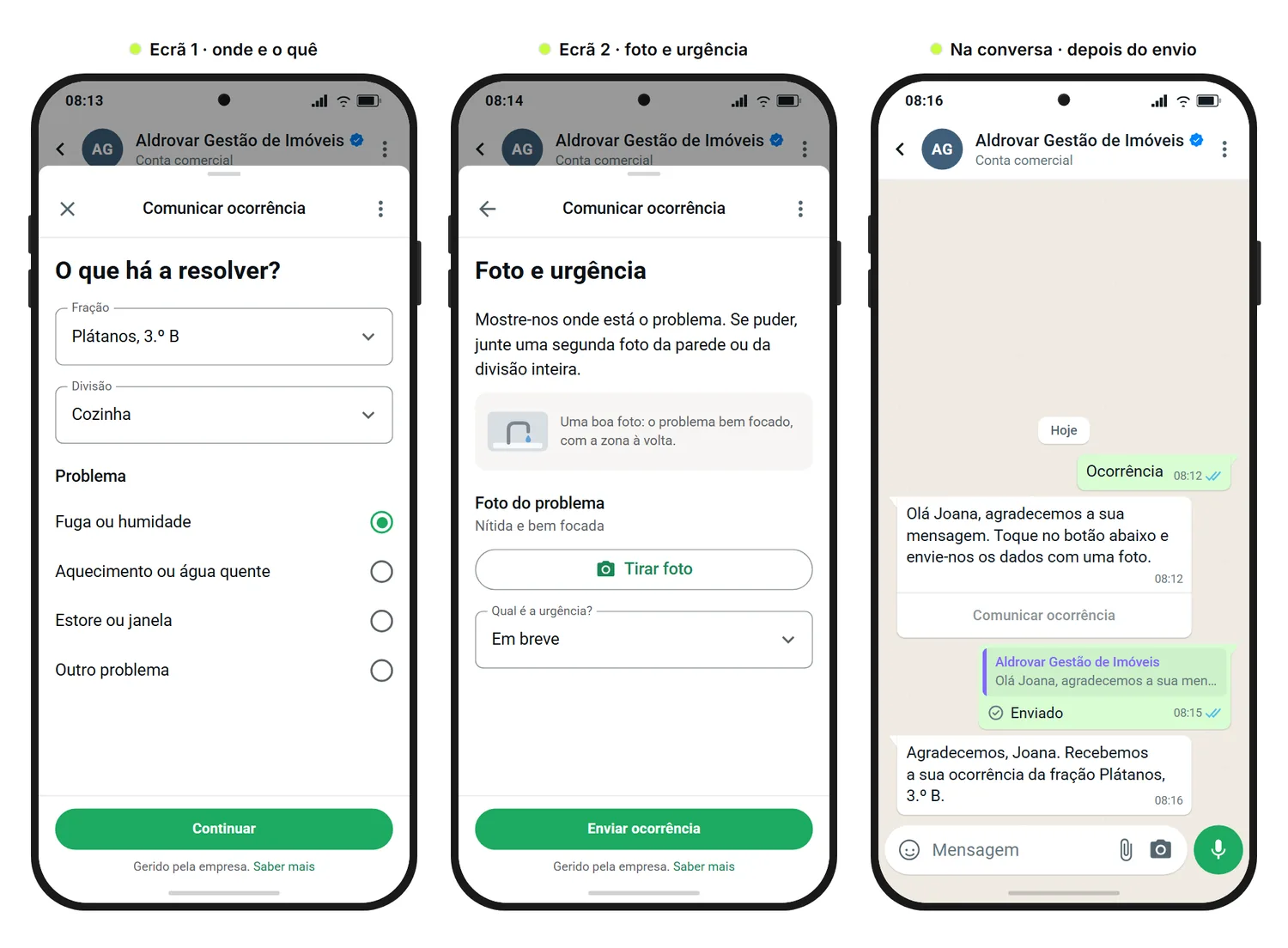
Com instruções claras sobre o que a foto deve mostrar. Três coisas ajudam, e a ocorrência que a Joana Ribeiro, inquilina da Aldrovar, preenche na maquete abaixo reúne as três:
- Instruções no ecrã: Uma frase curta por cima do campo da foto diz o que deve aparecer na imagem, por exemplo «Mostre-nos onde está o problema. Se puder, junte uma segunda foto da parede ou da divisão inteira.» Diga também o que deve ficar fora do enquadramento, por exemplo pessoas.
- Uma imagem de exemplo: Com o componente Imagem, mostra como é uma boa foto. A Meta recomenda imagens leves num flow, até 300 KB cada, em JPEG ou PNG, e permite no máximo três imagens por ecrã (documentação da Meta, em inglês).
- Um seletor por ecrã: A Meta permite um só seletor por ecrã, de fotos ou de documentos, nunca os dois juntos. Uma segunda foto do mesmo problema não precisa de outro ecrã: um seletor aceita vários ficheiros, dentro dos limites que verá mais abaixo. Só precisa de outro ecrã quando as duas fotos pedem instruções diferentes, por exemplo um grande plano do visor do contador e uma vista geral do armário dos contadores.
Que componentes são precisos para fotos e documentos?
| Componente | Para que serve |
|---|---|
| Carregamento de fotos | Fotos da avaria, do estrago ou do artigo. Decide se o cliente tira uma foto nova com a câmara, escolhe uma que já tem guardada no telemóvel ou pode fazer qualquer das duas coisas, e define um mínimo e um máximo de ficheiros. |
| Carregamento de documentos | Documentos como uma guia de remessa ou uma fatura, também com um mínimo e um máximo de ficheiros. |
| Imagem | Uma imagem de exemplo ou um esboço que mostre o que precisa. |
| Legenda | Uma indicação breve, como «Nítida e bem focada». |
Quantos ficheiros pode um cliente enviar e que tamanho podem ter?
Conte com 10 ficheiros e 100 MB no máximo por ocorrência, somando todos os ecrãs, porque se aplicam dois limites ao mesmo tempo. No editor define, para cada seletor de fotos ou de documentos (um por ecrã, sem misturar os dois), um máximo entre 1 e 30 ficheiros e, se quiser, um mínimo, e cada ficheiro pode ter até 25 MB. Em separado, a Meta limita a resposta que o flow envia no fim a 10 ficheiros e 100 MB no total (documentação da Meta sobre o carregamento de ficheiros, em inglês). Ou seja, o editor permite mais ficheiros do que cabem numa só ocorrência. Para uma avaria ou uma leitura de contador, costumam bastar uma a três fotos.
Como se transformam muitas ocorrências numa lista que se pode ordenar?
Com os mesmos campos em cada ocorrência: assim, juntas formam uma lista que pode ordenar e filtrar. Os dados aparecem em quatro sítios:
- Tabela de respostas e exportação CSV: Cada flow tem a sua própria página de análise, com uma tabela de respostas que pode filtrar por estado e exportar em CSV. Numa folha de cálculo, ordena depois por edifício, fração ou data.
- Cartão na conversa: Um cartão reúne as perguntas e as respostas da ocorrência, por isso a equipa vê o que foi comunicado sem abrir a tabela.
- Campo do contacto: Com a opção de guardar a resposta, escolhe para cada pergunta o destino da resposta, por exemplo um campo personalizado como «Fração». Assim, a equipa vê no contacto em que fração mora o inquilino. Para o histórico das ocorrências de um inquilino, use a tabela de respostas e a exportação CSV, e não o campo do contacto. Se uma resposta não couber no tipo do campo, não substitui os dados do contacto.
- Etiqueta ao concluir: Com a opção de etiquetar o contacto ao concluir o flow, cada pessoa que envia uma ocorrência recebe automaticamente uma etiqueta como «Ocorrência 2026». Na gestão de contactos, um filtro mostra todos os que já comunicaram alguma coisa.
| Recebido (UTC) | Fração | Divisão | Problema | Urgência |
|---|---|---|---|---|
| 5 out., 07:15 | platanos_3b | cozinha | fuga_humidade | em_breve |
| 5 out., 09:02 | jacarandas_1a | casa_de_banho | aquecimento_agua | urgente |
| 5 out., 13:40 | platanos_1c | sala | estore_janela | pode_esperar |
| 6 out., 06:58 | jacarandas_2d | quarto | fuga_humidade | em_breve |
| 6 out., 10:13 | platanos_2b | cozinha | aquecimento_agua | urgente |
As fotos de cada linha vê-as na conversa e no contacto. A tabela é uma lista simples, sem relatórios integrados: os totais, as comparações ou os gráficos monta-os na sua folha de cálculo, a partir do CSV.
O que ter em conta com os nomes dos campos e as horas?
- IDs de opção legíveis: Nos campos de escolha, a tabela e o cartão mostram atualmente o ID da opção, e não o seu título. Por isso, dê às opções IDs legíveis como
fuga_humidadeouplatanos_3b, em vez deopcao_1eopcao_2, e a lista lê-se sem tradução nenhuma. - Nomes de campo únicos: Cada nome de campo só pode aparecer uma vez em todo o flow, mesmo que dois ecrãs nunca apareçam juntos.
- Horas em UTC: A análise mostra as horas em UTC, e a conversa mostra a sua hora local. Em Portugal continental, a hora de inverno coincide com UTC (UTC+0). No horário de verão (UTC+1), do último domingo de março ao último domingo de outubro, a tabela mostra menos uma hora. Por isso, a ocorrência que a Joana envia na maquete às 08:15 de 5 de outubro aparece às 07:15 na primeira linha.
Como chega o flow ao cliente em cada nova ocorrência?
Com uma nova mensagem de flow de cada vez. Assim que o cliente envia uma ocorrência, o botão dessa mensagem fica a cinzento, por isso a ocorrência seguinte precisa de uma mensagem nova. Há quatro formas de a enviar:
- Uma palavra-chave com um código QR ou um link: Um código QR no quadro de avisos do átrio do prédio ou um link no email de boas-vindas aos novos inquilinos abre o WhatsApp com o texto «Ocorrência» já escrito. Assim que o inquilino o envia, arranca uma automatização. O nosso artigo sobre as palavras-chave em códigos QR e links explica como escolher uma boa.
- Uma automatização no Flow Builder: A partir do Professional, o disparador Em correspondência de palavra-chave do Flow Builder reage à palavra-chave, e o passo que envia um WhatsApp Flow manda o formulário. Esse passo espera pela resposta e tem uma saída própria para quando o tempo de espera se esgota.
- Um modelo com botão Flow: Para lembretes, por exemplo antes da data da leitura dos contadores, precisa de um modelo de mensagem com botão Flow aprovado pela Meta, porque fora da janela de 24 horas é a única forma de enviar um flow. A Meta exige para isso um opt-in. O link do botão fica válido durante 72 horas. Para enviar o lembrete a muitos contactos de uma vez, faça-o como campanha, com esse mesmo modelo.
- À mão, a partir da caixa de entrada: A equipa envia o flow na conversa enquanto a janela de 24 horas estiver aberta. Funciona a partir do Basic.
No Basic, envia à mão, com o modelo ou em campanha. Muitas vezes chega para começar: a equipa responde a cada foto que chega à conversa com o mesmo flow, em vez de perguntar os dados um a um. Um bot de IA não envia um flow: quem o envia é a equipa ou uma automatização.
Onde ficam as fotos e os dados, e o que acontece depois?
Na conversa e no perfil do contacto. Assim que o cliente envia a ocorrência, os dados aparecem como um cartão na conversa, e os campos e as etiquetas atribuídos ficam no contacto. As fotos e os documentos chegam à conversa como anexos, com pré-visualização no caso das fotos, e o SendSeven guarda-os no perfil do contacto. Segundo a documentação da Meta, o WhatsApp guarda os ficheiros enviados, cifrados e só de forma temporária, durante um máximo de 20 dias. O que ter em conta em matéria de proteção de dados está em WhatsApp Flows e RGPD.
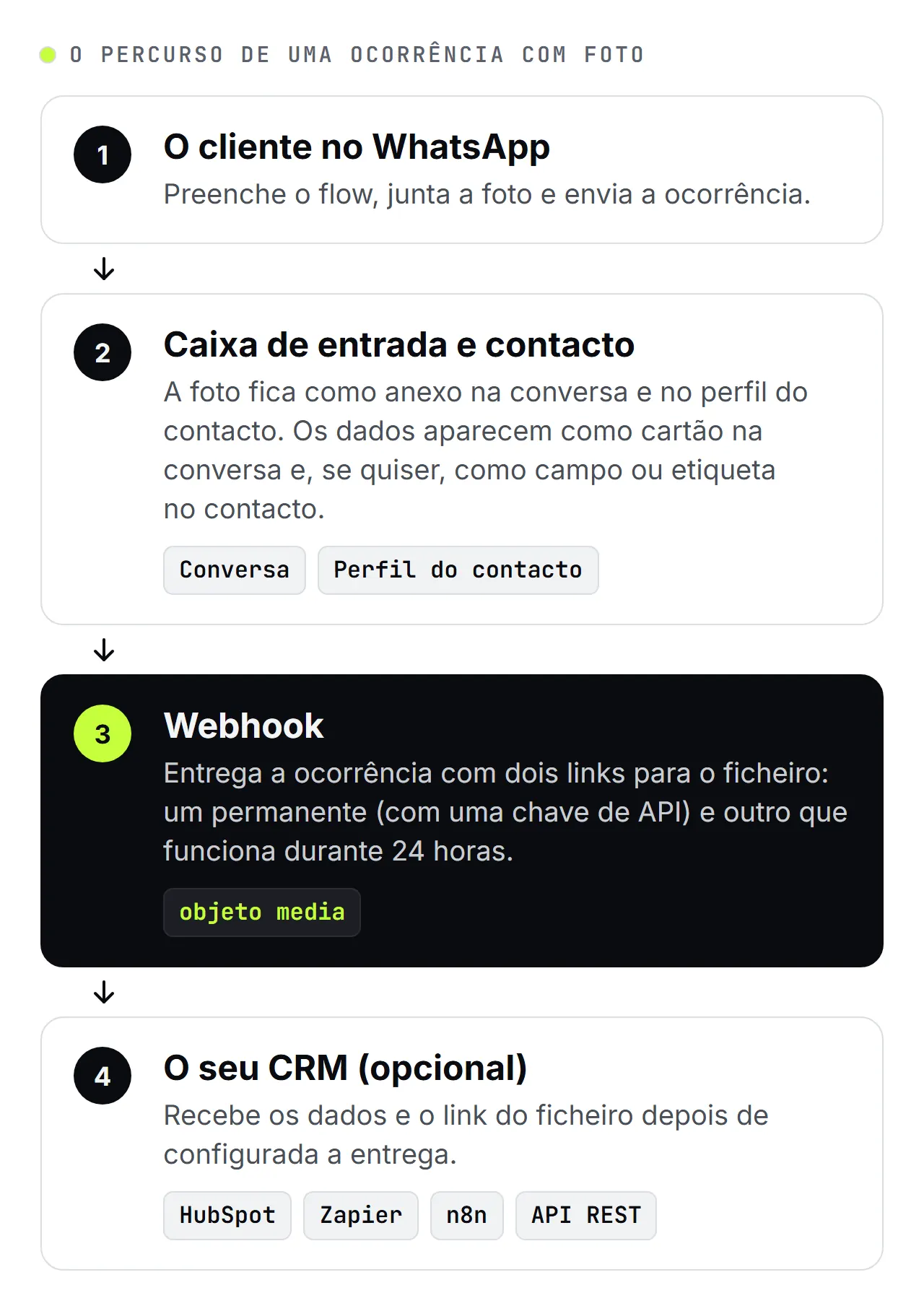
Para quem trata da parte técnica: através de um webhook, o seu sistema recebe a ocorrência com um objeto media. Contém um link permanente para descarregar o ficheiro, que exige uma chave de API, e um link temporário que funciona durante 24 horas. Se quiser guardar o ficheiro no seu próprio sistema, descarregue-o por um dos dois. O guia de configuração de webhooks mostra como o pôr a funcionar.
Se o seu escritório trabalha com um CRM, passe os dados e o link do ficheiro pela ligação ao HubSpot, pelo Zapier, pelo n8n, por webhooks ou pela API REST. Um CRM não vai buscar o ficheiro sozinho, por isso configure a entrega e confirme com uma ocorrência de teste que a foto chega.
O que pode acontecer automaticamente depois de uma ocorrência?
A partir do Professional, o disparador que se ativa quando alguém conclui um WhatsApp Flow inicia uma automatização. Essa automatização pode, por exemplo:
- confirmar ao cliente que a ocorrência chegou,
- enviar um email à equipa,
- definir uma etiqueta e atualizar campos, como «Estado: avaria comunicada»,
- atribuir a conversa a alguém da equipa ou a uma caixa.
Sem essa automatização, a equipa faz tudo isto à mão. O caso de uso gestão de tickets mostra como as equipas tratam as ocorrências recebidas como tickets.
O que ter em conta com os documentos sensíveis?
Peça apenas o que realmente precisa, como em qualquer formulário. Uma foto costuma mostrar mais do que o previsto, e com ocorrências recorrentes acumulam-se depressa ficheiros que preferia não ter.
- Sem documentos de identificação: Não peça fotos do Cartão de Cidadão nem do passaporte se um número de cliente ou de contrato chegar. Se o seu negócio precisar mesmo de uma identificação, use um caminho que o seu encarregado de proteção de dados ou consultor tenha aprovado.
- Sem dados de saúde: Evite pedir por um flow fotos de lesões, atestados médicos ou resultados de análises. Os dados de saúde fazem parte das categorias especiais de dados pessoais do art. 9.º do RGPD, e o seu tratamento exige uma base legal própria. Se, mesmo assim, quiser recolhê-los por WhatsApp, esclareça-o primeiro com o seu encarregado de proteção de dados ou consultor.
- Defina o enquadramento: Diga nas instruções o que deve ficar fora da foto, por exemplo pessoas, matrículas ou correio em cima da mesa.
- Marque os campos sensíveis: Os campos que marcar como sensíveis aparecem mascarados na API, nos webhooks e na tabela de respostas. Na conversa, a equipa continua a ver a resposta, para poder tratar a ocorrência. O mascaramento abrange apenas o conteúdo dos campos: não conte com ele para as fotos e não peça imagens que possam mostrar algo sensível.
- Limite o acesso: Quem pode ver a conversa vê os anexos. Nas perguntas frequentes vê como o restringir com caixas.
Isto não é aconselhamento jurídico. Os dados que pode pedir dependem do seu negócio e dos seus clientes. O consentimento, a minimização de dados, a política de privacidade e o acordo de tratamento de dados estão em WhatsApp Flows e RGPD, que explica também como se tratam os dados de saúde.
Em resumo: Um flow recolhe cada ocorrência recorrente com os mesmos campos e uma foto, deixa-a pronta a ordenar na tabela de respostas, guarda-a no contacto e põe a foto na conversa.
Todas as funcionalidades num relance estão nas páginas WhatsApp Flows e Flow Builder. O caso de uso gestão de contactos mostra como as equipas organizam contactos, campos e etiquetas.
Continue a ler:
- WhatsApp Flows: formulários dentro do chat para pequenas empresas
- WhatsApp Flow, botões ou chatbot: qual usar para cada pedido?
- Qualificar leads com um WhatsApp Flow: todos os dados de uma só vez
- WhatsApp Flows e RGPD: consentimento e proteção de dados
- Inquérito de satisfação por WhatsApp Flow: opiniões no chat
Perguntas frequentes
Porque não deixar simplesmente que os clientes enviem as fotos pela conversa?
Porque uma foto solta não diz a que diz respeito. Numa conversa normal, a foto chega sem fração, sem divisão e sem número de cliente: a equipa tem de perguntar ou de escrever os dados, e as fotos acabam espalhadas pelo histórico da conversa. Um flow envia os dados e a foto de uma só vez, com os mesmos campos em cada ocorrência, e esses dados podem ser ordenados, filtrados e guardados no contacto. Para uma pergunta pontual com uma imagem, a conversa normal continua a servir.
Quantas fotos pode um cliente enviar num só flow?
Conte com 10 ficheiros no máximo por ocorrência. No editor pode definir entre 1 e 30 ficheiros para cada seletor de fotos ou de documentos, com 25 MB no máximo cada um, e um seletor por ecrã. Mas a Meta limita a resposta que um flow envia a 10 ficheiros e 100 MB no total (documentação da Meta, em inglês), somando todos os ecrãs que pedem ficheiros.
Quem da minha equipa pode ver os ficheiros enviados?
Quem puder ver a conversa. As fotos e os documentos de um flow ficam como anexos na conversa e no perfil do contacto, por isso o acesso aos ficheiros controla-se através do acesso às conversas. A partir do Professional, as Caixas personalizadas permitem-no: uma caixa mostra as conversas com certas etiquetas ou campos personalizados, e define-se quem da equipa a pode ver. Um flow pode definir ambos no contacto, por exemplo a etiqueta «Avaria», e uma caixa chamada «Manutenção» mostra então todas as conversas com essa etiqueta.
Como posso lembrar os clientes de uma leitura de contador ou de uma ocorrência periódica?
Com um modelo com botão Flow aprovado pela Meta, enviado no dia previsto a cada contacto que tenha dado o opt-in. Para muitos destinatários de uma vez, o envio faz-se como campanha. O link do botão fica válido durante 72 horas. Quem avisar mais tarde escreve a palavra-chave e recebe o flow de novo: a partir do Professional, por uma automatização; no Basic, pela equipa, à mão.
Quanto custa recolher ocorrências com um WhatsApp Flow?
Os WhatsApp Flows estão em Beta. Os flows concluídos são gratuitos durante a Beta. Cada flow que enviar conta como uma mensagem do volume de mensagens do seu plano, tal como qualquer outra mensagem de WhatsApp, e as taxas da Meta aplicam-se como habitualmente. Quando os WhatsApp Flows estiverem em disponibilidade geral, será aplicada uma cobrança adicional por flow concluído. Avisaremos com bastante antecedência.
Encontra todos os detalhes na secção de custos do artigo sobre WhatsApp Flows.